Когда автоматически включается прокси, проблема обычно выглядит странно: часть сайтов открывается медленнее, браузер или антидетект идут в сеть не тем IP, а в системных параметрах снова активен автодетект или появляется адрес прокси-скрипта. Для SEO, рекламы, QA и парсинга это особенно неприятно, потому что можно долго искать ошибку в софте, хотя источник сидит в сетевой политике устройства или браузера.
Что именно «включается» на самом деле
Фраза «автоматически включается прокси» может означать три разных сценария, и это важно разделить до диагностики. В одном случае система пытается автоматически определить параметры сети, в другом — получает правила из PAC-скрипта, в третьем — кто-то заново включает ручной прокси-сервер с адресом и портом.
С точки зрения симптомов эти режимы похожи: меняется маршрут веб-трафика, сайты могут открываться через другой узел, а часть программ вообще теряет соединение. Но причины и точки проверки у них разные, поэтому лечить всё одним действием не стоит.
- Автодетект — система ищет настройки автоматически, обычно через механизмы обнаружения прокси в локальной сети.
- PAC — применяется файл с логикой маршрутизации, который решает, какие адреса открывать напрямую, а какие через прокси.
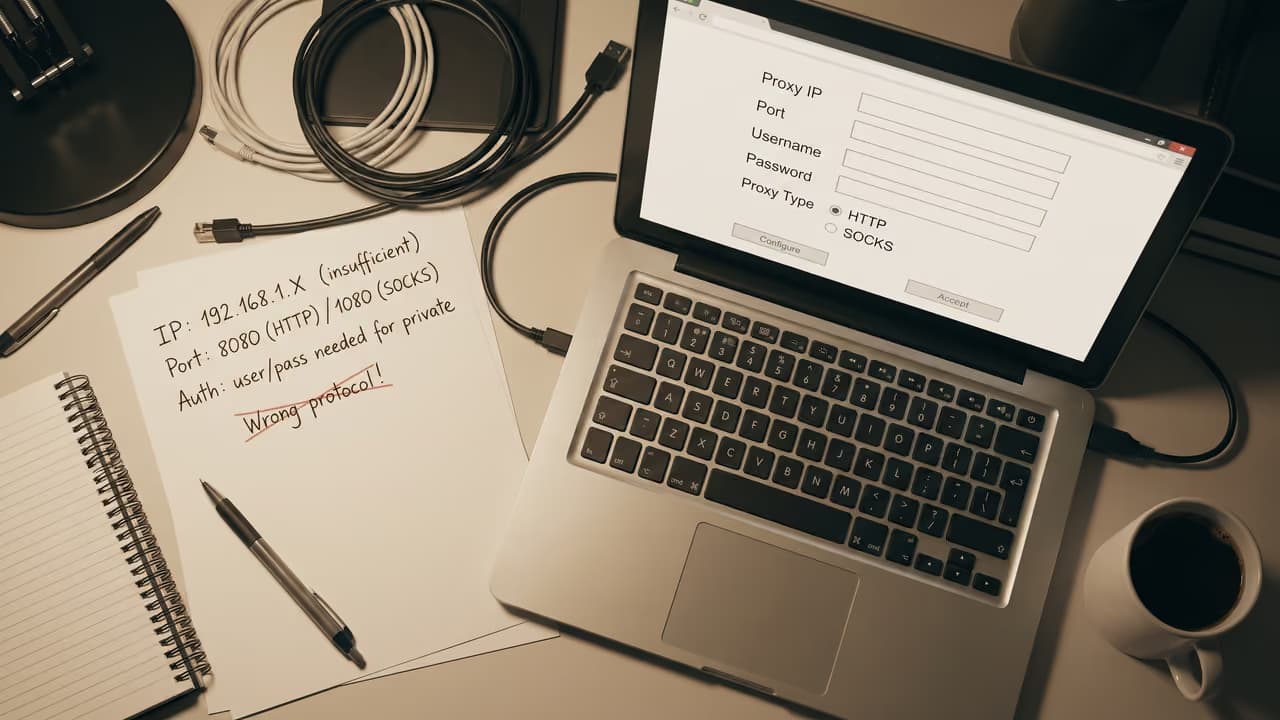
- Ручной прокси — в конфигурации уже прописаны IP-адрес или домен прокси, порт, а иногда и отдельные правила обхода.
Для практической работы разница критична. Например, если вы вручную подключаете мобильный IP для проверки выдачи, а поверх него внезапно подтягивается корпоративный PAC, результат теста уже нельзя считать чистым.
Как работает автоматическое определение прокси
Автоматическое определение не равно ручному прокси. В этом режиме устройство сначала пытается понять, есть ли в текущей сети правила проксирования, и только потом решает, слать трафик напрямую или через промежуточный узел.
На практике в цепочке обычно участвуют WPAD и PAC. WPAD нужен, чтобы найти конфигурацию автоматически, а PAC-файл содержит саму логику выбора: для какого URL нужен прокси, какой именно, и когда допустимо прямое соединение.
Из этого следует простая вещь: если у вас «сам включается прокси», не факт, что кто-то каждый раз вручную ставит галочку. Нередко устройство просто снова находит сетевые правила и честно применяет их при подключении к той же сети.
Важный момент: автодетект и PAC чаще всего влияют именно на веб-трафик, но не на весь сетевой стек одинаково. Поэтому браузер может вести себя иначе, чем десктопное приложение, агент мониторинга или фоновый сервис.
Мобильные прокси России от 490 ₽ с ротацией
Отслеживайте, меняйте, переключайте и группируйте прокси в одном месте.
Перейти в личный кабинетПочему настройка возвращается сама
Сеть сама раздает правила проксирования
Это типичный сценарий для корпоративных сетей, офисного Wi‑Fi, учебных сетей и управляемых рабочих устройств. Вы отключаете прокси вручную, переподключаетесь к сети — и система снова получает конфигурацию автоматически.
Если проблема проявляется только в одном офисе, на одном SSID или при подключении к конкретному провайдеру/шлюзу, первым подозреваемым будет не браузер, а именно сеть. В такой ситуации важно проверить, исчезает ли симптом при раздаче интернета с другого канала.
Браузер просто использует системные настройки
Для Chrome и Edge это особенно характерно: они обычно берут системную конфигурацию прокси. Поэтому пользователь меняет что-то «в браузере», а фактически работает с прокси на уровне операционной системы.
Отсюда и частая путаница: кажется, что прокси включается в Chrome сам по себе, хотя на деле браузер лишь показывает последствия системного автодетекта или политики. Если нужен отдельный сценарий под ручную работу, полезно заранее понимать различия между браузерным и системным прокси.
Политика, профиль управления или корпоративная настройка
Если устройство находится под управлением компании, настройки могут приходить через групповую политику, MDM-профиль или браузерную административную политику. В этом случае локальное отключение не сохраняется: после обновления политики или перезапуска оно возвращается.
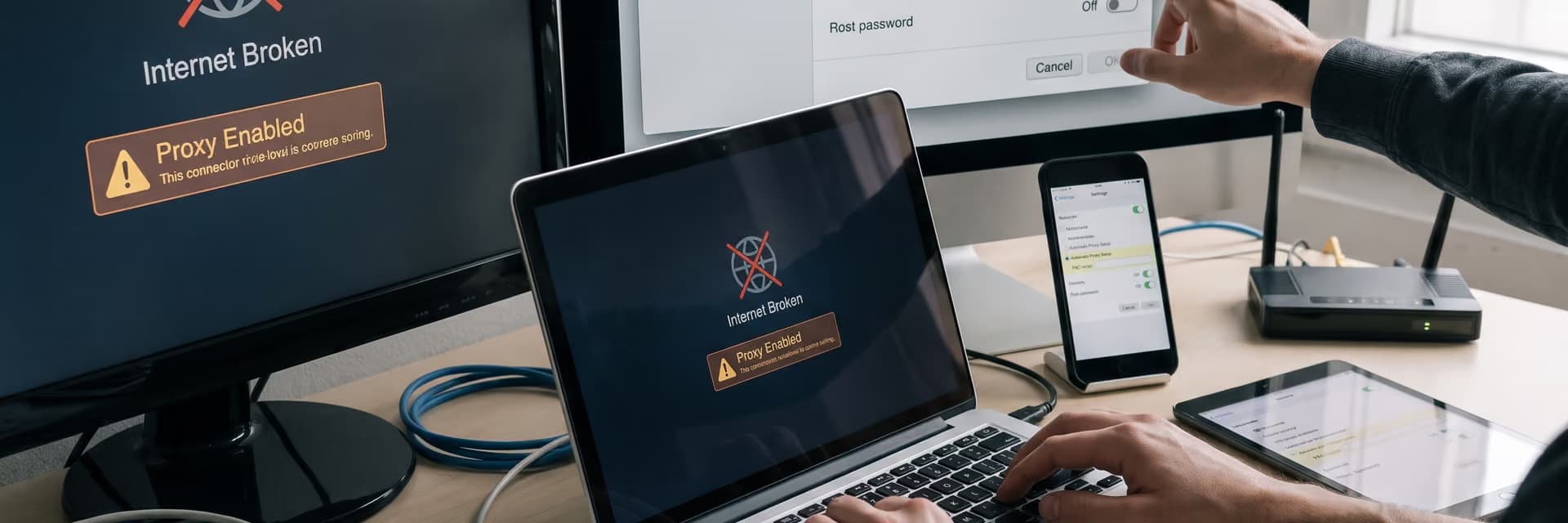
Признаки простые: поля недоступны для редактирования, переключатели серые, в браузере есть пометка, что параметр управляется организацией, либо рядом появляется настроенный адрес PAC. На macOS похожую роль часто играют профили конфигурации, на Windows — доменные или MDM-настройки.
Расширение браузера или локальный агент
Расширения тоже умеют менять proxy settings, если у них есть соответствующее разрешение. Это встречается у антидетектов, инструментов фильтрации трафика, корпоративных агентов, средств веб-защиты и некоторых сетевых помощников.
В результате настройка может возвращаться не после перезагрузки системы, а после запуска конкретного браузера или профиля. Для специалиста это важный маркер: если прокси появляется только вместе с одним браузером, ищите причину не в Windows или macOS, а в расширениях и локальных агентах.
Сетевое ПО и нежелательные программы
Иногда прокси включает защитное или служебное ПО: фильтрация трафика, контроль веб-доступа, песочницы браузера, корпоративные агенты. Реже источник — нежелательная программа, которая подменяет сетевые параметры или поднимает локальный прокси на 127.0.0.1 с произвольным портом.
Если в настройках регулярно появляется localhost, неизвестный порт, а значение меняется после старта системы или входа пользователя, это повод проверить автозапуск, список установленных программ, задачи планировщика и защитное сканирование. Здесь важна последовательность: сначала выясняем, кто пишет настройку, а уже потом отключаем.
Как быстро понять источник проблемы
Ниже — рабочая схема без хаотичных правок. Она помогает отделить сетевой автодетект от браузерной настройки, политики и локального агента.
- Зафиксируйте симптом. Прокси включается после перезагрузки, после входа в браузер, после подключения к Wi‑Fi или сразу после запуска конкретной программы. Этот момент сильно сужает круг причин.
- Проверьте тип настройки. Это автодетект, PAC-скрипт или ручной прокси с адресом и портом. Не смешивайте эти режимы в одной диагностике.
- Сравните поведение в другой сети. Если на мобильной точке доступа проблема исчезает, источник часто находится в правилах текущей сети или в профиле, который активируется для неё.
- Проверьте системные параметры отдельно от браузера. Если Chrome или Edge ведут себя одинаково, а Firefox — иначе, значит часть трафика наследует системную конфигурацию, а часть — нет.
- Отключите расширения и дополнительные сетевые утилиты. Особенно те, что умеют управлять профилями, трафиком, фильтрацией или антидетектом.
- Посмотрите, не управляется ли устройство политикой. Серые поля, запрет на редактирование и возврат параметра после синхронизации — почти всегда признак внешнего управления.
- Только после этого меняйте настройки. Если сразу чистить всё подряд — браузер, системный прокси, службы и реестр — можно убрать симптом, но не понять первопричину. Через день проблема вернется.
Если прокси снова включается после каждого входа в систему, почти всегда есть процесс, политика или профиль, который заново применяет конфигурацию. Простое выключение переключателя в интерфейсе в таком сценарии помогает ненадолго.
Где отключать и что именно менять
Windows
В Windows нужно проверять раздел сетевых настроек, связанный с прокси. Там обычно отдельно видны автоматическое определение, сценарий настройки и ручной прокси. Если вы отключили только ручной сервер, а автодетект или PAC остались включены, симптом вполне может сохраниться.
Для браузеров на Chromium это особенно важно, потому что они часто используют именно системный прокси. Отдельно стоит помнить и про различие между пользовательскими настройками и компонентами, которые работают через другой стек Windows: иногда браузер уже идет напрямую, а служебное приложение еще использует свою прокси-конфигурацию.
macOS
На macOS в параметрах сети прокси обычно разделены по типам: auto proxy discovery, automatic proxy configuration, HTTP, HTTPS, SOCKS и исключения. Если автоматическое включение происходит на одном сетевом сервисе, проверьте именно его, а не систему целиком.
Если устройство корпоративное, не исключайте профиль управления. Когда прокси возвращается после переподключения к сети или после очередной синхронизации, локальное изменение может просто перезаписываться сверху.
Chrome и Edge
В этих браузерах искать «магическую отдельную кнопку» часто бессмысленно: они опираются на системную схему проксирования. Если параметр упорно возвращается, проверьте не только ОС, но и расширения, командные ключи запуска, административные политики и сетевые агенты.
Если задача — стабильная ручная маршрутизация под тесты, не смешивайте в одном профиле системный автодетект, PAC и расширение для прокси. Иначе получите конфликт приоритетов и нестабильный результат.
Firefox
У Firefox логика гибче: он может работать без прокси, использовать системные настройки, автоматически определять параметры сети или брать ручную конфигурацию. Поэтому его удобно использовать как контрольную точку при диагностике.
Если в Firefox выбран режим использования системного прокси, он тоже унаследует проблему от ОС. Если же выбран собственный режим без прокси, а ошибка пропадает только в нем, причина почти наверняка находится выше — в системных настройках, PAC или политике.
Для ручных сценариев и точного разделения трафика многим удобнее использовать SOCKS5-прокси, потому что они понятнее в конфигурации и не зависят от сетевого автодетекта так же сильно, как системные схемы через PAC.
Симптомы, вероятные причины и первая проверка
| Симптом | Что это чаще всего значит | Куда смотреть сначала |
|---|---|---|
| После перезагрузки снова включается ручной прокси | Локальный агент, политика или нежелательная программа перезаписывает параметры | Автозагрузка, политики, список ПО, защитное сканирование |
| После подключения к офисному Wi‑Fi активируется автодетект | Сеть раздает правила автоматического обнаружения или PAC | Сравнение с другой сетью, параметры автоматической настройки |
| Chrome и Edge ведут себя одинаково, Firefox — иначе | Проблема в системном прокси, а не в конкретном браузере | Настройки ОС и сетевые политики |
| Поля не редактируются или быстро возвращаются назад | Настройка управляется политикой, профилем или админом | Корпоративное управление, MDM, браузерные политики |
| Появляется адрес вида 127.0.0.1 и случайный порт | Локальный прокси, фильтрующий агент или постороннее ПО | Запущенные процессы, службы, сетевые утилиты |
| В браузере все работает, а отдельное приложение — нет | Разные приложения используют разные сетевые стеки и правила | Системный прокси, параметры самого приложения, служебный стек Windows |
Когда автоматическое включение — нормальное поведение
Не всегда это ошибка. Для корпоративной инфраструктуры автодетект и PAC — обычный способ централизованно управлять маршрутизацией, исключениями, доступом к внутренним ресурсам и веб-фильтрацией.
Если устройство рабочее, а после отключения прокси перестают открываться внутренние панели, сервис-дески, хранилища или часть веб-приложений, вероятно, настройка нужна сети по архитектуре. В этом случае задача не «выключить навсегда», а понять, как развести рабочий и тестовый контур.
Для SEO-мониторинга, рекламной аналитики и парсинга открытых данных это особенно актуально. Смешивание корпоративного PAC и ручных прокси часто дает неконсистентный IP, странные таймауты и ошибочные результаты проверки геолокации.
Что проверить перед рабочим использованием прокси
Если вы подключаете прокси для задач мониторинга, рекламы, QA или антидетекта, сначала убедитесь, что на устройстве нет скрытого второго слоя маршрутизации. Иначе можно получить «двойной» сценарий, когда одна часть трафика идет через ваш прокси, а другая — через автоконфигурацию сети.
- отключен ли лишний автодетект, если вы используете ручной прокси;
- не прописан ли PAC-скрипт, о котором вы забыли после старой корпоративной настройки;
- не управляет ли прокси браузерное расширение;
- совпадает ли IP в браузере, антидетекте и приложении автоматизации;
- не включены ли одновременно системный прокси и прокси в самом приложении;
- не возвращается ли настройка после перезапуска профиля или сети;
- не тестируете ли вы геолокацию через один тип узла, а рабочий софт пускаете через другой.
Если нужен предсказуемый выход через сменяемые адреса, логичнее заранее разделить инструменты по профилям и использовать прокси с ротацией только там, где ротация действительно нужна. Для задач по РФ удобнее отдельно сравнить российские мобильные прокси и понять, на каком уровне вы хотите управлять трафиком: системно, в браузере или в самом приложении.
Типичные ошибки при попытке «просто выключить прокси»
- Выключают только ручной сервер, но оставляют автодетект или PAC.
- Проверяют один браузер и делают вывод за всю систему.
- Сразу меняют десяток параметров и теряют причинно-следственную связь.
- Не замечают, что настройка приходит из политики или профиля управления.
- Путают сетевую проблему с задачей прокси: например, ищут виноватый IP, хотя трафик ломает PAC-скрипт.
- Считают, что если страница открылась, значит прокси выключен везде. Для отдельных приложений это не всегда так.
На практике самая дорогая ошибка — проводить тесты видимости, индексации или рекламного показа без проверки фактического маршрута. Один незаметно активный PAC может испортить целую серию замеров.
Что из этого следует на практике
Если автоматически включается прокси, проблема обычно не в «самопроизвольной галочке», а в логике управления сетью. Источник почти всегда находится в одном из пяти мест: автодетект сети, PAC-скрипт, системный прокси, политика/профиль или расширение с локальным агентом.
Правильный порядок такой: сначала определить тип включения, потом отделить системный уровень от браузерного, затем проверить политики и только после этого что-то отключать. Для рабочих задач это экономит не минуты, а часы, особенно когда речь идет о стабильности парсинга, рекламных тестов и SEO-проверок.
Разберем частые вопросы
Почему прокси включается снова после перезагрузки компьютера?
Обычно потому, что настройку заново применяет не пользователь, а внешний механизм. Это может быть сетевая автоконфигурация, PAC-скрипт, корпоративная политика, профиль управления, расширение браузера или локальный агент фильтрации трафика. Если параметр возвращается после каждого старта системы, ищите процесс или правило, которое перезаписывает конфигурацию.
Чем отличается «автоматически определять параметры» от обычного прокси-сервера?
Ручной прокси — это конкретный адрес и порт, заданные в настройках. Автоматическое определение — это режим, при котором система сначала пытается найти правила проксирования в сети и только потом решает, нужен ли промежуточный узел. Визуально оба сценария похожи, но диагностируются по-разному.
Почему Chrome или Edge показывают прокси, хотя я ничего в них не настраивал?
Потому что эти браузеры часто используют системные параметры прокси. Если прокси включился в операционной системе, браузер просто наследует эту конфигурацию. В таком случае искать проблему нужно в настройках ОС, политике, PAC-скрипте или расширении, а не только в самом браузере.
Может ли расширение браузера менять прокси автоматически?
Да, если у расширения есть разрешение на управление proxy settings. Поэтому настройки могут меняться при старте браузера, входе в профиль или включении конкретного расширения. Для проверки достаточно временно отключить такие расширения и посмотреть, сохраняется ли проблема без них.
Стоит ли просто отключить автодетект и забыть о проблеме?
Не всегда. Если устройство работает в управляемой сети, автодетект может быть штатной частью маршрутизации и доступа к внутренним ресурсам. В домашнем или тестовом контуре это часто допустимый шаг, но на корпоративной машине сначала лучше понять, не сломает ли отключение нужные веб-сервисы.
Почему после отключения прокси сайты в браузере открылись, а приложение все равно не работает?
Потому что браузер и приложение могут использовать разные сетевые механизмы. Одна программа берет системный пользовательский прокси, другая — собственные настройки, третья опирается на отдельный служебный стек. Поэтому проверять нужно не только браузер, но и конфигурацию конкретного приложения, которое дает сбой.