
На iPhone настройку прокси обычно ищут не там: в Safari ее нет, отдельного глобального переключателя тоже. В обычном пользовательском сценарии прокси находится в параметрах конкретной Wi‑Fi сети — и это главное, что стоит понять до любых настроек.
Где находится прокси на iPhone
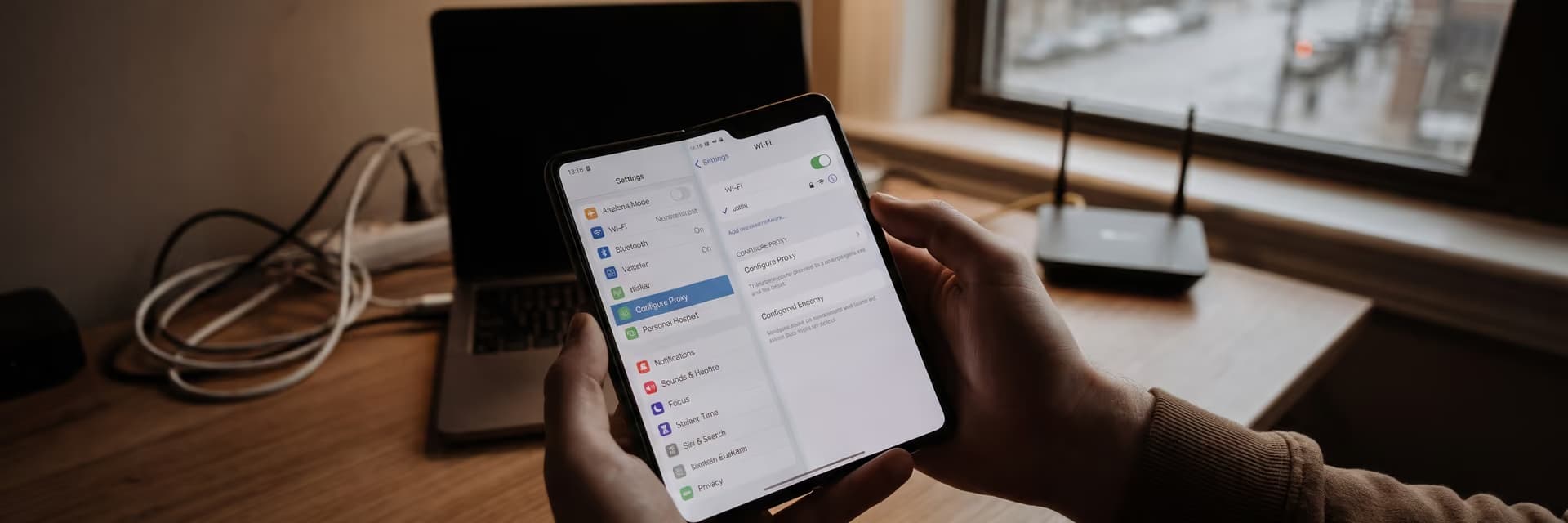
Если отвечать без кругов по меню: на iPhone прокси находится в настройках конкретной Wi‑Fi сети. Нужно открыть список сетей, нажать на значок информации рядом с подключением и прокрутить экран вниз до блока HTTP Proxy.
То есть в iOS нет отдельного большого пункта «Прокси» на уровне всего устройства, который волшебно меняет весь интернет-трафик. Именно поэтому многие сначала роются в Safari, потом в мобильной сети, потом начинают подозревать Apple в пассивной агрессии.
В стандартных настройках iPhone прокси обычно задается для текущей Wi‑Fi сети, а не для всех подключений сразу. Для мобильной сети в обычном интерфейсе iOS отдельного поля прокси, доступного пользователю, как правило, нет.
Как быстро найти эту настройку
Откройте «Настройки».
Перейдите в раздел Wi‑Fi.
Нажмите на значок информации рядом с нужной сетью. В разных версиях iOS это может быть кнопка с буквой i или переход в параметры сети.
Прокрутите экран вниз до блока HTTP Proxy.
Выберите один из режимов: Off, Manual или Auto.
Если интерфейс на русском, названия могут отображаться как «Выкл.», «Вручную» и «Авто». Логика от этого не меняется.
Мобильные прокси России от 590 ₽ с ротацией
Отслеживайте, меняйте, переключайте и группируйте прокси в одном месте.
Перейти в личный кабинетЧто означает блок HTTP Proxy в iOS
Вот тут часто возникает путаница. Пользователь видит надпись HTTP Proxy и делает вывод, что настройка касается только обычных HTTP-сайтов. На практике все немного интереснее.
Системный раздел iOS называется именно так, потому что речь идет о настройке HTTP-прокси или автоматической конфигурации через PAC-файл. При этом приложения, использующие системный сетевой стек, могут направлять через такой прокси и HTTPS-трафик — если сам прокси это поддерживает.
Но есть важное ограничение: это не то же самое, что универсальный сетевой туннель для любого приложения и любого протокола. Часть программ может вести себя иначе, особенно если использует собственную сетевую реализацию или не берет системные прокси-настройки.
Режимы Manual и Auto
У iPhone в этом разделе обычно есть три варианта:
Off — прокси отключен.
Manual — вы вручную вводите адрес сервера, порт и при необходимости логин с паролем.
Auto — устройство получает настройки из файла автоматической конфигурации по URL.
Для большинства частных и рабочих сценариев нужен именно режим Manual. Режим Auto чаще встречается в корпоративной инфраструктуре, где прокси выдается централизованно.
На какой трафик это влияет
Ключевой момент: прокси в настройках Wi‑Fi влияет прежде всего на трафик через эту Wi‑Fi сеть. Если iPhone переключился на мобильную передачу данных, эти параметры обычно не применяются.
Кроме того, влияние зависит от самого приложения. Safari и многие программы используют системные сетевые параметры предсказуемо. Но некоторые приложения работают через собственные библиотеки, отдельные DNS-механизмы или вообще игнорируют системный HTTP-прокси.
Как настроить прокси на iPhone вручную
Перед началом нужны обычные рабочие параметры: адрес прокси-сервера, порт и, если требуется, данные авторизации. Иногда еще нужен тип конфигурации, потому что iPhone в системном меню ждет именно HTTP-прокси, а не любой формат подключения подряд.
□ Убедитесь, что у вас есть IP-адрес или домен прокси.
□ Проверьте порт.
□ Уточните, нужна ли авторизация по логину и паролю.
□ Убедитесь, что прокси совместим с системной настройкой iPhone.
□ Проверьте, что вы настраиваете именно ту Wi‑Fi сеть, через которую будете тестировать соединение.
Подключитесь к нужной сети Wi‑Fi.
Откройте ее параметры через значок информации.
Найдите раздел HTTP Proxy и выберите Manual.
Введите Server — адрес прокси-сервера.
Введите Port — номер порта.
Если поставщик требует авторизацию, включите Authentication и укажите логин и пароль.
Выйдите из экрана настроек. В большинстве версий iOS отдельная кнопка «Сохранить» не нужна: изменения применяются автоматически.
Если вам выдали не статические параметры, а ссылку на PAC-файл, вместо Manual выбирайте Auto и вставляйте URL конфигурации.
Что iPhone поддерживает в системных настройках, а что нет
| Сценарий | Есть в стандартном меню iPhone | Комментарий |
|---|---|---|
| HTTP-прокси для Wi‑Fi | Да | Основной штатный вариант через блок HTTP Proxy |
| Автоконфигурация через PAC | Да | Подходит для корпоративных и централизованных настроек |
| Отдельный глобальный прокси на весь iPhone | Нет в обычном виде | В стандартном интерфейсе такой переключатель отсутствует |
| Прокси для мобильной сети через обычное меню | Обычно нет | Настройка в iOS привязана в первую очередь к Wi‑Fi |
| SOCKS5 через системный раздел Wi‑Fi | Обычно нет | Если нужен SOCKS5-прокси, смотрите поддержку на уровне конкретного приложения или промежуточной схемы подключения |
Это хороший момент, чтобы не перепутать тип задачи и тип настройки. Если вам нужен прокси для Safari, веб-проверки, QA или теста локализации сайта по Wi‑Fi, стандартного раздела iPhone часто достаточно. Если нужен другой протокол, специфичная маршрутизация или работа через мобильную сеть, одной системной настройки уже мало.
Почему после настройки работает не все
Самая частая ошибка — считать, что после заполнения одного поля весь трафик iPhone пошел через прокси без исключений. На практике это зависит от того, какое приложение вы используете и как именно оно строит соединение.
Типичный пример: сайт в Safari открывается через новый IP, а внутри приложения та же проверка дает другой результат. Это не всегда проблема прокси. Иногда приложение использует собственные сетевые механизмы, отдельные DNS-запросы или просто не уважает системную HTTP-настройку.
Есть и более прозаичные причины:
неверный адрес или порт;
ошибка в логине или пароле;
прокси не поддерживает нужный сценарий;
iPhone уже переключился с Wi‑Fi на мобильную сеть;
целевая программа не использует системный прокси.
Как проверить, что прокси на iPhone действительно работает
Проверка должна быть последовательной, без шаманства и десяти одновременных изменений. Иначе потом невозможно понять, что именно сломалось.
После настройки откройте в Safari сервис или собственную страницу, где виден исходящий IP.
Сравните IP до и после включения прокси.
Проверьте доступ к нужному сайту или веб-приложению именно через ту сеть Wi‑Fi, для которой вы ввели параметры.
Если задача связана с конкретным приложением, протестируйте отдельно это приложение, а не только браузер.
Если соединение не работает, временно выключите прокси и убедитесь, что сама сеть Wi‑Fi исправна.
Для задач SEO-мониторинга, QA, проверки рекламы и геотестирования полезно проверять не только IP, но и реальное поведение страницы: локализацию, редиректы, доступность контента, капчи, загрузку медиа и ответы API. Сам факт смены IP — это только половина картины.
Если для сценария на iPhone нужна управляемая смена адреса, для тестов часто рассматривают прокси с ротацией или мобильные прокси с ротацией. Но здесь важно сначала убедиться, что конкретное приложение вообще работает через системный прокси, иначе смена IP сама по себе мало что даст.
Какой прокси вообще имеет смысл для iPhone
Если говорить именно про штатную настройку в iOS, вам нужен прокси, который можно корректно использовать через HTTP Proxy в параметрах Wi‑Fi. Это базовый и самый предсказуемый вариант для браузерных проверок, тестов страниц, форм, редиректов и части API-сценариев.
Если задача сложнее — например, требуется другой протокол, отдельная логика маршрутизации, стабильная сессия в приложении или работа в специализированном софте, — смотреть надо уже не только на сам прокси, но и на способ интеграции. На iPhone это особенно важно: устройство компактное, а сетевые ограничения у него вполне взрослые.
Для каких задач хватает системной настройки
проверка сайта или лендинга в Safari;
тестирование редиректов и локализации;
просмотр страницы из другого IP;
базовая QA-проверка веб-интерфейса;
часть задач рекламной аналитики и SEO-мониторинга.
Когда одной настройки мало
если приложение использует собственный сетевой стек;
если нужен SOCKS5, а не HTTP;
если требуется работа не только по Wi‑Fi;
если нужно централизованное управление для команды или парка устройств;
если критична стабильность сценария в мобильном приложении, а не в браузере.
Ограничения и здравый смысл по безопасности
Прокси на iPhone — это не кнопка «сделать все анонимным». Прокси-сервер видит часть сетевой информации, а уровень конфиденциальности зависит от протокола, типа сайта и того, используется ли защищенное соединение на уровне приложения.
Если сайт работает по HTTPS, содержимое трафика обычно защищено шифрованием между устройством и целевым сервисом, но прокси все равно может видеть метаданные соединения, адрес узла и факт обращения. Для HTTP данных видно больше — именно поэтому бесплатные или сомнительные прокси для рабочих задач лучше не рассматривать.
Отдельно стоит помнить о DNS и поведении приложений. Если для вашей задачи критично, чтобы все запросы шли строго по ожидаемой схеме, одной галочки в Wi‑Fi мало: нужен полноценный тест именно в том приложении и именно в той сети, где сценарий будет работать в реальности.
Типичные ошибки при настройке
Ищут прокси в браузере. На iPhone обычная системная настройка находится в параметрах Wi‑Fi, а не в Safari.
Путают HTTP и SOCKS5. Пользователь получает один тип прокси, а пытается ввести его в интерфейс для другого.
Проверяют через мобильную сеть. Настроили прокси на Wi‑Fi, потом ушли из зоны покрытия точки доступа и получили совсем другой IP.
Полагаются только на одну проверку. Браузер показывает нужный IP, но целевое приложение работает иначе.
Меняют сразу все параметры. Потом уже не понять, что именно было неверным: адрес, порт, авторизация или сама схема подключения.
Что запомнить, чтобы не искать прокси по всему iPhone
На iPhone прокси обычно находится в настройках текущей Wi‑Fi сети, в блоке HTTP Proxy. Это штатное место для ручной настройки или автоконфигурации.
Эта настройка не равна глобальному управлению всем трафиком устройства. Она зависит от конкретной сети, от поддерживаемого протокола и от того, использует ли приложение системные сетевые параметры.
Если нужен простой сценарий — открыть сайт, проверить выдачу, протестировать страницу или форму — штатного раздела iOS обычно достаточно. Если требуется более сложная логика, сначала проверяйте поддержку на уровне приложения, а уже потом выбирайте тип прокси и схему подключения.
Что еще обычно спрашивают после настройки
Где находится прокси на iPhone в двух словах?
В обычной пользовательской настройке — в параметрах конкретной Wi‑Fi сети. Откройте «Настройки», затем Wi‑Fi, нажмите на текущую сеть и прокрутите вниз до блока HTTP Proxy. Отдельного универсального раздела с прокси на весь iPhone в стандартном интерфейсе обычно нет.
Работает ли прокси на iPhone для всех приложений?
Не всегда. Многие приложения используют системные параметры Wi‑Fi и работают через заданный HTTP-прокси, но часть программ может использовать собственные сетевые механизмы. Поэтому браузер и мобильное приложение на одном iPhone могут показывать разное поведение даже при одной и той же настройке.
Можно ли настроить SOCKS5 через стандартное меню iPhone?
В обычном разделе Wi‑Fi iPhone штатно настраивается именно HTTP Proxy и автоконфигурация через PAC. Если вам нужен SOCKS5, надо проверять поддержку в конкретном приложении или использовать другую схему интеграции. Просто вписать SOCKS5 в системный блок HTTP Proxy обычно не получится.
Почему после настройки IP не меняется?
Чаще всего причина одна из четырех: неверный адрес или порт, ошибка в авторизации, устройство уже ушло с Wi‑Fi на мобильную сеть, либо вы проверяете приложение, которое не использует системный прокси. Начинать диагностику лучше с Safari и проверки исходящего IP на текущем Wi‑Fi.
Нужно ли нажимать «Сохранить» после ввода параметров?
В большинстве версий iOS отдельной кнопки сохранения для прокси нет: изменения применяются автоматически после выхода из экрана настроек сети. Но это не отменяет проверку результата. После ввода сервера, порта и авторизации лучше сразу открыть тестовую страницу и убедиться, что соединение реально работает.
Подходит ли такая настройка для SEO, QA и проверки рекламы?
Да, если задача связана с веб-страницами и приложением, которое использует системные сетевые параметры iPhone. Для проверки локализации, редиректов, доступности страниц и части сценариев рекламной аналитики этого часто достаточно. Но если нужен нестандартный протокол или работа через мобильную сеть, схема может оказаться сложнее.