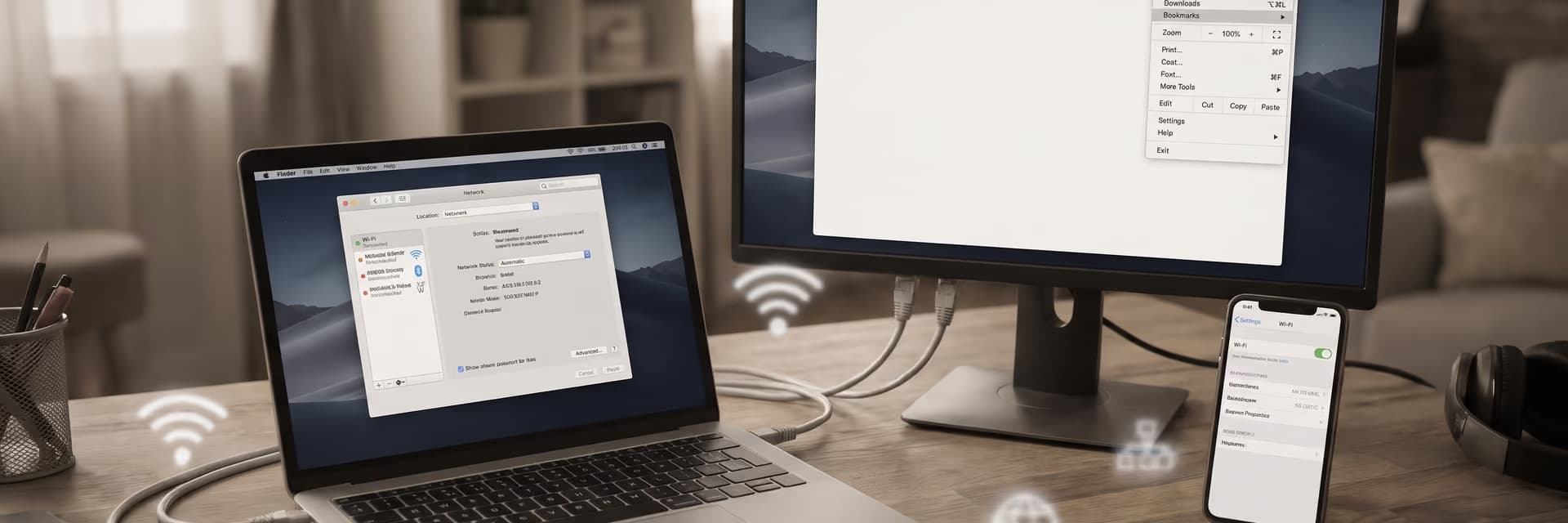
Чаще всего вопрос про настройки прокси возникает не из любопытства, а в двух ситуациях: нужно подключить рабочий IP для браузера, парсера или рекламы, либо внезапно перестали открываться сайты и хочется проверить, не прописан ли прокси где-то в системе. Сложность в том, что единого места нет: часть настроек находится в операционной системе, часть — в браузере, а часть — прямо внутри программы.
Где искать в первую очередь
Если нужен быстрый ответ, то настройки прокси обычно находятся либо в параметрах сети операционной системы, либо в самой программе. На компьютере это чаще всего системный раздел сети, в браузере — либо отдельный блок подключения, либо переход к системным параметрам, а на телефоне — свойства конкретной сети Wi‑Fi.
Ключевой момент: одна и та же машина может одновременно иметь системный прокси, отдельный прокси в браузере и еще один — внутри парсера, антидетект-браузера или API-клиента. Поэтому ответ на вопрос «где находятся настройки прокси» всегда зависит от того, какой именно трафик вы хотите направить через прокси.
| Где ищем | Обычно находится | На что влияет | Что важно проверить |
|---|---|---|---|
| Windows | Параметры сети и прокси | На приложения, которые используют системные настройки | Ручной прокси, скрипт автоконфигурации, исключения |
| macOS | Сетевые параметры активного подключения | На системные приложения и браузеры, которые берут прокси из ОС | Отдельные протоколы: HTTP, HTTPS, SOCKS |
| Linux | Параметры окружения рабочего стола или переменные среды | Зависит от дистрибутива и программы | HTTP_PROXY, HTTPS_PROXY, ALL_PROXY, NO_PROXY |
| Android | Свойства конкретной сети Wi‑Fi | Не на всё устройство одинаково; часть приложений игнорирует | Ручной режим, PAC, охват только этой сети |
| iPhone/iPad | Параметры выбранной сети Wi‑Fi | На трафик через эту сеть Wi‑Fi | Выкл., вручную, авто |
| Firefox | Собственные сетевые настройки браузера | На трафик самого Firefox | Ручная схема, системный прокси, DNS через SOCKS |
| Chrome, Edge, Safari | Обычно открывают системные настройки | Зависит от ОС | Что именно использует платформа |
| Парсер, API-клиент, антидетект | Внутри настроек программы или профиля | Только на это приложение или профиль | Поддержка HTTP/HTTPS/SOCKS5, логин, пароль, ротация |
Почему нет одной универсальной кнопки
Прокси — это не один режим на весь интернет, а способ направить трафик через промежуточный сервер. Поэтому разработчики систем и приложений решают по-разному, где хранить такие параметры: в общих сетевых настройках, внутри профиля браузера, в конфиге программы или в переменных окружения.
На практике есть три уровня, которые путают чаще всего:
- Системный уровень. Прокси прописывается в настройках ОС. Это удобно, если нужно быстро направить через него трафик браузера или офисных приложений.
- Уровень приложения. Программа хранит прокси сама. Так работают многие SEO-инструменты, антидетект-браузеры, парсеры и скрипты.
- Автоконфигурация. Вместо IP и порта указывается скрипт или автоматическое обнаружение параметров. В корпоративных сетях это встречается регулярно.
Если после включения прокси не изменился IP-адрес, это не всегда означает ошибку. Очень часто проблема в том, что приложение просто не использует системные настройки и ждет отдельную конфигурацию у себя внутри.
Мобильные прокси России от 590 ₽ с ротацией
Отслеживайте, меняйте, переключайте и группируйте прокси в одном месте.
Перейти в личный кабинетГде находятся настройки прокси на разных устройствах
Windows
В Windows настройки обычно лежат в разделе сети, связанном с прокси. В современных версиях это отдельный блок с автоматическим определением параметров, скриптом настройки и ручным указанием сервера.
Там обычно проверяют три вещи: включен ли ручной прокси, задан ли адрес скрипта автоконфигурации и есть ли список исключений для локальных адресов. Для задач SEO-мониторинга, рекламной аналитики и проверки выдачи этого часто достаточно, если сам инструмент умеет брать системный прокси.
Но не все приложения в Windows опираются на один и тот же сетевой стек. Браузер может работать через системный прокси, а фоновый софт, краулер или служба — через собственный конфиг. Поэтому на рабочей машине полезно проверять и саму программу, а не только настройки ОС.
macOS
На macOS прокси обычно настраивается в параметрах активного сетевого подключения. Важный нюанс: система позволяет раздельно включать HTTP, HTTPS и SOCKS, поэтому нужно смотреть, какой именно протокол требует ваш сервис.
Если вы используете SOCKS5-прокси для браузера автоматизации или антидетект-профиля, проверьте, что указан именно SOCKS, а не HTTP. Ошибка протокола — одна из самых частых причин, почему соединение есть, а нужное приложение не открывает страницы.
Linux
На Linux единого ответа меньше всего. В графических окружениях прокси может лежать в сетевых настройках рабочего стола, а на сервере или VPS — вообще задаваться только через переменные среды, параметры systemd или конфиг конкретного приложения.
Для консольных задач и разработки обычно проверяют переменные вроде HTTP_PROXY, HTTPS_PROXY, ALL_PROXY и NO_PROXY. При этом поддержка зависит от программы: curl, пакетные менеджеры, библиотеки и контейнеры могут читать эти значения по-разному.
HTTP_PROXY=http://LOGIN:PASSWORD@IP:PORT
HTTPS_PROXY=http://LOGIN:PASSWORD@IP:PORT
ALL_PROXY=socks5://IP:PORT
NO_PROXY=localhost,127.0.0.1,.local
Если у вас скрипты, парсинг открытых данных или работа с API на Linux, безопаснее считать, что каждое приложение нужно проверять отдельно. Одна переменная среды еще не гарантирует, что прокси применился именно там, где вы его ждете.
Android
На Android настройки прокси обычно находятся в свойствах конкретной сети Wi‑Fi. Как правило, нужно открыть сохраненную сеть, перейти к дополнительным параметрам и выбрать режим: без прокси, вручную или автоматически через PAC.
Это важно для мобильного тестирования, но у такого подхода есть ограничение: он не всегда распространяется на весь трафик одинаково. Некоторые приложения используют собственную сетевую логику и могут игнорировать системный прокси, особенно если речь идет не о браузере, а о сложном клиентском софте.
Для команд, которые тестируют локализацию, мобильную верстку или рекламные посадочные, это частая ловушка: IP в браузере сменился, а приложение ведет себя так, будто работает напрямую. Значит, нужно искать отдельную настройку уже внутри самого приложения или тестового контура.
iPhone и iPad
На iPhone и iPad прокси обычно задается в параметрах выбранной сети Wi‑Fi. Для этой сети можно указать ручной прокси либо автоматическую конфигурацию. Универсального отдельного раздела для всего устройства, который одинаково работает во всех сценариях, здесь обычно не ищут.
Если вы тестируете сайт на iOS, проверьте, к какой сети подключено устройство. Часто причина проста: прокси настроен на одной сети Wi‑Fi, а проверка идет уже через другую.
Браузеры и программы: где искать, если в системе всё чисто
Chrome, Edge и Safari
Эти браузеры обычно не живут своей отдельной прокси-жизнью, а опираются на системные настройки платформы. Проще говоря, когда вы ищете прокси для Chrome на Windows или Safari на macOS, вас чаще всего просто перекидывает к параметрам ОС.
Для обычного серфинга это удобно. Для рабочих сценариев — не всегда, потому что прокси меняется сразу для нескольких программ, а не только для одного браузера.
Firefox
Firefox — одно из заметных исключений. У него есть собственный раздел сетевых параметров, где можно выбрать отсутствие прокси, автоопределение, использование системного прокси или ручную схему для HTTP, HTTPS и SOCKS.
Это удобно для тестирования и QA: можно оставить систему без изменений, а прокси включить только в одном браузере. Если вы проверяете геозависимую выдачу, рекламные креативы или работу формы из другой сети, такой подход обычно аккуратнее, чем менять прокси для всего компьютера.
SEO-инструменты, антидетект и рабочий софт
У профессионального софта настройки часто лежат вообще не в системе, а внутри проекта, профиля или задачи. Это касается краулеров, парсеров, браузерной автоматизации, чекеров доступности страниц, антидетект-браузеров и инструментов для командной работы.
Если вы используете антидетект-браузер, прокси нередко назначается не на весь браузер сразу, а на конкретный профиль. Это логично: один профиль можно держать на одном IP, второй — на другом, не меняя системные параметры компьютера.
То же касается сценариев с прокси с ротацией. В таких задачах важно не просто найти поле для IP и порта, а понять, кто управляет сессией, когда меняется адрес и не ломает ли это авторизацию, cookies или работу API-клиента.
Что подготовить до открытия настроек
Половина проблем с подключением возникает еще до первого клика: человек нашел нужный раздел, но не знает, какие данные вводить. Перед настройкой лучше собрать минимальный набор параметров.
- Какой нужен протокол: HTTP, HTTPS или SOCKS5.
- Какой IP-адрес или хост выдает поставщик.
- Какой порт используется для подключения.
- Как работает авторизация: по логину и паролю, по IP или комбинированно.
- Должен ли прокси работать на всё устройство или только на одно приложение.
- Нужна ли ротация IP или, наоборот, стабильная сессия.
- Нужно ли исключить из прокси локальные адреса и внутренние сервисы.
- Есть ли требования к DNS, WebRTC, IPv6, если задача связана с браузером.
Для рекламной аналитики и ручных проверок браузера этого набора обычно достаточно. Для парсеров, API и серверных задач дополнительно смотрят таймауты, пул соединений, повторные попытки и формат прокси-URL в самой программе.
Как понять, на какой трафик влияет настройка
Это главный вопрос после поиска нужного раздела. Сам факт, что поле заполнено, еще не означает, что через прокси идет именно тот трафик, который вам нужен.
Определите точку применения.
Это вся операционная система, одна сеть Wi‑Fi, один браузер, один профиль или только один скрипт. Без этого легко проверить не тот трафик и сделать неверный вывод.Сверьте протокол и способ авторизации.
Если приложение умеет только HTTP-прокси, а вы подставили SOCKS5, соединение может вообще не подняться. Аналогично работает путаница между авторизацией по IP и по логину с паролем.Проверьте внешний IP именно в нужной программе.
Не в другом браузере и не на соседнем устройстве, а там, где будет рабочий сценарий: в браузере профиля, в парсере, в API-клиенте, в тестовом приложении.Сделайте короткий практический тест.
Откройте целевую страницу, выполните один запрос к API, проверьте загрузку статики и, если задача связана с браузером, посмотрите, не расходится ли DNS или WebRTC с ожидаемой схемой.Сравните поведение с прокси и без него.
Так проще отделить ошибку маршрутизации от проблемы самого сайта, локальной сети или приложения.
Для SEO-мониторинга, рекламных проверок и QA правильнее тестировать не «интернет вообще», а конкретный рабочий сценарий: открытие SERP, рендер страницы, обращение к API, загрузку скриптов, куки и редиректы.
Типичные ошибки при поиске и настройке
- Ищут прокси только в системе. При этом проблема находится в Firefox, антидетекте, расширении браузера или в самой рабочей программе.
- Путают HTTP и SOCKS5. Снаружи это выглядит как «прокси не работает», хотя ошибка в протоколе.
- Проверяют не тот канал связи. Например, прокси задан только для Wi‑Fi, а тест идет через другую сеть.
- Забывают про PAC или автоопределение. В системе ручной прокси выключен, но продолжает применяться автоматический сценарий.
- Не учитывают исключения. Часть адресов может идти мимо прокси по списку bypass.
- Предполагают, что системный прокси охватит всё. На практике серверные процессы, CLI-утилиты и некоторые приложения часто требуют отдельной настройки.
- Не проверяют DNS и IPv6. Для браузерных задач это может давать картину, которая не совпадает с ожидаемой геолокацией и сетевым окружением.
Что еще важно для безопасности и диагностики
Прокси не равен шифрованию сам по себе. Если трафик идет по обычному HTTP, промежуточный узел видит гораздо больше содержимого запроса. Если используется HTTPS, содержимое защищено на уровне TLS, но сам прокси все равно может видеть факт подключения, адрес назначения и часть служебной информации, зависящей от схемы работы.
Отдельно стоит учитывать журналы соединений и политику поставщика. Для рабочих задач имеет значение не абстрактная «анонимность», а понятные параметры: кто управляет узлом, как выдается доступ, есть ли стабильная сессия, что происходит при обрыве соединения и какие ограничения есть у тарифа.
Если прокси внезапно обнаружился на рабочем устройстве, а вы его не включали, последовательно проверьте: системные параметры сети, настройки браузера, расширения, переменные среды и корпоративные профили управления устройством. Менять все сразу не стоит — иначе диагностика превратится в угадайку.
Что стоит запомнить
Универсального ответа на вопрос «где находятся настройки прокси» нет, потому что прокси может задаваться на разных уровнях. На настольных системах первым делом смотрят параметры сети ОС, на телефонах — свойства Wi‑Fi, а в профессиональном софте — внутренние настройки приложения или профиля.
Если задача прикладная — SEO, проверка рекламы, парсинг открытых данных, тестирование сайта или работа с API — всегда уточняйте, кто именно должен использовать прокси. Это сразу экономит время и снижает риск, что вы настроите одно место, а трафик пойдет совсем через другое.
Вопросы, которые задают чаще всего
Где находятся настройки прокси в браузере?
Это зависит от браузера. Firefox обычно имеет собственный раздел сетевых параметров и может работать независимо от системы. Chrome, Edge и Safari чаще используют системные настройки операционной системы, поэтому отдельного полноценного блока прокси внутри самого браузера вы можете не увидеть.
Настройки прокси на телефоне действуют на все приложения?
Не всегда. На Android и iPhone прокси обычно привязывается к конкретной сети Wi‑Fi, а часть приложений может использовать собственный сетевой стек. Поэтому для точной проверки нужно смотреть не только IP в браузере, но и поведение того приложения, ради которого вы настраивали подключение.
Чем отличаются системные настройки прокси от настроек внутри программы?
Системные параметры влияют на приложения, которые умеют брать прокси из операционной системы. Настройки внутри программы работают только для этой программы или даже только для одного профиля. Для браузерной автоматизации, SEO-софта и парсеров второй вариант часто удобнее, потому что не затрагивает весь компьютер.
Почему прокси включен, а IP не меняется?
Обычно причина одна из четырех: приложение игнорирует системный прокси, выбран неверный протокол, не проходит авторизация или трафик идет по каналу, на который эта настройка не распространяется. Еще один частый вариант — включен список исключений, и целевой адрес обходит прокси напрямую.
Где искать прокси в Linux и на сервере?
На сервере прокси нередко задается не через графический интерфейс, а через переменные среды, конфиг конкретного приложения или параметры сервиса. Поэтому проверять нужно и окружение пользователя, и настройки systemd, и конфигурацию самой программы, которая выполняет запросы.
Что важнее всего проверить перед подключением прокси?
Минимум такой: протокол, IP или хост, порт, тип авторизации, область действия настройки и способ проверки результата. Если задача связана с браузером, дополнительно смотрят DNS, WebRTC и IPv6. Если речь про API или парсинг, проверяют таймауты, повторные попытки и поддержку формата прокси самой программой.