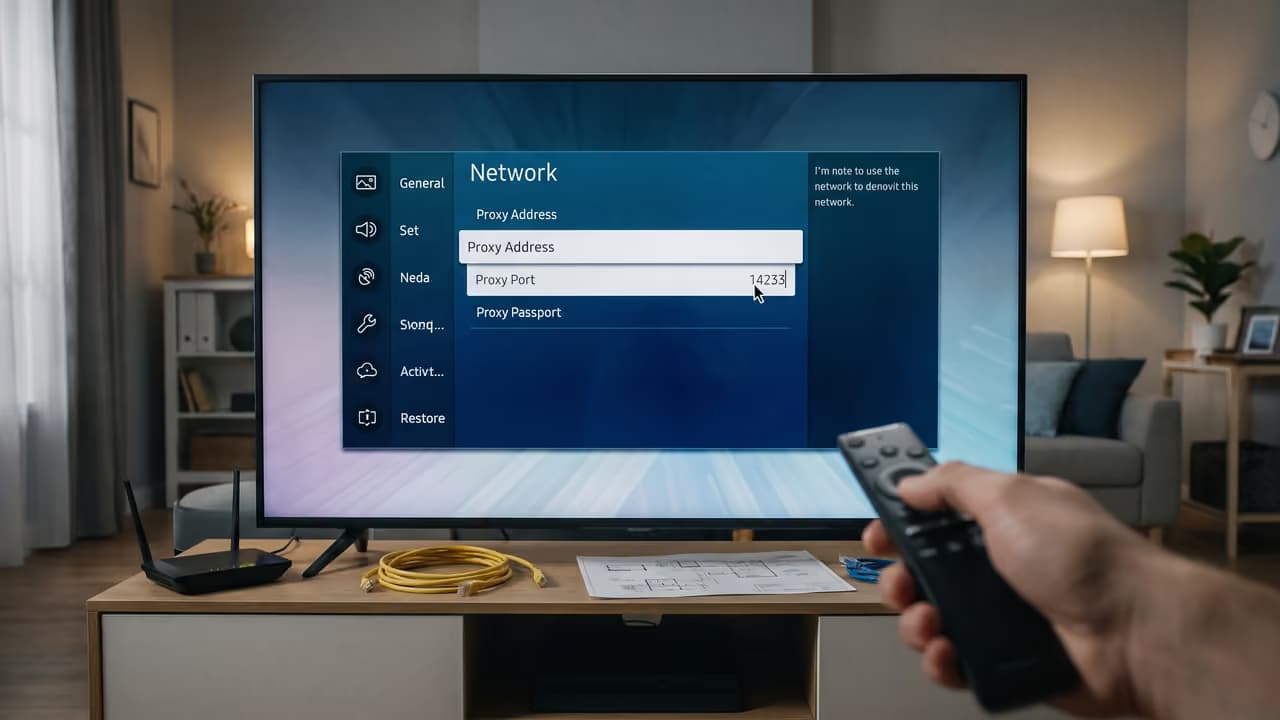
На iPad прокси обычно ломается не в момент ввода адреса, а чуть позже: сеть подключена, Safari открывается через раз, часть приложений вообще не работает, а проблема почему-то кажется на стороне провайдера. На практике чаще всего мешают три вещи: выбран не тот тип прокси, перепутан порт или пользователь ожидает, что iPadOS будет проксировать весь трафик одинаково для всех приложений.
Что важно понять сразу
Если говорить коротко, штатная настройка прокси на iPad делается в параметрах конкретной сети Wi‑Fi. Вы заходите в свойства подключенной сети, открываете раздел прокси и выбираете один из режимов: отключено, ручная настройка или автонастройка через PAC-файл.
Для ручной настройки обычно нужны адрес сервера, порт и, если прокси с авторизацией, логин и пароль. Важное ограничение: стандартный интерфейс iPad рассчитан прежде всего на HTTP-прокси для Wi‑Fi, а не на любой тип подключения, который вам выдал поставщик.
Главная практическая мысль: если провайдер дал только SOCKS5, а вы пытаетесь ввести его в штатное меню Wi‑Fi как обычный HTTP-прокси, настройка может не дать нужного результата. На iPad сначала надо проверить, какой именно тип прокси вам выдали.
Что подготовить до настройки
Перед тем как открывать настройки iPad, лучше собрать все параметры в одном месте. Тогда не придется несколько раз переключаться между заметками, личным кабинетом и Wi‑Fi.
- адрес прокси-сервера или IP-адрес
- номер порта
- тип прокси: HTTP, HTTPS или SOCKS5
- логин и пароль, если включена авторизация
- понимание, для какой сети будет использоваться прокси
- проверка, что у вас именно Wi‑Fi-подключение, а не только мобильная сеть
- информация о геолокации IP, если она важна для тестирования, рекламы или SEO-мониторинга
Если задача связана с проверкой выдачи, локализации или рекламных показов по России, заранее имеет смысл выбрать подходящую географию. Для таких сценариев обычно смотрят на российские мобильные прокси, чтобы IP был ближе к реальному мобильному трафику внутри нужного региона.
Мобильные прокси России от 590 ₽ с ротацией
Отслеживайте, меняйте, переключайте и группируйте прокси в одном месте.
Перейти в личный кабинетКак настроить прокси на iPad вручную
Ручной режим — самый понятный вариант, когда у вас уже есть сервер, порт и учетные данные. Названия пунктов могут немного отличаться в зависимости от версии iPadOS и языка системы, но логика одна и та же.
Подключите iPad к нужной сети Wi‑Fi. Прокси настраивается именно для этой сети, а не для устройства целиком.
Откройте Настройки и перейдите в раздел Wi‑Fi.
Нажмите на значок информации рядом с активной сетью. Обычно это значок с буквой i.
Прокрутите параметры сети вниз до раздела HTTP-прокси или Настроить прокси.
Выберите режим Вручную.
Введите сервер и порт. Если провайдер дал доменное имя, вводите его без лишних символов. Если дал IP — вводите только IP, без
http://и без путей.Если прокси требует авторизацию, включите Аутентификацию и заполните поля логина и пароля.
Вернитесь назад. В большинстве версий iPadOS отдельной кнопки сохранения нет — настройки применяются после выхода из карточки сети.
После этого откройте Safari и проверьте соединение. Если страница не загружается, не меняйте сразу все параметры подряд: сначала перепроверьте адрес, потом порт, затем авторизацию.
Если у вас режим «Авто»
Автоматическая настройка нужна, когда администратор сети или провайдер выдает PAC-файл — это файл с правилами, который подсказывает устройству, какой прокси использовать для разных адресов.
Откройте свойства активной сети Wi‑Fi.
Перейдите в раздел настройки прокси.
Выберите Авто.
Введите URL PAC-файла, который вам выдали.
Вернитесь назад и проверьте загрузку сайтов.
Здесь частая ошибка простая: пользователь выбирает режим «Авто», но не имеет рабочего URL файла автоконфигурации. Сам по себе этот режим не подбирает параметры по догадке. Если PAC-файл недоступен или содержит ошибку, сайты на iPad могут не открываться совсем.
Как прокси работает на iPad на практике
Штатная настройка в iPadOS относится к выбранной сети Wi‑Fi. Это значит, что при подключении к другой сети прокси придется настраивать заново или использовать отдельную автоконфигурацию для новой сети.
С технической стороны iPad отправляет веб-запросы не напрямую к целевому сайту, а через промежуточный прокси-сервер. Для обычного HTTP-трафика сервер видит содержимое запроса. Для HTTPS-сайтов ситуация зависит от режима работы прокси: как правило, он видит факт подключения, адрес назначения и служебные метаданные, но не читает содержимое корректно зашифрованного сеанса без дополнительных механизмов инспекции.
Отсюда и важное ограничение: прокси — это не магическая настройка «на все случаи». Он не равен системному туннелю, не гарантирует одинаковую работу каждого приложения и не отменяет сетевые особенности самого iPadOS.
| Сценарий | Что поддерживается штатно | Комментарий |
|---|---|---|
| Прокси для Wi‑Fi | Да | Настраивается в свойствах конкретной сети |
| Отдельные параметры для каждой Wi‑Fi сети | Да | Для новой сети конфигурация задается отдельно |
| Системная настройка через PAC URL | Да | Нужен рабочий URL файла автоконфигурации |
| Нативная настройка SOCKS5 в меню Wi‑Fi | Ограниченно | В стандартном меню iPad обычно ориентир на HTTP-прокси; SOCKS5 чаще требует поддержки со стороны приложения |
| Единая настройка для мобильной сети через обычное меню | Нет стандартного пункта | Без специальных корпоративных или app-level решений штатного меню для такой конфигурации обычно нет |
| Одинаковая работа всех приложений через прокси | Не всегда | Часть приложений использует собственные сетевые библиотеки и может вести себя иначе |
Как проверить, что прокси действительно работает
Факт ввода адреса в настройках еще не означает, что весь нужный вам трафик пошел через прокси. Проверять лучше поэтапно.
Откройте Safari и убедитесь, что обычные сайты загружаются без долгих зависаний.
Проверьте внешний IP-адрес через любой сервис проверки IP. Он должен измениться на адрес прокси, а не остаться адресом вашей локальной сети или провайдера.
Если вам важна география, сверьте страну и регион IP с тем, что обещал поставщик.
Запустите именно то приложение, ради которого вы настраивали подключение: браузер, инструмент тестирования, рабочую CRM или систему аналитики.
Если прокси нужен для собственной инфраструктуры, проверьте логи тестового endpoint или access-log на своей стороне и убедитесь, что запрос пришел с ожидаемого адреса.
Лучший порядок проверки такой: сначала Safari, потом сервис проверки IP, потом целевое приложение. Если делать наоборот, легко принять особенности конкретной программы за неисправность самого прокси.
Какой тип прокси лучше подходит для iPad
Сам iPad — это только устройство. Выбор прокси зависит от задачи: веб-проверка, рекламная аналитика, QA, работа с открытыми данными или тестирование отображения страниц в мобильной сети.
| Задача | На что смотреть | Что важно учесть |
|---|---|---|
| Проверка сайта из мобильной сети | Мобильный IP, регион, стабильность | Результат зависит от оператора, региона и ротации адреса |
| SEO-мониторинг и проверка локальной выдачи | Геолокация IP, предсказуемость сессии | Для коротких серий проверок удобнее стабильный IP в нужном регионе |
| Рекламная аналитика и просмотр лендингов | Корректная география, отсутствие постоянных обрывов | Часть сценариев чувствительна к частой смене IP |
| Разовая ручная проверка сайта на iPad | Простая ручная настройка, HTTP-совместимость | Лучше брать формат, который штатно заводится в меню Wi‑Fi |
| Смена IP по расписанию или между сессиями | Ротация адреса | Для таких задач логично смотреть прокси с ротацией, но заранее проверять, как ведет себя нужный сайт при смене IP |
Если вам выдали не HTTP, а SOCKS5 прокси, не стоит автоматически считать, что он заведется через стандартную настройку Wi‑Fi так же просто. На iPad это один из самых частых источников путаницы.
Частые ошибки при настройке
Пытаются ввести SOCKS5 как обычный HTTP-прокси
Поставщик выдает один тип подключения, а пользователь настраивает другой. Визуально поля похожи: адрес, порт, логин, пароль. Но сетевое поведение разное, и iPad в штатном меню не всегда подходит для такого формата.
Забывают, что настройка привязана к одной сети Wi‑Fi
Сегодня все работало в офисе, дома уже нет — и кажется, что прокси сломался. На деле iPad хранит параметры отдельно для каждой сети. Переключились на другой Wi‑Fi — проверьте, есть ли там такая же конфигурация.
Вводят адрес в неправильном формате
Частая мелочь: добавляют http://, вставляют двоеточие с портом в поле сервера или копируют строку целиком в одно поле. Обычно сервер и порт нужно указывать раздельно.
Путают логин и пароль или пропускают аутентификацию
Если прокси требует авторизацию, ее надо включить явно. Один неверный символ в логине, лишний пробел в начале строки или устаревший пароль дают те же симптомы, что и «мертвый» сервер: страницы не грузятся, приложения зависают на соединении.
Ожидают одинаковой работы всех приложений
Safari может работать нормально, а отдельное приложение — нет. Это не всегда ошибка в настройке. Некоторые программы используют собственную сетевую логику, дополнительные проверки сертификатов или просто не полагаются полностью на системные параметры прокси.
Включают режим «Авто» без рабочего PAC-файла
Если URL автоконфигурации недоступен или файл написан с ошибкой, iPad не сможет корректно определить правила маршрутизации. В этом случае для диагностики проще временно перейти на ручной режим и проверить базовую связность.
Если после настройки страницы не открываются
Здесь лучше идти по короткой цепочке, без хаотичных изменений. Так вы быстрее поймете, где именно проблема: в сети, в параметрах или на стороне самого прокси.
Отключите прокси и проверьте, работает ли интернет на этой сети Wi‑Fi вообще.
Снова включите прокси и перепроверьте сервер и порт посимвольно.
Если есть авторизация, введите логин и пароль заново вручную, не через копирование из мессенджера.
Протестируйте открытие обычного сайта в Safari. Если он не открывается совсем, проблема базовая и ее нужно решать до проверки приложений.
Если Safari работает, а нужная программа — нет, проверьте поведение именно этого приложения. Возможно, оно не использует системный HTTP-прокси в полном объеме.
Сверьтесь с типом прокси. Если вам дали SOCKS5 или нестандартную схему авторизации, стандартное меню iPad может быть не лучшим вариантом для этой задачи.
Если ничего не помогает, запросите у поставщика подтверждение формата: тип прокси, правильный порт, способ авторизации, ограничения по протоколу и ожидаемый сценарий использования на iPadOS.
Безопасность: что видит прокси и чего он не решает
Через прокси проходит ваш сетевой трафик, поэтому поставщик потенциально видит как минимум IP клиента, время соединения, адрес назначения и часть служебных данных. Для незашифрованного HTTP содержимое запроса видно полностью. Для HTTPS обычный прокси без дополнительной инспекции не получает открытый текст страницы, но может видеть метаданные соединения.
Из этого следует простой вывод: не стоит подключать к случайному прокси рабочие аккаунты, внутренние панели или чувствительные корпоративные сервисы без понимания, кто управляет узлом и как обрабатываются журналы соединений. Прокси полезен для тестирования, мониторинга и разделения подключений, но он не заменяет нормальную сетевую гигиену.
Отдельно учитывайте, что вопрос DNS и сопутствующих утечек зависит от конкретного приложения и сетевого стека. Если для задачи критично, чтобы запросы выглядели именно так, как вы ожидаете, одной проверки IP недостаточно — лучше тестировать и DNS-поведение на своей стороне или через диагностические инструменты.
Что в итоге запомнить
Настроить прокси на iPad несложно, если сразу понимать границы штатной функции iPadOS. Она работает в рамках выбранной сети Wi‑Fi, обычно требует сервер, порт и иногда авторизацию, а лучший результат дает тогда, когда формат прокси совпадает с тем, что умеет системное меню.
Если задача простая — проверить сайт, геолокацию, мобильное отображение или рекламный сценарий — начните с ручной настройки и проверки IP в Safari. Если задача сложнее и у вас нестандартный тип подключения, сначала уточните совместимость формата с iPad, а уже потом ищите проблему в провайдере.
Что еще часто спрашивают
Можно ли настроить прокси на iPad для мобильной сети, а не только для Wi‑Fi?
В стандартном пользовательском меню iPadOS прокси обычно настраивается именно для конкретной сети Wi‑Fi. Для сотового подключения такого же простого системного пункта, как правило, нет. В отдельных корпоративных сценариях возможны другие способы управления сетью, но для обычной ручной настройки ориентироваться лучше именно на Wi‑Fi.
Поддерживает ли iPad SOCKS5 из коробки?
Штатное меню Wi‑Fi на iPad ориентировано на настройку HTTP-прокси. Если у вас SOCKS5, результат зависит от того, как именно приложение работает с сетью и поддерживает ли такой формат самостоятельно. Поэтому перед покупкой или выдачей доступа лучше заранее уточнить, нужен ли вам именно HTTP, а не только SOCKS5.
Почему Safari работает через прокси, а нужное приложение — нет?
Потому что не все приложения используют системные сетевые настройки одинаково. Одни полностью опираются на параметры iPadOS, другие работают через собственные библиотеки и внутреннюю логику соединений. Поэтому прокси на iPad всегда стоит проверять не только в браузере, но и в той программе, для которой он настраивается.
Нужно ли заново настраивать прокси при смене Wi‑Fi сети?
Да, в большинстве случаев да. Настройка сохраняется на уровне конкретной Wi‑Fi сети, а не как единое правило для всего iPad. Если вы переключились с офисной сети на домашнюю или на точку доступа телефона, параметры прокси для новой сети нужно проверить отдельно.
Можно ли открывать HTTPS-сайты через прокси на iPad?
Да, многие HTTPS-сайты могут работать через прокси, если сам прокси-сервер поддерживает соответствующий режим обработки таких соединений. Но важно понимать границы: наличие пункта «HTTP-прокси» в интерфейсе не означает, что любой выданный формат проксирования будет работать одинаково. Совместимость зависит от типа прокси и приложения.
Чем HTTP-прокси отличается от SOCKS5 в контексте iPad?
HTTP-прокси ближе к веб-трафику и лучше соответствует штатной настройке iPad через меню Wi‑Fi. SOCKS5 работает на более универсальном уровне и часто используется в отдельных приложениях, автоматизации и десктопных инструментах, но на iPad без app-level поддержки его настройка не всегда так же прямолинейна, как у обычного HTTP-прокси.
Как понять, что проблема именно в прокси, а не в сети Wi‑Fi?
Самый надежный способ — временно отключить прокси и проверить обычный доступ в интернет. Если без него сеть работает стабильно, а с ним страницы перестают открываться, причина либо в параметрах прокси, либо в совместимости формата, либо в авторизации. Менять все настройки сразу не стоит: проверяйте по одному параметру.