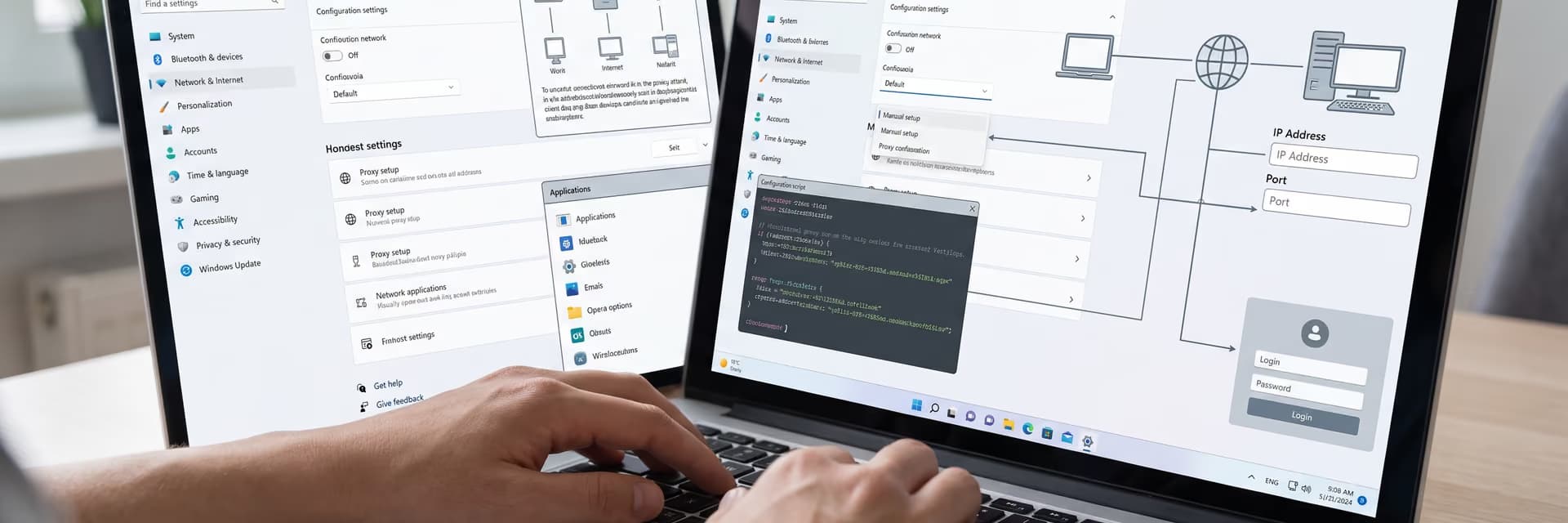
Обычно проблема выглядит так: прокси есть, адрес и порт на руках, а трафик в Windows все равно идет напрямую или нужная программа продолжает работать со своим IP. В такой ситуации важно не просто включить прокси в системе, а понять, какой именно трафик подхватит Windows, где нужны отдельные настройки и как быстро проверить, что все применилось правильно.
Сначала главное: что именно настраивается в Windows
Когда ищут, как настроить прокси на Windows, чаще всего имеют в виду системную настройку для Windows 10 или Windows 11 через раздел сети. Она подходит для многих браузеров и приложений, которые используют системный прокси-сервер.
Но важное ограничение такое: системная настройка в Windows не означает автоматически прокси для всего трафика. Одни программы берут настройки из системы, другие — из своих собственных параметров, а часть служебных компонентов работает через отдельный стек WinHTTP.
Если после настройки в Windows один браузер уже показывает новый IP, а парсер, софт для QA или десктопное приложение — нет, это не обязательно ошибка. Часто причина в том, что приложение не использует системные параметры и требует отдельной настройки прокси внутри себя.
Какой способ выбрать
| Способ | Когда подходит | Что охватывает | На что обратить внимание |
|---|---|---|---|
| Параметры Windows → Прокси → ручная настройка | Нужно быстро задать адрес и порт | Многие браузеры и программы с системными настройками | Не все приложения подхватят эти параметры |
| Параметры Windows → автоматическая настройка | Есть URL скрипта PAC или в сети используется автообнаружение | Те же приложения, что умеют работать с системным прокси | Нужен корректный скрипт и доступ к нему |
| Классические свойства браузера и сети | Нужен отдельный прокси по протоколам или SOCKS | Компоненты, которые используют эти параметры | Интерфейс отличается от нового окна параметров |
| Настройка внутри приложения | Firefox, парсеры, IDE, API-клиенты, утилиты | Только выбранная программа | Самый надежный способ для софта со своей сетью |
Если у вас обычный HTTP- или HTTPS-прокси для браузера и части программ, чаще всего хватает встроенной настройки Windows. Если нужен SOCKS5-прокси, раздельные правила или точный контроль над трафиком, смотрите либо классические сетевые параметры, либо настройки конкретного приложения.
Мобильные прокси России от 490 ₽ с ротацией
Отслеживайте, меняйте, переключайте и группируйте прокси в одном месте.
Перейти в личный кабинетЧто подготовить перед настройкой
Самая частая ошибка — начать с кликов по меню, не проверив исходные данные. В итоге пользователь вводит рабочий адрес, но не тот протокол, забывает про авторизацию или тестирует программу, которая системный прокси не использует.
- Адрес прокси-сервера или доменное имя.
- Порт.
- Тип прокси: HTTP, HTTPS или SOCKS5.
- Способ авторизации: по логину и паролю или по вашему IP.
- Список адресов, которые не должны идти через прокси, если такой нужен.
- Понимание, какая программа должна использовать соединение: браузер, система, парсер, API-клиент, десктопное приложение.
Если вы используете прокси с ротацией, заранее уточните, как происходит смена IP: по времени, по ссылке или по API. Для Windows это влияет не на сам процесс включения, а на проверку результата: IP может меняться между тестами, и это легко принять за сбой.
Как настроить прокси на Windows вручную
Для Windows 10 и Windows 11 базовый путь почти одинаковый: настройки сети и раздел прокси. Подойдет, если провайдер дал вам адрес и порт, а автоматический скрипт не используется.
Откройте Параметры и перейдите в раздел сети. В актуальных версиях Windows он обычно называется Сеть и Интернет.
Найдите раздел Прокси. В нем обычно есть блок автоматической и ручной настройки.
Включите использование прокси-сервера в блоке ручной настройки.
Введите адрес и порт, которые вы получили от поставщика.
При необходимости добавьте исключения: адреса, которые должны открываться напрямую, без прокси.
Сохраните параметры и закройте окно.
Перезапустите браузер или приложение, если оно уже было открыто. Некоторые программы подхватывают новые настройки не сразу.
Если у прокси авторизация по логину и паролю, Windows или само приложение могут запросить учетные данные при первом обращении к сети. Это нормальное поведение: в стандартной форме ручной настройки обычно указываются только адрес и порт.
Какие программы обычно подхватывают эти настройки
Чаще всего системный прокси в Windows используют браузеры на системном сетевом стеке и часть десктопных приложений. На практике это удобно для обычной веб-работы, проверки геолокации страницы, рекламной аналитики и ручного тестирования сайта.
Но есть исключения. Некоторые программы, библиотеки и утилиты используют собственные сетевые настройки. Например, часть браузеров, API-клиентов, парсеров, IDE, скриптовых окружений и автоматизаторов нужно настраивать отдельно.
Когда ручной системной настройки недостаточно
Если задача — просто открыть сайт через другой IP, встроенного раздела Windows обычно хватает. Если же вы тестируете API, работаете с софтом для парсинга, Selenium, Electron-приложениями, утилитами командной строки или многопоточными инструментами, проверяйте документацию конкретной программы.
Для части сценариев удобнее сразу задавать параметры в приложении или использовать отдельный профиль среды. Это снижает путаницу, когда браузер идет через прокси, а скрипт — напрямую.
Автоматическая настройка: когда есть PAC-скрипт или автообнаружение
Автоматический вариант нужен в корпоративных сетях и там, где правила выбора прокси зависят от адреса сайта, сегмента сети или других условий. В Windows для этого предусмотрены автообнаружение параметров и URL скрипта настройки.
Откройте раздел Параметры → Сеть и Интернет → Прокси.
Если в вашей сети используется автоматическое определение, включите соответствующий переключатель.
Если администратор или поставщик выдал URL скрипта, включите использование сценария настройки и укажите его адрес.
Сохраните изменения и перезапустите приложение, в котором будете проверять соединение.
PAC-скрипт удобен тем, что может отдавать разные правила для разных адресов. Но если сам URL скрипта недоступен, настроен с ошибкой или содержит неподходящие правила, трафик может пойти напрямую либо вовсе перестать открываться.
Если после включения автоматической настройки часть сайтов открывается, а часть — нет, проблема может быть не в прокси-сервере, а в логике PAC-скрипта. В таком случае сначала проверяют именно сценарий и его доступность.
Если нужен SOCKS5 или разные прокси по протоколам
Стандартное современное окно Windows ориентировано на простой сценарий: один адрес и один порт. Для более точной схемы иногда используют классические свойства подключения, где параметры могут быть детальнее.
Это важно, если вам нужен именно SOCKS5, отдельные значения для HTTP и HTTPS или совместимость со старым софтом. В таких задачах системная современная форма может быть слишком упрощенной.
Если ваш поставщик выдал данные под SOCKS5, проверьте, умеет ли нужная программа брать SOCKS из системных параметров. Во многих случаях надежнее настраивать SOCKS прямо в самом приложении. Для браузеров, десктопного софта и инструментов автоматизации это часто самый предсказуемый вариант.
Как проверить, что прокси на Windows действительно работает
Ориентироваться только на то, что страница открылась, недостаточно. Сайт мог загрузиться и напрямую. После настройки нужно проверить хотя бы IP, географию и факт авторизации.
Закройте и заново откройте браузер или приложение, в котором тестируете соединение.
Откройте сервис проверки IP или страницу, где отображается внешний адрес. Сравните его с вашим обычным IP.
Если прокси предполагает определенную геолокацию, проверьте, соответствует ли ей результат.
Проверьте несколько сайтов подряд. Один успешный тест не гарантирует, что конфигурация стабильна.
Если работает только браузер, а рабочая программа нет, проверьте, использует ли она системный прокси.
Для SEO-мониторинга, рекламной проверки и тестов локализации лучше делать не один, а серию проверок. Особенно если это мобильные или ротационные адреса, где внешний IP может меняться по правилам тарифа.
Признаки, что все настроено корректно
- Внешний IP изменился.
- Геолокация совпадает с ожидаемой страной или городом, если такая привязка заявлена.
- Целевое приложение открывает страницы и API без ошибок авторизации.
- После перезапуска программы соединение сохраняется.
- Нет циклических запросов логина и пароля при корректных учетных данных.
Типичные ошибки и как их разбирать по порядку
Здесь лучше не менять все сразу. Если одновременно заменить адрес, порт, браузер, тип авторизации и сам прокси, вы не поймете, где была реальная причина.
Ошибка 1. Прокси не работает сразу после включения
Сначала проверьте базу: адрес, порт и опечатки. Затем уточните, тот ли это протокол. HTTP-прокси и SOCKS5 не взаимозаменяемы, если программа ожидает конкретный тип.
После этого перезапустите приложение. Многие инструменты читают сетевые параметры только при запуске.
Ошибка 2. Windows или браузер постоянно просит логин и пароль
Обычно это значит одно из трех: неверные учетные данные, неподходящий метод авторизации или привязка по IP вместо логина и пароля. Если прокси должен пускать только ваш текущий IP, а вы включили авторизацию по логину, соединение может не установиться.
Проверьте у поставщика, какой режим выдан для конкретного доступа. Для мобильных и командных сценариев это частый источник путаницы.
Ошибка 3. В браузере все работает, а в программе — нет
С большой вероятностью приложение не использует системные параметры Windows. Часто так ведут себя Firefox, парсеры, IDE, скриптовые инструменты, API-клиенты и часть десктопного софта.
Решение простое: ищите настройку прокси внутри самой программы. Для автоматизации это почти всегда надежнее, чем надеяться на системный уровень.
Ошибка 4. IP изменился, но геолокация определяется странно
Геобазы обновляются не мгновенно. Один сервис может показывать город, другой — только страну, третий — соседний регион. Это не всегда говорит о нерабочем прокси.
Если задача критична к географии, проверяйте ее на нескольких ресурсах и учитывайте, что для мобильных сетей точность по городу часто плавает сильнее, чем для дата-центровых адресов.
Ошибка 5. Сайт видит нужный IP, но часть сетевых данных уходит мимо прокси
Прокси меняет маршрут не во всех случаях одинаково. Отдельно стоит учитывать DNS-запросы, а в браузере — поведение WebRTC. Для обычного открытия страниц это не всегда заметно, но для тестов локализации, антифрода, рекламной проверки и сетевой диагностики уже имеет значение.
Если задача чувствительна к таким деталям, проверяйте не только внешний IP, но и DNS-поведение конкретного приложения. На практике именно приложение, а не Windows как таковая, часто определяет, куда уйдет часть служебных запросов.
Ограничения и безопасность, о которых часто забывают
Прокси-сервер — это посредник между приложением и целевым ресурсом. Он не делает соединение автоматически защищенным во всех смыслах и не скрывает абсолютно все сетевые детали.
Если соединение с сайтом идет по HTTPS, содержимое трафика защищено шифрованием на уровне сеанса между клиентом и целевым сервером, но сам факт подключения, адрес назначения и метаданные частично остаются видимыми в пределах выбранной схемы. Если речь про обычный HTTP, защита слабее, и требования к доверенному поставщику выше.
- Не используйте случайные бесплатные прокси для рабочих аккаунтов и конфиденциальных задач.
- Уточняйте, поддерживает ли нужный вам софт именно тот протокол, который вы получили.
- Проверяйте, где хранится авторизация: в системе, в приложении или в профиле браузера.
- Не считайте системный прокси заменой полной сетевой изоляции или политики безопасности.
- Перед массовой работой тестируйте соединение на одном приложении и одном сценарии.
Когда стоит настраивать не Windows целиком, а конкретное приложение
Для повседневной ручной работы системный способ удобен. Но в профессиональных сценариях — QA, SEO-мониторинг, проверка рекламной выдачи, парсинг открытых данных, тесты в антидетект-среде — чаще выигрывает точечная настройка внутри инструмента.
Например, если вы запускаете несколько профилей браузера с разными IP, лучше назначать прокси на уровень профиля, а не на всю систему. Для таких задач используют отдельные браузерные окружения, в том числе антидетект-браузер с настройкой прокси по профилям.
Отдельный случай — сервисы и консольные утилиты Windows. Часть из них использует стек WinHTTP, а не пользовательские настройки. Если вы работаете с таким сценарием, сначала имеет смысл посмотреть текущую конфигурацию из командной строки с правами администратора.
netsh winhttp show proxy
netsh winhttp import proxy source=ie
netsh winhttp reset proxy
Эти команды полезны для диагностики: первая показывает текущую конфигурацию WinHTTP, вторая импортирует пользовательские параметры, третья сбрасывает их. Но перед применением важно понимать, какой именно компонент у вас должен ходить через прокси: обычный браузер, служба, агент или фоновая утилита.
Что в итоге
Если нужен базовый ответ на вопрос, как настроить прокси на Windows, он простой: откройте сетевые параметры, перейдите в раздел прокси, введите адрес и порт или укажите URL скрипта автоматической настройки. Для типового браузерного сценария этого обычно достаточно.
Но рабочая практика чуть сложнее. Главная мысль такая: сначала определите, какой трафик вы хотите направить через прокси, а уже потом выбирайте уровень настройки — система целиком, конкретный браузер, приложение или отдельная служба. Это экономит время и убирает половину типовых ошибок.
Частые вопросы по теме
Подойдет ли системная настройка Windows для всех программ?
Нет, не для всех. Многие браузеры и часть десктопных приложений используют системный прокси Windows, но некоторые программы работают со своей сетевой конфигурацией. Особенно часто это касается Firefox, API-клиентов, утилит автоматизации, парсеров и отдельных сервисов. Если приложение игнорирует системные параметры, прокси нужно задавать внутри него.
Можно ли настроить SOCKS5 через обычные параметры Windows?
В современном упрощенном окне параметров Windows акцент сделан на базовую ручную настройку с адресом и портом. Для SOCKS5 часто удобнее использовать классические свойства сети или сразу задать прокси в самом приложении. На практике второй вариант надежнее, потому что программа точно понимает, какой тип прокси ей передан.
Почему после настройки IP не меняется?
Обычно причина в одном из трех мест: неверный адрес или порт, неподходящий протокол, либо приложение не использует системный прокси Windows. Реже мешает авторизация или старый сеанс программы, который не перечитал параметры. Начинайте проверку с браузера, затем сверяйте внешний IP и только после этого переходите к конкретному софту.
Нужно ли вводить логин и пароль прямо в окне прокси Windows?
Не всегда. В стандартной системной форме чаще задаются адрес и порт, а учетные данные запрашиваются отдельно при первом сетевом обращении либо обрабатываются приложением. Если ваш доступ работает по привязке IP, окно логина и пароля может вообще не появляться. Это зависит от схемы авторизации у поставщика.
Чем автоматическая настройка отличается от ручной?
Ручная настройка — это когда вы сами вводите адрес и порт прокси-сервера. Автоматическая использует скрипт PAC или автообнаружение, чтобы система сама решила, когда и какой прокси применять. Для домашнего и одиночного рабочего сценария чаще выбирают ручной вариант, а для сложных правил и корпоративной сети — автоматический.
Как понять, что проблема в Windows, а не в самом прокси?
Проверяйте по шагам. Если один и тот же адрес и порт не работают ни в браузере, ни в приложении, начните с теста без прокси и со сверки учетных данных. Если браузер работает, а нужная программа нет, проблема обычно в том, что приложение не берет системные настройки. Если не работает нигде, уже есть смысл проверять сам узел у поставщика.
Подходит ли такой способ для SEO, парсинга и рекламной аналитики?
Для ручных проверок выдачи, локализации страниц, рекламных креативов и тестов доступности — да, системной настройки Windows часто достаточно. Но для многопоточных задач, автоматизации и парсинга открытых данных удобнее настраивать прокси на уровне конкретного инструмента. Так проще управлять сессиями, авторизацией, логикой ротации и журналами ошибок.