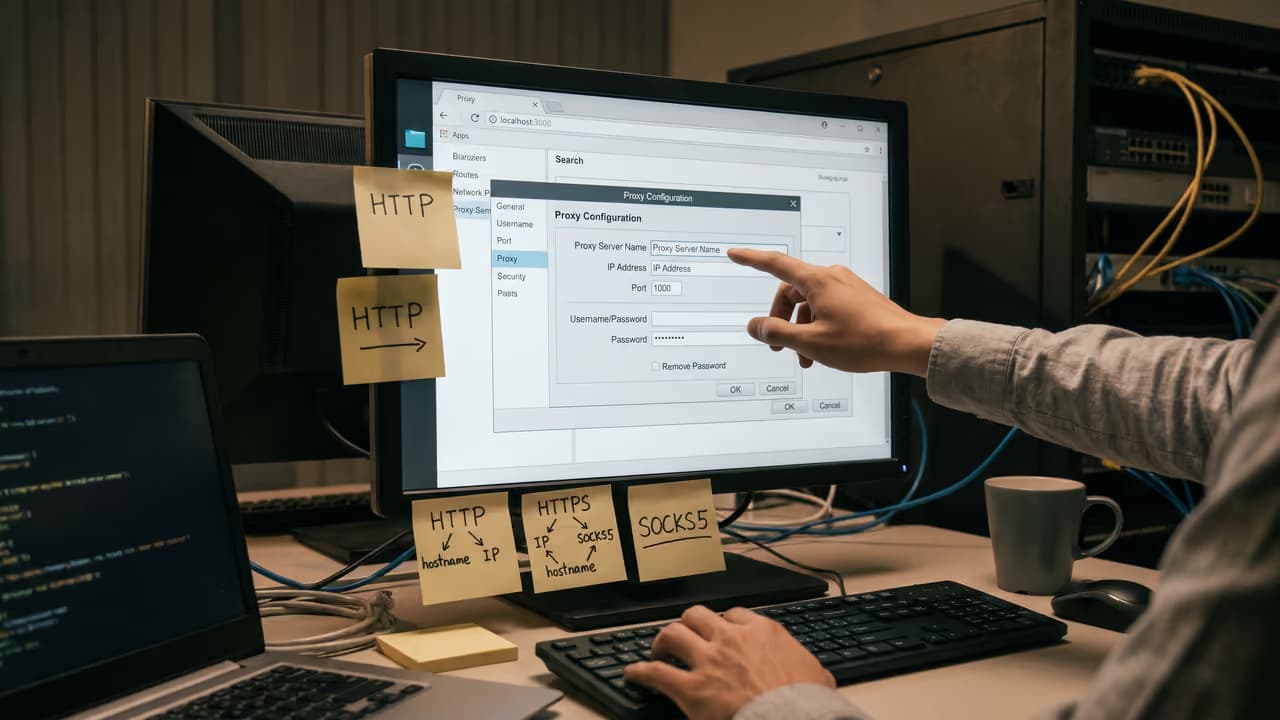


На iPhone прокси чаще всего пытаются выключить не там: закрывают Safari, сбрасывают сеть целиком или ищут общий переключатель для всего устройства. На практике настройка находится в параметрах конкретной сети Wi‑Fi, и именно из‑за этого возникает путаница — особенно если прокси был задан вручную, автоматически через скрипт или пришел с корпоративным профилем.
Где на iPhone отключается прокси
Если нужен быстрый ответ, путь такой: Настройки → Wi‑Fi → значок информации рядом с активной сетью → HTTP-прокси → Выкл. На некоторых версиях iOS названия пунктов могут немного отличаться, но логика остается той же: прокси настраивается для отдельной сети Wi‑Fi, а не сразу для всего телефона.
Это важная деталь. Если вы отключили прокси в одной точке доступа, а потом подключились к другой, у второй сети могут быть свои параметры. Из-за этого создается впечатление, что iPhone «сам включает» прокси, хотя на деле просто срабатывает отдельная сохраненная конфигурация.
| Режим | Что означает | Когда имеет смысл переключить |
|---|---|---|
| Выкл. | Трафик по этой Wi‑Fi-сети идет без HTTP-прокси | Когда прокси больше не нужен или он мешает доступу |
| Вручную | Задан сервер, порт и при необходимости авторизация | Для ручного подключения к конкретному прокси-серверу |
| Авто | Используется URL автоконфигурации или PAC-скрипт | Когда правила проксирования выдаются автоматически |
На iPhone встроенная настройка прокси относится именно к Wi‑Fi. На мобильную сеть оператора этот переключатель обычно не распространяется.
Как отключить прокси на iPhone пошагово
Ниже — базовая последовательность, которая подходит для большинства актуальных версий iOS. Если интерфейс немного отличается, ориентируйтесь на название сети Wi‑Fi и блок HTTP-прокси или HTTP Proxy.
Откройте Настройки и перейдите в раздел Wi‑Fi.
Важно быть подключенным именно к той сети, в которой вы хотите убрать прокси. Настройка хранится отдельно для каждой Wi‑Fi-точки.
Нажмите на значок информации рядом с активной сетью.
Обычно это кнопка с буквой i или стрелка/пункт перехода к деталям подключения.
Прокрутите экран вниз до блока HTTP-прокси.
Если там уже стоит Выкл., значит на уровне этой Wi‑Fi-сети прокси сейчас не используется.
Если выбран режим Вручную или Авто, переключите его на Выкл..
После этого iPhone перестанет отправлять трафик этой сети через указанный HTTP-прокси.
Вернитесь назад и заново откройте сайт или приложение, где была проблема.
В ряде случаев полезно переподключиться к Wi‑Fi: выключить его на несколько секунд и включить снова. Это помогает быстрее сбросить старые сетевые сессии.
Если до этого использовалась автоматическая настройка, а в поле был указан адрес PAC-скрипта, после выбора режима Выкл. этот сценарий тоже перестает работать для данной сети.
Мобильные прокси России от 590 ₽ с ротацией
Отслеживайте, меняйте, переключайте и группируйте прокси в одном месте.
Перейти в личный кабинетКак понять, что вы отключили именно то, что нужно
Обычная ошибка — выключить прокси, но проверять результат в другой сети, через мобильный интернет или в приложении с отдельными сетевыми параметрами. Поэтому после изменения настроек лучше пройтись по короткому чек-листу.
- Убедитесь, что iPhone подключен к той же Wi‑Fi-сети, где вы меняли настройки.
- Проверьте, что в блоке HTTP-прокси выбран режим Выкл., а не Авто или Вручную.
- Перезагрузите проблемное приложение или откройте страницу заново.
- Если вы тестировали IP, повторно проверьте определяемый адрес после переподключения к сети.
- Сравните поведение в Safari и в другом приложении: если проблема только в одной программе, дело может быть не в системном прокси.
На практике этого уже достаточно, чтобы понять, снята ли именно прокси-настройка, а не маскируется ли проблема под нее.
Когда простого переключателя «Выкл.» недостаточно
Иногда пользователь все делает правильно, но прокси как будто остается. Обычно у этого есть вполне конкретная причина: профиль управления, другая сеть Wi‑Fi, автоконфигурация или настройки внутри отдельного приложения.
Прокси задан корпоративным профилем или управлением устройством
Если iPhone выдан компанией, школой или работает под MDM-управлением, часть сетевых параметров может приходить централизованно. Тогда ручное изменение бывает недоступно или временно: вы переключаете на «Выкл.», а после синхронизации настройка возвращается.
В таком случае проверьте раздел с профилями и управлением устройством в общих настройках. Название пункта зависит от версии iOS и наличия профилей. Если устройство корпоративное, лучше не удалять профиль наугад, а уточнить у администратора, что именно он настраивает: прокси, сертификаты, DNS или другие сетевые политики.
Вы отключили прокси только в одной сети
Это самый частый сценарий после домашнего и офисного Wi‑Fi. Например, в офисе прокси выключили, а дома он «снова появился» — просто потому, что для домашней сети когда-то был сохранен другой режим.
Если вы регулярно подключаетесь к нескольким точкам доступа, проверьте настройки у каждой из них по отдельности. iPhone хранит параметры на уровне конкретной сети, а не на уровне «всего Wi‑Fi вообще».
Осталась автоматическая настройка
Режим Авто означает, что трафик направляется по правилам из файла автоконфигурации. Пользователь иногда удаляет адрес сервера из ручного режима, но не замечает, что рядом выбран именно автоматический сценарий.
Если цель — полностью убрать прокси для этой сети, нужен не пустой сервер и не очищенное поле, а именно состояние Выкл..
Одно приложение работает не так, как остальные
Большинство приложений на iPhone используют системную сетевую конфигурацию, но исключения встречаются. Особенно в корпоративной среде, в тестовых сборках, в специализированных браузерах и в приложениях с собственными сетевыми библиотеками.
Если Safari уже работает без прокси, а проблема осталась только в одной программе, ищите в ней собственные параметры подключения, кэш или ограничения безопасности. Системный переключатель Wi‑Fi в таком случае мог сработать корректно, а источник проблемы находится уже на уровне самого приложения.
После отключения интернет все равно работает странно: что проверить
Не каждый сбой после отключения прокси означает, что прокси еще активен. Часто совпадают несколько факторов: нестабильный Wi‑Fi, сохраненные сессии, DNS-кэш, авторизация на самом прокси или просто ошибка в приложении.
| Симптом | Вероятная причина | Что делать |
|---|---|---|
| Сайты не открываются вообще | Проблема уже не в прокси, а в самой сети Wi‑Fi или DNS | Проверьте, работает ли интернет на другом устройстве в той же сети |
| IP выглядит прежним | Не обновилась сессия или проверка идет из другого приложения | Переподключите Wi‑Fi и повторите тест в браузере |
| Прокси снова включается | Параметр приходит из профиля или MDM | Проверьте управление устройством и корпоративные политики |
| Не работает только одно приложение | У приложения собственные сетевые настройки или кэш | Перезапустите его и проверьте внутренние параметры |
| Интернет стал быстрее, но некоторые сервисы все равно тормозят | Узкое место не в прокси, а в канале, DNS или удаленном сервере | Сравните работу в другой Wi‑Fi-сети |
Если после отключения все еще кажется, что запросы идут «не напрямую», не меняйте сразу десяток параметров. Сначала проверьте конкретную сеть, затем переподключение, затем профиль управления, и только после этого сбрасывайте сетевые настройки целиком.
Как это устроено с технической стороны
На iPhone встроенный прокси в настройках Wi‑Fi — это, как правило, HTTP-прокси. Он работает на уровне приложений, которые используют системный сетевой стек и отправляют HTTP/HTTPS-запросы через указанную точку.
Для обычного HTTP прокси видит содержимое запроса. Для HTTPS ситуация другая: прокси обычно видит адрес назначения, порт и метаданные подключения, а само содержимое шифруется между приложением и целевым сайтом. Поэтому прокси — это не «магическая невидимость», а сетевой посредник с вполне понятными границами видимости.
Еще один важный момент: стандартный интерфейс iPhone не дает такой же прямой и привычной настройки для SOCKS5-прокси, как для HTTP-прокси в Wi‑Fi. Если вашей задаче нужен именно SOCKS5, это уже отдельный сценарий: обычно через специализированное приложение, клиент или другую схему подключения.
Отсюда и практический вывод. Если вы тестировали сайт, рекламную выдачу, геозависимое отображение или доступность страниц через прокси, то отключать его нужно именно в параметрах Wi‑Fi. А если задача была сложнее — например, с частой сменой IP для мониторинга, — это уже другой класс инструментов, вроде прокси с ротацией, и он не сводится к одному переключателю в iPhone.
Когда отключать прокси действительно стоит
Не всегда медленная работа сети означает, что прокси нужно срочно убирать. Но есть несколько ситуаций, где это разумный и логичный шаг.
- Вы закончили тестирование. Например, проверяли отображение сайта из другого сетевого окружения и хотите вернуть прямое подключение.
- Неправильно введены адрес или порт. В этом случае iPhone пытается использовать нерабочий узел, и часть сайтов просто перестает открываться.
- Изменилась задача. Для обычного серфинга или доступа к внутренним корпоративным ресурсам прокси может мешать, если он больше не нужен.
- Автоконфигурация устарела. PAC-скрипт или выданный адрес могли измениться, а старая настройка осталась в сети Wi‑Fi.
Если устройство рабочее и прокси настроен администратором, не стоит отключать его без согласования. Некоторые корпоративные сервисы, журналы доступа и политики безопасности могут быть привязаны к этой схеме подключения.
Чего не стоит делать
Есть несколько типичных действий, которые только запутывают диагностику.
- Не сбрасывайте сразу все сетевые настройки, если еще не проверили конкретную Wi‑Fi-сеть.
- Не меняйте одновременно DNS, Wi‑Fi, профиль устройства и настройки приложений — потом будет непонятно, что именно помогло.
- Не путайте прокси в настройках Wi‑Fi с проблемами у мобильного оператора или самого роутера.
- Не ориентируйтесь только на один тест. Лучше проверить открытие сайтов, авторизацию и определяемый IP после переподключения.
Последовательная диагностика здесь работает лучше, чем «полная зачистка» настроек.
Что в итоге
Отключить прокси на iPhone обычно несложно: зайдите в параметры нужной сети Wi‑Fi и переведите блок HTTP-прокси в режим Выкл. Главное — помнить, что настройка действует не на весь телефон сразу, а только на конкретную Wi‑Fi-сеть.
Если переключатель не помогает, ищите одну из четырех причин: другая сохраненная сеть, автоматическая конфигурация, профиль управления устройством или отдельные настройки внутри приложения. В большинстве реальных кейсов проблема оказывается именно там, а не в «поломке интернета» как таковой.
Частые вопросы по теме
Можно ли отключить прокси сразу для всего iPhone?
Обычно нет, потому что в стандартных настройках iPhone прокси задается на уровне конкретной сети Wi‑Fi. Вы отключаете его для выбранной точки доступа, а не для всех соединений разом. Если у вас сохранено несколько сетей, настройки нужно проверить в каждой отдельно.
Влияет ли отключение прокси в Wi‑Fi на мобильный интернет?
Как правило, нет. Встроенная настройка HTTP-прокси на iPhone относится именно к сети Wi‑Fi, в карточке которой она была изменена. Если вы переключились на мобильную сеть оператора, этот параметр обычно не используется, поэтому и поведение соединения может отличаться.
Почему после выбора «Выкл.» кажется, что прокси все равно остался?
Чаще всего причина в том, что вы проверяете другую сеть, используете приложение со своими сетевыми параметрами или настройки приходят из корпоративного профиля. Реже проблема связана с кэшем соединения. Начните с переподключения к Wi‑Fi и повторной проверки режима HTTP-прокси.
Чем «Авто» отличается от ручного режима?
В ручном режиме вы задаете сервер, порт и иногда авторизацию самостоятельно. В автоматическом режиме iPhone получает правила из файла автоконфигурации, который определяет, какой трафик и куда направлять. Если нужно убрать прокси полностью, оба варианта следует заменить на режим «Выкл.».
Нужно ли перезагружать iPhone после отключения прокси?
Обычно нет. Достаточно закрыть проблемное приложение, переподключиться к Wi‑Fi или заново открыть страницу. Полная перезагрузка телефона нужна редко — скорее в тех случаях, когда приложение держит старую сессию или на устройстве одновременно действует несколько сетевых политик.
Что делать, если настройка недоступна или сразу возвращается обратно?
Это похоже на управление устройством через профиль или MDM. На личном iPhone такое встречается редко, а на рабочем — регулярно. Проверьте раздел с профилями и управлением устройством. Если телефон корпоративный, безопаснее уточнить у администратора, какая политика применена и можно ли ее менять вручную.
Можно ли отключить прокси только в Safari, не трогая другие приложения?
Встроенная настройка Wi‑Fi на iPhone так не делится: она применяется на уровне сети, а не одного браузера. Если нужен разный сетевой маршрут для разных приложений, это уже отдельная архитектура подключения. В стандартных параметрах iOS Safari отдельно от системного HTTP-прокси не отключается.