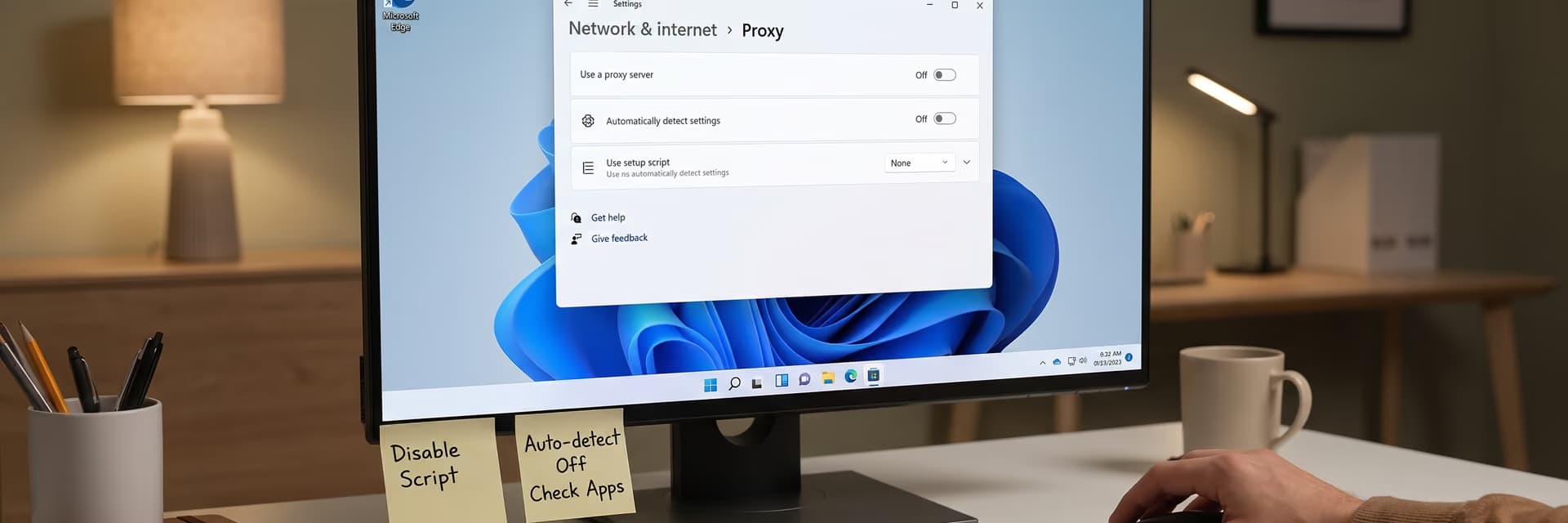
Чаще всего вопрос, как отключить прокси в Windows 11, возникает после тестов, смены сети или ошибки вроде ERR_PROXY_CONNECTION_FAILED: интернет формально есть, а браузер и часть программ не открывают сайты. Проблема в том, что прокси в системе может быть включен не в одном месте, и одного переключателя иногда недостаточно.
Что сделать в первую очередь
Если нужен быстрый ответ: откройте Параметры → Сеть и Интернет → Прокси и отключите пункт Использовать прокси-сервер. Если в этом же окне включены Использовать сценарий настройки или Определять параметры автоматически, проверьте и их — особенно если трафик по-прежнему идет не напрямую.
Важно другое: в Windows 11 есть системный прокси, а есть прокси внутри отдельных программ. Отключение в параметрах Windows обычно влияет на Edge, Chrome и часть приложений, но не всегда затрагивает Firefox, десктопные парсеры, корпоративные агенты и инструменты, где прокси задан вручную.
Если компьютер рабочий, подключен к домену или управляется администратором, параметры прокси могут применяться политикой. В таком случае переключатель может быть недоступен или настройка будет включаться снова после перезагрузки.
- Убедитесь, что отключаете именно тот прокси, который мешает работе.
- Проверьте три источника настройки: ручной прокси, сценарий настройки и автоопределение.
- Если проблема остается, проверьте параметры конкретного браузера или приложения.
- Для командной строки и некоторых служб отдельно проверьте WinHTTP.
Где в Windows 11 вообще может быть включен прокси
На практике путаница возникает из-за того, что слово «прокси» используют для разных уровней настройки. Один и тот же ноутбук может одновременно иметь системный прокси Windows, сценарий PAC, отдельный прокси в браузере и отдельную конфигурацию для служебных запросов.
| Где задано | Как отключить | На что влияет |
|---|---|---|
| Ручной системный прокси | Параметры → Сеть и Интернет → Прокси → выключить «Использовать прокси-сервер» | Часть системных приложений, Edge, Chrome и программы, которые используют системные настройки |
| Сценарий настройки прокси (PAC) | Там же → выключить «Использовать сценарий настройки» | Маршрутизацию трафика по правилам сценария |
| Автоопределение параметров | Там же → выключить «Определять параметры автоматически», если нужен полностью прямой доступ | Поиск прокси в сети через автоматическое обнаружение |
| Настройки внутри браузера или программы | В самом приложении | Только это приложение |
| WinHTTP | Командой netsh winhttp reset proxy | Часть системных служб, скриптов и консольных утилит |
Из этого следует простой вывод: если вы выключили переключатель в Windows, а соединение все еще идет через прокси, искать нужно не «еще один секретный тумблер», а другой уровень настройки.
Мобильные прокси России от 590 ₽ с ротацией
Отслеживайте, меняйте, переключайте и группируйте прокси в одном месте.
Перейти в личный кабинетКак отключить прокси в Windows 11 через Параметры
Это основной и самый правильный способ для домашнего ПК, рабочего ноутбука без жестких политик и большинства типовых сценариев. Именно здесь Windows 11 хранит системные параметры прокси для пользовательской сессии.
Откройте Параметры. Быстрее всего — сочетанием Win + I.
Перейдите в раздел Сеть и Интернет, затем откройте страницу Прокси.
В блоке ручной настройки найдите пункт Использовать прокси-сервер. Если он включен, откройте его и переведите переключатель в состояние Выкл., затем сохраните изменение.
Если выше включен пункт Использовать сценарий настройки, отключите и его. Это важно: сценарий PAC может продолжать перенаправлять трафик, даже если ручной адрес и порт уже убраны.
Если вам нужен полностью прямой доступ без попыток автоматического поиска прокси в сети, проверьте Определять параметры автоматически. В некоторых сетях эту опцию оставляют включенной, но для диагностики удобнее временно выключить и ее.
Закройте и заново откройте браузер или приложение, которое работало через прокси. Перезагрузка Windows обычно не требуется, но отдельные программы перечитывают сетевые параметры только при новом запуске.
Для большинства домашних сценариев этого достаточно. Если до этого в системе был вручную указан IP-адрес прокси, порт и, возможно, исключения для локальных адресов, после отключения трафик начнет идти напрямую по обычному маршруту сети.
Нужно ли выключать автоопределение
Не всегда. Если ваша задача — просто отключить вручную заданный адрес прокси, обычно достаточно убрать Использовать прокси-сервер. Но если вы хотите исключить и ручной прокси, и автоматическую настройку через сеть, тогда стоит отключить еще и автоопределение.
На практике это полезно в двух случаях: когда Windows снова «подхватывает» нежелательные параметры в корпоративной или гостевой сети и когда вы диагностируете проблему по шагам и хотите убедиться, что трафик действительно идет напрямую.
Альтернативный способ: через Панель управления
Этот путь не новее, зато до сих пор полезен. Во многих инструкциях, справках и корпоративных регламентах именно он считается стандартным, потому что открывает классическое окно параметров сети.
Откройте Панель управления.
Перейдите в Свойства браузера или Свойства обозревателя — название может отличаться в зависимости от локализации.
Откройте вкладку Подключения.
Нажмите Настройка сети.
Снимите флажок Использовать прокси-сервер для локальных подключений.
Если включен Использовать сценарий автоматической настройки, отключите и его.
При необходимости снимите флажок Автоматическое определение параметров, затем сохраните изменения.
По сути это тот же системный уровень, просто через классический интерфейс. Если вы помогаете коллегам удаленно, этот способ удобен тем, что одинаково понятен пользователям Windows 10 и Windows 11.
Если прокси остался: проверьте WinHTTP
Отдельная история — WinHTTP. Это не то же самое, что пользовательский системный прокси в окне «Параметры». Часть служб, скриптов, консольных инструментов и некоторых служебных компонентов может использовать собственную конфигурацию WinHTTP.
Если браузер уже ходит в сеть напрямую, а служебная утилита или внутренний скрипт по-прежнему пытается подключаться через старый прокси, проверьте текущую конфигурацию командой:
netsh winhttp show proxyЕсли там указан прокси-сервер, сбросьте его:
netsh winhttp reset proxyПосле сброса WinHTTP должен перейти в режим прямого доступа без прокси. Для выполнения команды могут потребоваться права администратора.
Это особенно актуально для разработчиков, QA-инженеров и специалистов по автоматизации, которые тестируют API, запускали системные скрипты через прокси, а потом забыли вернуть сетевой стек в обычное состояние.
Что именно меняется после отключения
Когда вы выключаете системный прокси в Windows 11, вы убираете промежуточный узел между приложением и конечным сайтом или API. После этого запросы идут напрямую через ваше текущее сетевое подключение, если другое не задано отдельно.
Это не означает, что все программы на компьютере мгновенно меняют поведение одинаково. Edge и Chrome обычно берут системные параметры Windows. Firefox может работать по своим сетевым настройкам. Некоторые парсеры, десктопные браузерные профили, рекламные инструменты и корпоративные клиенты вообще хранят адрес прокси внутри собственного профиля.
Поэтому для рабочих задач удобнее разделять роли: системный прокси включать только тогда, когда он действительно нужен всему устройству, а для точечных сценариев задавать прокси прямо в приложении. Если позже понадобится другой формат подключения, например SOCKS5-прокси для отдельного клиента, это обычно чище и удобнее, чем держать прокси включенным на уровне всей Windows.
Когда отключение прокси действительно помогает
Самый частый случай — после тестов. Специалист проверил сайт из другого сетевого окружения, подключил прокси, закрыл ноутбук и на следующий день получил неработающий браузер, ошибки авторизации или бесконечную загрузку в рабочих сервисах.
- завершили тест локализации или проверки выдачи и вернулись к обычной сети;
- получаете ошибку подключения в Edge или Chrome после смены Wi‑Fi;
- не открываются страницы входа в корпоративный сервис из-за старого адреса прокси;
- скрипт для мониторинга или API-запросы продолжают ходить через уже неактуальный узел;
- после удаления прокси-клиента системные настройки остались включенными;
- нужно быстро понять, проблема в прокси или в самом сайте, DNS либо приложении.
Для диагностики это один из самых полезных шагов: сначала возвращаем прямое соединение, затем проверяем, исчезла ли ошибка. Если исчезла — проблема была в настройке прокси, его доступности, авторизации или маршруте.
Как проверить, что прокси в Windows 11 действительно отключен
Опираться только на положение переключателя недостаточно. Лучше проверить результат в двух-трех местах, особенно если вы работаете с браузерами, скриптами и несколькими сетевыми профилями одновременно.
Повторно откройте Параметры → Сеть и Интернет → Прокси и убедитесь, что ручной прокси выключен. Если отключали полностью, проверьте также сценарий настройки и автоопределение.
Закройте и снова откройте браузер. Если раньше была ошибка прокси-подключения, она должна исчезнуть.
Если используете консольные инструменты или службы, выполните
netsh winhttp show proxyи посмотрите, не остались ли отдельные параметры WinHTTP.Проверьте конкретную программу, ради которой отключали прокси: браузер профилей, десктопный парсер, клиент для API, тестовый агент. Если только она по-прежнему работает через прокси, искать нужно уже внутри нее.
Если приложение показывает внешний IP не из вашей текущей сети, значит у него есть собственная настройка маршрутизации или работает другой сетевой слой, не связанный с системным прокси Windows.
В нормальной ситуации после отключения все, что использует системные параметры, должно вернуться к прямому подключению без адреса прокси и без прокси-порта.
Почему прокси «не отключается» или интернет все равно не работает
Здесь важно не менять все подряд. Идите последовательно: сначала проверяйте системные параметры, потом сценарий, затем приложение, затем WinHTTP. Одновременный сброс десяти настроек только усложняет диагностику.
| Симптом | Частая причина | Что проверить |
|---|---|---|
| Переключатель выключен, но ошибка прокси осталась | Включен сценарий PAC или автоопределение | Страницу «Прокси» целиком, а не только ручной режим |
| Работает один браузер, другой — нет | У браузера собственная сетевая конфигурация | Настройки самого браузера и расширения |
| Скрипт или служба все еще идут через старый адрес | Остался WinHTTP | netsh winhttp show proxy |
| После перезагрузки прокси включается снова | Групповая политика, MDM или корпоративный агент | Ограничения администратора |
| После отключения сеть пропала совсем | В этой среде доступ действительно требует корпоративный прокси | Правила вашей сети и рабочую инструкцию |
| Только одно приложение показывает старый IP | Прокси задан внутри приложения | Профиль, логин, пароль, адрес и порт в самом приложении |
Почему браузерные инструкции иногда не помогают
Потому что в Windows 11 браузер часто лишь наследует системный прокси. Если вы отключили его в одном месте, а приложение использует другой механизм, визуально кажется, что Windows «не сохраняет» изменения. На деле это просто другой источник настройки.
Например, для Chrome и Edge системное отключение обычно достаточно. Для Firefox — не всегда. Для утилит автоматизации, десктопных краулеров и некоторых рекламных инструментов — тем более не всегда.
Несколько важных замечаний по безопасности и маршрутизации
Отключение прокси убирает один промежуточный узел, но не меняет природу самого трафика. Если сайт использует HTTPS, шифрование между клиентом и сайтом сохраняется, просто запрос больше не идет через указанный прокси-сервер. Если соединение было незашифрованным, отключение прокси само по себе его не защищает.
Также не стоит путать прокси с другими сетевыми механизмами. Прямое подключение после отключения прокси не означает, что исчезнут все сетевые фильтры, шлюзы безопасности или корпоративные правила на уровне сети. Вы отключаете локальную прокси-настройку Windows, а не переписываете архитектуру всей инфраструктуры.
Если вам нужно разделять рабочие сессии без постоянного изменения системных настроек, логичнее выносить прокси на уровень конкретного инструмента. Для задач со сменой IP по расписанию чаще используют прокси с ротацией, а не держат ручной системный прокси включенным сутками.
Что проверить перед повторным включением прокси
Частая ошибка — сначала хаотично выключить все, потом так же хаотично включить обратно. Если прокси вам действительно нужен для тестов, SEO-мониторинга, QA или рекламной аналитики, лучше сразу зафиксировать рабочую схему подключения.
- Какой именно тип используется: HTTP, HTTPS или SOCKS5.
- Нужен ли прокси всей системе или только одному приложению.
- Есть ли авторизация по логину и паролю либо по IP.
- Нужен ли сценарий PAC или достаточно ручного адреса и порта.
- Какие программы должны идти через прокси, а какие — напрямую.
- Кто управляет настройкой: вы сами, администратор, агент безопасности или сторонний клиент.
Такой чек-лист банален, но экономит часы на диагностике. Особенно если на одном ноутбуке одновременно живут рабочий браузер, тестовый браузер, CLI-инструменты и несколько внутренних сервисов.
Что в итоге
Чтобы отключить прокси в Windows 11, чаще всего достаточно зайти в Параметры → Сеть и Интернет → Прокси и выключить ручной прокси-сервер. Если этого мало, проверьте сценарий настройки, автоопределение параметров, настройки конкретного приложения и отдельно WinHTTP.
Главная мысль простая: в Windows «прокси» — это не один флажок, а несколько уровней настройки. Если идти по ним последовательно, проблема решается быстро и без лишних сбросов системы.
Частые вопросы по теме
Достаточно ли просто выключить «Использовать прокси-сервер»?
Во многих случаях да. Если у вас был вручную задан адрес прокси и порт, этого обычно хватает. Но если в системе включен сценарий настройки прокси или автоопределение параметров, трафик все еще может перенаправляться. Поэтому при странном поведении проверяйте не один переключатель, а всю страницу «Прокси» целиком.
Влияет ли отключение прокси в Windows 11 на все приложения?
Нет, не на все. Отключение в параметрах Windows влияет прежде всего на системный прокси, который используют Edge, Chrome и часть программ. Но некоторые приложения, браузеры и десктопные инструменты хранят прокси внутри собственного профиля. В таком случае системное отключение не уберет настройки именно у них.
Почему после отключения прокси интернет в рабочей сети пропал?
Это возможно, если сама сеть устроена так, что доступ наружу разрешен только через корпоративный прокси. Тогда отключение локальной настройки формально проходит успешно, но соединение перестает работать по правилам инфраструктуры. Для домашней сети это редкость, для офиса — обычная ситуация. Тут лучше свериться с регламентом администратора.
Как понять, что проблема именно в прокси, а не в сайте или DNS?
Самый надежный путь — временно вернуть прямое подключение и повторить тот же сценарий. Если после отключения прокси ошибка исчезла, значит причина была в маршруте, авторизации, адресе прокси или его доступности. Если ошибка осталась, дальше уже имеет смысл проверять DNS, сам сайт, сетевой доступ и конкретное приложение.
Нужно ли перезагружать Windows после отключения прокси?
Обычно нет. Чаще достаточно закрыть и заново запустить браузер или программу, которая использовала системные сетевые параметры. Перезагрузка может понадобиться только в нетипичных случаях: когда завис сетевой клиент, параметры навязываются корпоративным агентом или проблема связана не с обычным браузером, а со службой либо системным компонентом.
Что делать, если прокси выключен, а консольные утилиты все равно идут через него?
Проверьте WinHTTP. Пользовательский системный прокси и WinHTTP — разные вещи. Если браузер уже работает напрямую, а служебные запросы нет, откройте командную строку с нужными правами, выполните netsh winhttp show proxy и при необходимости сбросьте настройки командой netsh winhttp reset proxy.
Есть ли смысл держать системный прокси включенным постоянно?
Только если он действительно нужен всему устройству и вы понимаете, какие приложения должны через него работать. Для точечных задач — например, тестов в одном браузере или отдельном клиенте — удобнее задавать прокси локально внутри инструмента. Так меньше риск забыть старую конфигурацию и получить ошибки во всей системе.