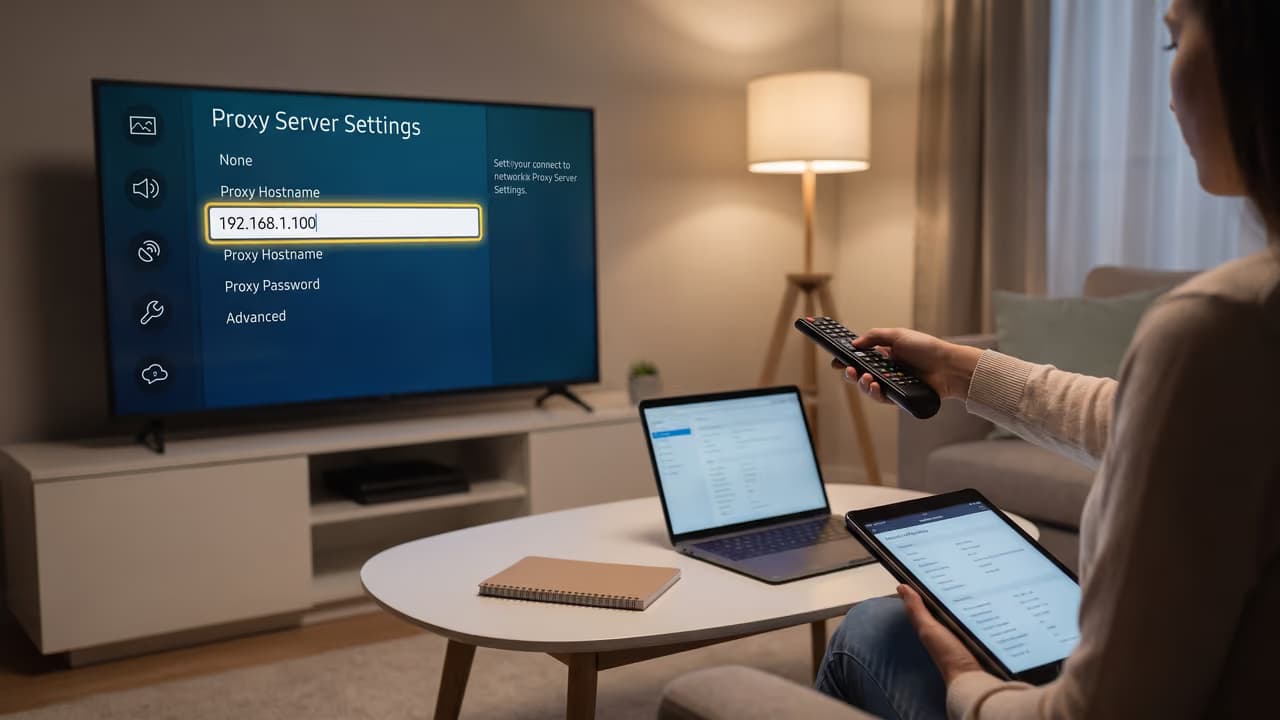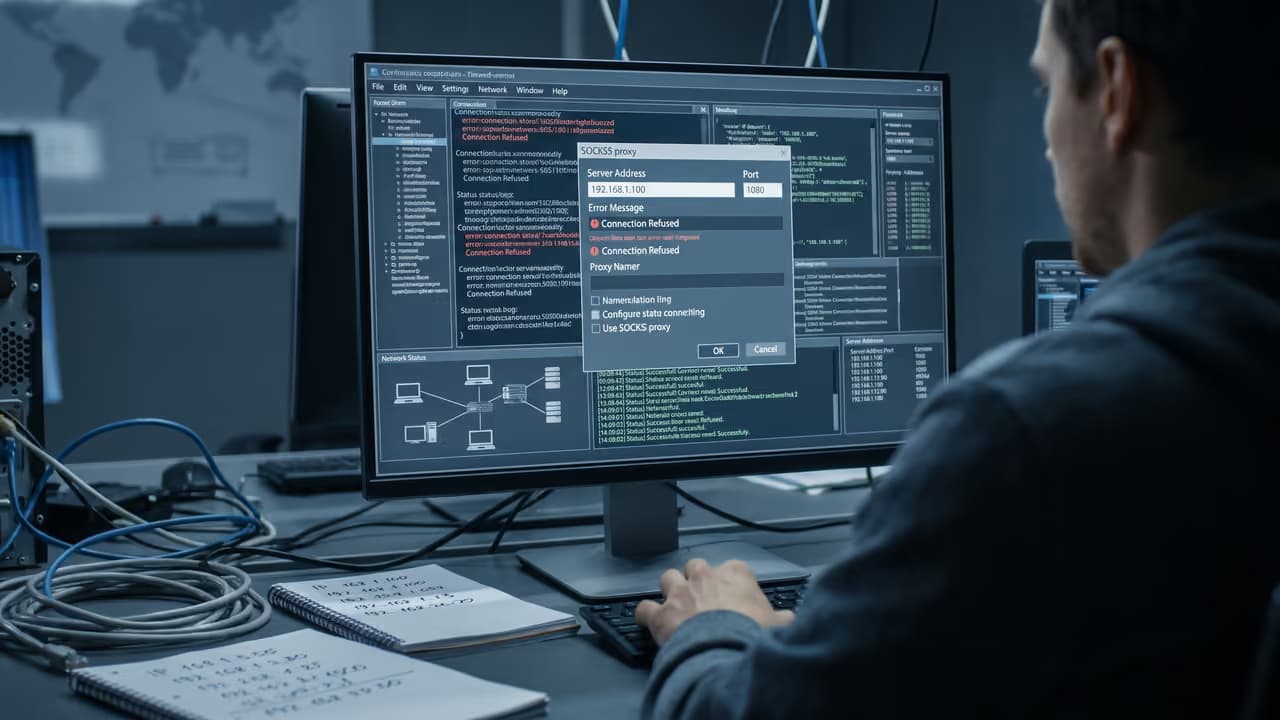
Чаще всего проблема не в самом прокси, а в мелочах: перепутали HTTP и SOCKS5, забыли логин и пароль, указали порт не для того протокола или проверили IP только в браузере, а не в рабочем софте. Ниже — практическая инструкция, как подключить прокси на разных уровнях, что именно вводить в настройках и как быстро понять, где ошибка, если соединение не поднимается.
Сначала главное: где именно подключается прокси
Подключение можно сделать на трех уровнях: в отдельной программе, в браузере или на уровне всей операционной системы. От этого зависит, какой трафик пойдет через прокси и где искать ошибку, если что-то не работает.
Для SEO-мониторинга, рекламной проверки, парсинга открытых данных и QA обычно удобнее начинать с настройки внутри конкретного инструмента. Так проще изолировать трафик и не ломать остальные подключения на устройстве.
Если у приложения есть собственное поле Proxy Host, Port, Login и Password, лучше использовать именно его, а не системные настройки. Это дает меньше побочных эффектов и упрощает диагностику.
Если вы работаете с несколькими профилями и разными сетевыми сценариями, полезно разделять сессии по браузерам или антидетект-среде. Для этого можно использовать антидетект браузер и подключать прокси отдельно под каждый профиль.
Какие данные нужны до настройки
Чтобы подключение вообще состоялось, нужны не абстрактные «данные прокси», а конкретный набор параметров. Без них настройка сводится к угадыванию.
- IP-адрес или доменное имя прокси-сервера
- Порт
- Протокол: HTTP, HTTPS, SOCKS4 или SOCKS5
- Формат авторизации: по логину и паролю или по белому IP
- Данные для входа, если используется авторизация
- Понимание, нужна ли ротация IP или постоянный адрес
На практике чаще всего ошибаются в двух местах: берут порт от HTTP-прокси и пытаются подключаться как SOCKS5, либо забывают, что авторизация привязана к белому IP и с другого канала доступ не пройдет.
Протокол важен не меньше, чем IP
Если сервис поддерживает SOCKS5, а приложение умеет работать с ним нативно, это часто удобнее для софта, который использует не только обычные веб-запросы. Подробнее о различиях можно почитать в материале про SOCKS5 прокси.
HTTP- и HTTPS-прокси обычно проще для браузеров, расширений, парсеров с веб-движком и части desktop-софта. SOCKS5 чаще выбирают там, где важна более универсальная передача трафика на уровне приложения.
Мобильные прокси России от 490 ₽ с ротацией
Отслеживайте, меняйте, переключайте и группируйте прокси в одном месте.
Перейти в личный кабинетКак подключить прокси: общая последовательность
Независимо от устройства логика почти всегда одна и та же: сначала проверяете исходные данные, потом вносите настройки, затем тестируете не только смену IP, но и реальный рабочий сценарий.
Проверьте параметры подключения.
Сверьте IP или хост, порт, протокол и тип авторизации. Если данные получены из панели провайдера, лучше копировать их без ручного переписывания.Решите, где будет настроен прокси.
В браузере, в отдельной программе, в системе, на сервере или в мобильном устройстве. Не настраивайте сразу в нескольких местах, пока не проверили базовое подключение.Укажите адрес и порт.
Обычно поля называются Host или Server Address и Port. Ошибка даже в одной цифре порта полностью ломает соединение.Выберите корректный протокол.
Если в настройках есть переключатель HTTP, HTTPS или SOCKS5, он должен совпадать с параметрами, выданными поставщиком.Заполните авторизацию.
Введите логин и пароль либо убедитесь, что текущий внешний IP уже добавлен в белый список.Сохраните конфигурацию и перезапустите приложение.
Некоторые программы применяют настройки только после перезапуска процесса или профиля.Проверьте результат.
Сначала убедитесь, что изменился внешний IP, затем откройте целевой сайт, API или рабочий сценарий, ради которого все и настраивалось.
Где лучше настраивать: в браузере, системе или программе
| Где настраивать | Когда подходит | Плюсы | Ограничения |
|---|---|---|---|
| В отдельной программе | Парсеры, чекеры, SEO-софт, QA-инструменты, API-клиенты | Точный контроль трафика, проще диагностика, не влияет на другие приложения | Не все программы поддерживают прокси нативно |
| В браузере | Проверка выдачи, рекламных креативов, локализации, ручная работа | Быстрый запуск, удобно для тестов | Часть браузеров использует системные настройки, а не собственные |
| На уровне системы | Если трафик нескольких приложений должен идти через один узел | Единая точка настройки | Выше риск затронуть лишний трафик и сложнее искать ошибку |
| На сервере | Скрипты, автоматизация, командные процессы | Удобно для централизованной инфраструктуры | Нужна аккуратная работа с сетевым окружением и логами |
Если задача прикладная, разумный порядок такой: сначала приложение, затем браузерный профиль, и только потом системный уровень, если это действительно нужно.
Подключение в браузере
Браузерный сценарий нужен, когда вы вручную проверяете выдачу, смотрите локализацию страницы, тестируете рекламное объявление или проводите визуальный QA. Здесь важно понимать, использует ли браузер собственные прокси-настройки или берет их из системы.
Что вводить в поля
Обычно требуется адрес сервера, порт и тип прокси. Если есть авторизация по логину и паролю, браузер либо попросит ввести их во всплывающем окне, либо это нужно будет сделать в расширении или внешнем профиле.
Если проверка идет по геозависимому сценарию, после подключения смотрите не только на IP, но и на фактическое поведение страницы: регион, язык, цены, доступные блоки, рекламные элементы. Формально прокси может быть рабочим, но задача проверки при этом не решится.
Когда лучше брать мобильный прокси
Для сценариев с часто меняющимся сетевым окружением, тестами из мобильных сетей и ротацией адреса имеет смысл использовать прокси с ротацией. Но важно заранее понимать, нужна вам автоматическая смена IP или, наоборот, одна стабильная сессия на время проверки.
Ротация полезна не всегда. Для входа в личные кабинеты, длительных сессий QA или ручной проверки страниц постоянный IP на время работы обычно удобнее.
Подключение на уровне операционной системы
Системная настройка нужна, когда через один прокси должен идти трафик нескольких программ сразу. Это может быть актуально для браузера, desktop-софта и части утилит, если все они умеют использовать системный канал.
Точные названия пунктов меню зависят от операционной системы и версии интерфейса, поэтому здесь важнее не название кнопки, а логика процесса.
Откройте сетевые параметры устройства.
Найдите раздел, связанный с подключением, сетью или прокси-конфигурацией.Выберите ручную настройку.
Автоматический режим нужен не всегда; для большинства задач с выданными параметрами используется ручной ввод.Введите сервер и порт.
Если интерфейс разделяет HTTP, HTTPS и SOCKS, не заполняйте лишние поля наугад.Сохраните параметры.
После сохранения часть приложений применит настройки сразу, часть — только после перезапуска.Проверьте подключение без и с прокси.
Это помогает быстро понять, связана ли проблема именно с конфигурацией, а не с самой сетью.
Системный прокси удобен, но повышает риск побочных ошибок: часть сервисов может перестать открываться, а фоновые приложения начнут использовать тот же канал без необходимости. Если нужен контроль, настраивайте прокси локально в рабочем софте.
Подключение в программах, парсерах и автоматизации
Для SEO-инструментов, рекламных чекеров, парсеров открытых данных, браузерной автоматизации и QA-сценариев это самый частый вариант. Почти всегда интерфейс сводится к пяти полям: host, port, protocol, login, password.
На что смотреть кроме самого факта подключения
- Понимает ли программа SOCKS5 или работает только с HTTP/HTTPS.
- Можно ли назначать отдельный прокси на поток, задачу или профиль.
- Есть ли лимиты на число одновременных соединений в самом софте.
- Как реализована проверка ответа: только смена IP или реальный запрос к целевому ресурсу.
- Сохраняет ли программа DNS-разрешение локально или через прокси.
В автоматизации частая ошибка — считать, что если IP сменился в тестовом запросе, то и весь сценарий работает корректно. На практике могут ломаться редиректы, авторизация, загрузка скриптов, изображения или запросы к API.
Если нужна ротация адреса
При мониторинге, распределении запросов между сессиями и тестах с меняющимся IP используют ротационные схемы. По доступной информации, точный механизм смены адреса зависит от поставщика, тарифа и способа интеграции, поэтому это нужно уточнять заранее: по таймеру, по ссылке, по API или по новой сессии.
Если нужен именно мобильный сценарий, посмотрите, как устроены мобильные прокси с ротацией. В таких конфигурациях особенно важно заранее решить, что важнее для задачи: частая смена IP или удержание одной сессии без скачков адреса.
Как проверить, что прокси подключен правильно
Базовая проверка — это не только «показался другой IP». Минимально нужно убедиться, что совпадают четыре вещи: внешний адрес изменился, трафик идет через нужный протокол, целевой сервис открывается, а сценарий не ломается на втором-третьем запросе.
Сравните внешний IP до и после подключения.
Если адрес не изменился, значит трафик идет не туда или приложение игнорирует настройки.Проверьте авторизацию.
Ошибки 407, постоянные запросы логина или отказ в соединении часто указывают именно на неверные учетные данные.Оцените геолокацию.
Если задача привязана к региону, смотрите не только на страну, но и на фактическое отображение локального контента.Сделайте несколько последовательных запросов.
Один успешный ответ еще не говорит о стабильности подключения.Проверьте рабочий сценарий целиком.
Откройте нужную страницу, выполните тестовый поиск, запрос к API или загрузку ресурса, ради которого подключение и настраивалось.
Что проверять при работе с браузерными сценариями
Если речь о ручной проверке сайтов, дополнительно смотрите DNS и WebRTC. Даже при корректном прокси часть данных о сетевом окружении может определяться иначе, в зависимости от браузера и его настроек.
Прокси не равен полной изоляции. Если задача чувствительна к сетевым утечкам, проверяйте конфигурацию браузера и способ резолва DNS отдельно.
Типичные ошибки при подключении
Большинство проблем повторяются. Хорошая новость в том, что и устраняются они по одной и той же логике: от простого к сложному, без хаотичной смены всех параметров сразу.
Неверный протокол
Прокси может быть рабочим, но приложение не подключится, если вместо SOCKS5 выбран HTTP. Симптомы разные: от мгновенного отказа до бесконечной загрузки без явной ошибки.
Неправильный порт
Одна цифра в порте меняет все. Если адрес указан верно, а соединения нет, порт — один из первых кандидатов на проверку.
Проблема с авторизацией
Неверный логин, пароль, лишний пробел при копировании, устаревший белый IP — все это выглядит как «прокси не работает», хотя сам узел может быть доступен.
Приложение не использует эти настройки
Некоторые программы игнорируют системный прокси, а часть браузеров наоборот опирается именно на него. Поэтому важно понимать, где именно ожидается применение настроек.
Проверка только на одном сайте
Если один ресурс не открывается, это не всегда означает неисправность прокси. Причина может быть в самом сайте, его ограничениях, DNS-разрешении, TLS-параметрах или особенностях конкретного приложения.
Последовательная диагностика, если соединение не работает
Когда прокси не подключается, важна последовательность. Менять сразу все настройки — худший путь: так вы не поймете, что именно было причиной.
Проверьте интернет без прокси.
Исключите базовую сетевую проблему устройства или канала связи.Сверьте адрес, порт и протокол.
Это самый частый источник ошибки.Уточните способ авторизации.
По логину и паролю или по белому IP — это принципиально разные схемы.Попробуйте другой клиент.
Если в браузере не работает, проверьте в программе с явной поддержкой нужного протокола.Отключите параллельные прокси-настройки.
Не должно быть конфликта между системным прокси, расширением браузера и конфигурацией самого приложения.Сделайте короткий тест без лишней нагрузки.
Сначала один простой запрос, затем серия запросов, и только после этого полноценный рабочий сценарий.Если проблема сохраняется, обращайтесь к поставщику с конкретикой.
Нужны время ошибки, протокол, IP, порт, тип авторизации и описание клиента, в котором возникла проблема.
Что важно понять до покупки или запуска
Самая частая ошибка на старте — выбирать прокси до того, как определена задача. Подключение для ручной проверки выдачи, многопоточного парсинга, серверной автоматизации и мобильного тестирования — это разные сценарии с разными требованиями.
- Какой протокол поддерживает ваш софт
- Нужен один IP или ротация
- Важна ли конкретная страна, город или мобильная сеть
- Будет ли работа в браузере, приложении или на сервере
- Нужна ли авторизация по белому IP или по логину и паролю
- Сколько одновременных потоков и сессий требуется
- Нужна ли стабильная длинная сессия без смены адреса
- Как именно вы будете проверять результат после подключения
Если это не определить заранее, можно купить рабочий, но неподходящий по задаче тип подключения. Формально он будет подключаться, а practically пользы не даст.
По сути: как избежать лишних проблем
Чтобы подключить прокси без долгой отладки, достаточно соблюдать три правила. Первое: всегда начинать с точной связки IP, порт, протокол, авторизация. Второе: настраивать сначала там, где прокси реально нужен, а не на всем устройстве сразу. Третье: проверять не только смену IP, но и сам рабочий сценарий.
Если задача связана с браузерными профилями, SEO-мониторингом, рекламной аналитикой или тестами из разных сетевых окружений, прокси лучше воспринимать как часть общей конфигурации, а не как один переключатель. Тогда и подключение, и последующая диагностика становятся заметно проще.
Разбираем частые вопросы
Что такое прокси и зачем его подключать?
Прокси — это промежуточный сервер между вашим устройством или программой и целевым сайтом либо сервисом. Его подключают для тестирования из другого сетевого окружения, разделения рабочих сессий, SEO-мониторинга, проверки рекламы, QA и работы с открытыми данными, если такой сценарий поддерживается правилами ресурса.
Какие данные нужны, чтобы подключить прокси?
Минимальный набор — адрес сервера, порт, тип протокола и способ авторизации. Если используется доступ по логину и паролю, нужны учетные данные. Если доступ выдается по белому IP, важно подключаться именно с разрешенного внешнего адреса, иначе соединение не установится.
Чем отличается HTTP от SOCKS5 при подключении?
HTTP-прокси чаще используют для браузеров и веб-инструментов, где трафик состоит в основном из HTTP- и HTTPS-запросов. SOCKS5 универсальнее на уровне приложений и часто лучше подходит для программ, которым нужно передавать не только обычные веб-запросы. Но выбирать надо по поддержке конкретного софта.
Почему IP сменился, а сайт работает неправильно?
Смена IP — только базовый тест. Проблемы могут оставаться из-за DNS-резолва, особенностей браузера, WebRTC, несовместимости протокола, сбоев авторизации или ограничений самого сайта. Поэтому после проверки адреса всегда нужно тестировать реальную задачу: поиск, открытие страницы, загрузку ассетов или запрос к API.
Лучше настраивать прокси в системе или в программе?
Если у программы есть собственные поля для прокси, обычно лучше настраивать прямо в ней. Так проще контролировать трафик и искать ошибку. Системная настройка удобна, когда через один прокси должны работать сразу несколько приложений, но она чаще дает побочные эффекты.
Как понять, что прокси не работает именно из-за настроек?
Если интернет без прокси работает, а после включения соединение пропадает, сначала проверьте четыре вещи: адрес, порт, протокол и авторизацию. Это типовая причина большинства ошибок. После этого полезно проверить тот же узел в другом клиенте, чтобы отделить проблему конфигурации от поведения конкретного приложения.
Можно ли использовать один прокси для всех задач?
Иногда да, но на практике это не всегда удобно. Для ручной проверки в браузере, серверной автоматизации, API-запросов и многопоточных задач требования отличаются: где-то важен постоянный IP, где-то ротация, где-то поддержка SOCKS5. Универсальная конфигурация встречается реже, чем кажется.