
На телефоне прокси часто «как будто работает»: страница открылась, IP вроде сменился, а часть трафика все равно идет напрямую. Для SEO-проверок, рекламной аналитики, тестирования мобильной версии сайта и работы с API этого мало — нужно убедиться, что меняется именно тот трафик, ради которого вы подключали прокси.
Что значит «прокси на телефоне работает»
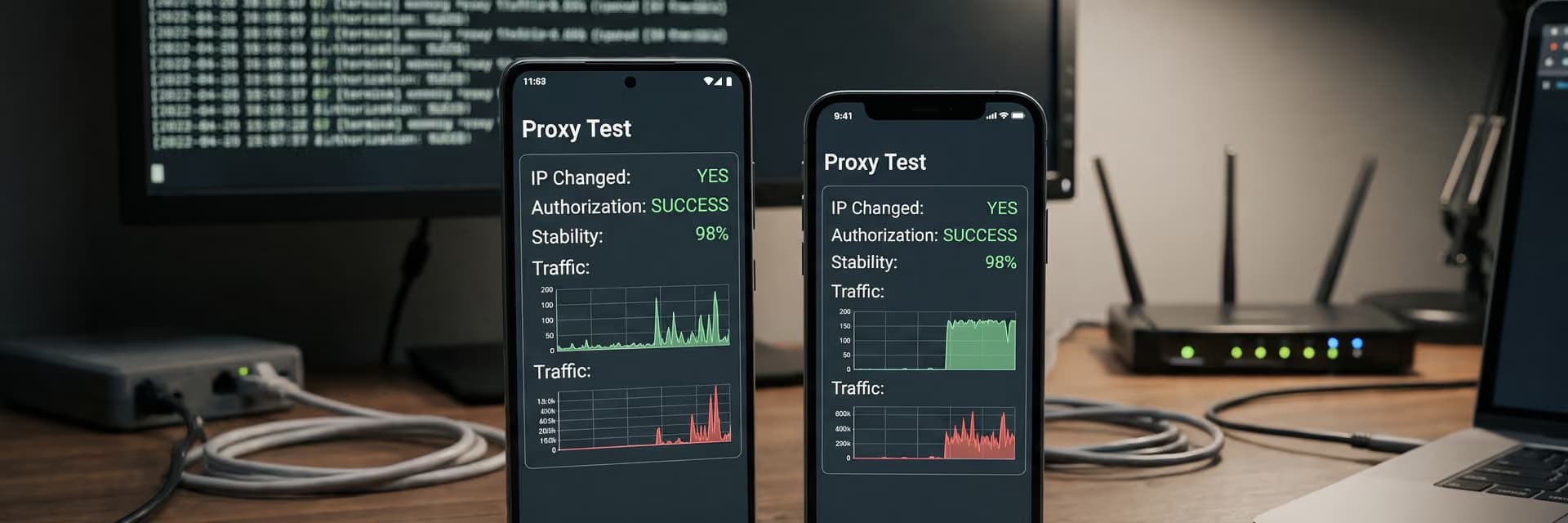
Прокси на телефоне считается проверенным не тогда, когда просто открылась одна страница, а когда выполнены сразу несколько условий. Внешний IP меняется на адрес прокси, авторизация проходит без ошибок, нужное приложение или браузер действительно отправляет трафик через этот узел, а соединение не разваливается через пару минут.
Если говорить совсем практично, проверка должна ответить на четыре вопроса: виден ли новый IP, применяется ли настройка к нужному трафику, нет ли ошибок логина и пароля, и выдерживает ли подключение вашу реальную задачу. Для телефона это особенно важно, потому что мобильные ОС и приложения работают с прокси не так прямолинейно, как браузер на ПК.
- сменился ли внешний IP-адрес;
- совпадает ли ожидаемая геолокация хотя бы на уровне страны или региона;
- проходит ли авторизация на прокси-сервере;
- идет ли через прокси именно нужный трафик, а не только одна вкладка браузера;
- держится ли соединение без обрывов, повторных запросов пароля и зависаний.
Для быстрого теста этого уже достаточно. Для рабочих задач — например, проверки мобильной выдачи, тестирования локализации сайта или открытия карточек товаров с телефона — стоит смотреть еще на ротацию IP, задержку и поведение конкретного приложения.
Что нужно понять до проверки
Какой именно прокси вы используете
На телефоне это критично. Штатные настройки Android и iPhone обычно рассчитаны на прокси для выбранной сети Wi‑Fi, и чаще всего речь идет об HTTP-прокси или автоматической конфигурации через PAC-скрипт. Если у вас узел работает по SOCKS5-протоколу, системные настройки телефона могут не подойти, и проверять его придется в приложении, которое умеет работать с SOCKS5 напрямую.
Отсюда типичная ошибка: пользователь вводит адрес и порт, открывает браузер, что-то загружается, и он считает, что проверка пройдена. Но если приложение не поддерживает этот тип прокси или игнорирует системные сетевые параметры, реальный рабочий сценарий так и не был протестирован.
На какой трафик вообще подействует настройка
Прокси на телефоне не всегда распространяется на весь трафик устройства. Это зависит от операционной системы, версии, оболочки и конкретного приложения. Ниже — упрощенная карта, которая помогает не перепутать системную настройку с проверкой реального трафика.
| Способ настройки | Что обычно охватывает | Что важно учитывать |
|---|---|---|
| Прокси в свойствах Wi‑Fi сети на Android | Трафик приложений, которые используют системные настройки этой сети | Не все приложения обязаны их уважать; обычно это не относится к мобильной сети |
| Прокси в свойствах Wi‑Fi сети на iPhone | Трафик через выбранную Wi‑Fi сеть для приложений, которые работают через системный стек | Как правило, это HTTP-прокси; часть приложений может работать по своим правилам |
| Прокси в конкретном приложении | Только это приложение | Самый точный вариант, если вы тестируете одно приложение или один браузер |
| PAC-скрипт | Трафик по правилам, описанным в скрипте | Полезно для гибкой маршрутизации, но сложнее в диагностике |
Главное ограничение: системный прокси на телефоне обычно привязан к конкретной сети Wi‑Fi. Если вы отключили Wi‑Fi и ушли в мобильную сеть, эта конфигурация чаще всего перестает применяться.
Мобильные прокси России от 590 ₽ с ротацией
Отслеживайте, меняйте, переключайте и группируйте прокси в одном месте.
Перейти в личный кабинетКак проверить прокси на телефоне: рабочая последовательность
Ниже — последовательность, которая подходит для большинства бытовых и рабочих сценариев: от проверки мобильной версии сайта до теста рекламного лендинга или доступа к собственному API.
- Соберите данные подключения.
До начала проверки у вас должны быть адрес прокси-сервера, порт, тип прокси, а также логин и пароль, если используется авторизация. Если прокси ротационный, заранее уточните, как именно меняется IP: по времени, по ссылке, по API или по новой сессии. - Подключите прокси в правильном месте.
Если вы тестируете браузер через Wi‑Fi, настройка обычно вносится в свойства выбранной сети. Если проверяете конкретное приложение, лучше искать поля прокси прямо в нем. Точные названия пунктов меню зависят от версии Android, iOS и оболочки производителя, поэтому ориентируйтесь на настройки сети или подключения, а не на одно фиксированное название. - Проверьте внешний IP и базовую геолокацию.
Откройте в браузере любой надежный сервис проверки IP или свой технический эндпоинт, который показывает адрес клиента. Если IP не изменился, значит трафик либо идет напрямую, либо настройка применена не туда. Если адрес изменился, но география не совпадает с ожидаемой, это не всегда ошибка: базы геолокации обновляются с задержкой, особенно для мобильных и ротационных адресов. - Проверьте авторизацию на реальной задаче.
Одного открытия IP-чекера мало. Откройте 3–5 обычных страниц, затем повторите действие, ради которого подключали прокси: войдите в рабочий кабинет, откройте карточки товаров, загрузите мобильный лендинг, выполните тестовый запрос к своему API. Если появляется запрос логина и пароля, ошибка 407, бесконечная загрузка или белый экран, соединение нельзя считать проверенным. - Оцените стабильность, а не только первый отклик.
Сделайте серию из 10–15 последовательных открытий страниц или запросов в течение 5–10 минут. Затем сверните приложение, заблокируйте экран, вернитесь через пару минут и повторите тест. На телефоне проблемы часто проявляются именно после сна устройства, переподключения к сети или фонового режима. - Проверьте ротацию IP, если она заявлена.
Для прокси с ротацией важно не просто увидеть один новый адрес, а убедиться, что смена происходит по ожидаемой логике. Проверьте IP несколько раз подряд: сразу, через интервал ротации и после нового сеанса. Если провайдер обещает «липкую» сессию на время, адрес не должен хаотично меняться раньше срока. - Сравните работу с прокси и без него.
Это простой, но очень полезный шаг. Выключите прокси и повторите те же действия в той же сети и примерно в то же время. Так проще понять, проблема в самом узле, в мобильной сети, в приложении или в целевом сайте.
Если после этой цепочки вы видите новый IP, корректную авторизацию, рабочий целевой сценарий и нормальное поведение в течение нескольких минут, для телефона это уже качественная базовая проверка.
Что еще стоит проверить кроме IP
DNS, WebRTC и обход прокси приложением
На телефоне самая неприятная ситуация выглядит так: браузер показывает один IP, а нужное приложение работает напрямую. Поэтому после браузерной проверки полезно протестировать именно то приложение, ради которого все затевалось. Для SEO-мониторинга это может быть мобильный браузер, для рекламной аналитики — встроенный WebView, для QA — клиент собственного сервиса.
С DNS все зависит от типа прокси, приложения и сетевого стека. В одних сценариях имя хоста обрабатывает сам прокси-сервер, в других часть запросов может идти иначе. Если задача чувствительна к сетовому окружению, проверяйте не только внешний IP, но и фактическое поведение целевого сервиса: какую локализацию он выдает, какой регион показывает, не скачет ли контент между версиями.
WebRTC-утечки актуальны в первую очередь для браузерных сценариев. На телефоне их смысл проверять есть тогда, когда вы тестируете именно веб-страницу, веб-приложение или рекламный лендинг в мобильном браузере. Для нативных приложений важнее другое: использует ли программа системный прокси вообще.
- В браузере меняется внешний IP, а не остается адрес мобильного оператора или домашней сети.
- Целевое приложение работает через тот же маршрут, а не напрямую.
- Запросы не разваливаются после блокировки экрана или возврата из фона.
- Геолокация в рабочем сервисе соответствует ожидаемой хотя бы на уровне региона.
- Если используется ротация, смена IP происходит предсказуемо, а не случайно.
Скорость и задержка
На телефоне скорость удобнее оценивать сравнительно, а не в абсолютных цифрах. Смотрите, насколько медленнее открываются те же страницы или API-запросы с прокси по сравнению с прямым соединением в той же сети. Разница в несколько сотен миллисекунд может быть нормальной, а вот многосекундные паузы, повторные дозагрузки и обрывы уже сигнал к замене узла или изменению точки подключения.
Для мобильных прокси задержка может заметно зависеть от сети оператора, времени суток и текущей нагрузки. Поэтому один удачный запуск утром и один неудачный вечером еще не дают полной картины. Если сценарий рабочий и важный, прогоните проверку хотя бы в несколько подходов.
Нюансы Android и iPhone
Что учитывать на Android
На Android поведение зависит от версии системы и оболочки производителя. Обычно прокси задается в параметрах выбранной Wi‑Fi сети — вручную или через PAC. При этом некоторые приложения используют собственные сетевые библиотеки и могут не соблюдать системные параметры полностью.
Еще один нюанс — авторизация. На части устройств поля логина и пароля в системной форме могут отсутствовать или вести себя не так, как ожидает пользователь. Тогда приложение или браузер может запрашивать учетные данные отдельно. Именно поэтому лучший тест на Android — не только проверка IP в браузере, но и запуск того приложения, ради которого нужен прокси.
Что учитывать на iPhone
На iPhone прокси обычно настраивается для конкретной Wi‑Fi сети в ее свойствах. Поддерживается ручной ввод параметров или автоматическая конфигурация. На практике это удобно для тестирования сайта, веб-интерфейса, личного кабинета или мобильного веба, но не гарантирует, что любое стороннее приложение поведет себя одинаково.
Если сравнивать с рабочим сценарием, iPhone хорошо подходит для быстрой проверки: сменился ли IP, открываются ли страницы, сохраняется ли сессия, корректно ли отдается мобильная версия сайта. Но когда задача завязана на конкретное приложение, окончательный ответ все равно дает тест внутри самого приложения.
Если ваша цель — проверить не браузер, а приложение, самым ценным тестом будет 2–3 реальных действия в этом приложении: авторизация, открытие нужных экранов, обращение к вашему API, загрузка данных и повтор после возврата из фона.
Частые проблемы и как их распознать
| Симптом | Вероятная причина | Что проверить |
|---|---|---|
| IP не меняется | Прокси настроен не в том месте или трафик идет напрямую | Активна ли нужная Wi‑Fi сеть, не отключен ли прокси, не использует ли приложение собственные сетевые настройки |
| Постоянный запрос логина и пароля | Ошибка в авторизации или текущий способ подключения не поддерживает ее корректно | Логин, пароль, формат записи, тип прокси и совместимость приложения |
| Браузер работает, а приложение нет | Приложение игнорирует системный прокси или использует другой сетевой стек | Есть ли настройка прокси внутри приложения, поддерживает ли оно нужный протокол |
| Все работает только первые минуты | Проблема с ротацией, сессией, энергосбережением или нестабильностью узла | Интервал смены IP, поведение после блокировки экрана, повторный вход в приложение |
| Геолокация выглядит странно | Устаревшая база геоданных или особенности мобильного адресного пула | Несколько способов проверки гео и фактическое поведение целевого сайта |
| Страницы открываются слишком медленно | Высокая задержка, перегруженный узел, слабый сигнал сети | Сравнение с прямым подключением и повторная проверка в другое время |
Отдельно стоит учитывать, что один и тот же прокси может вести себя по-разному в браузере, приложении маркетплейса, мессенджере поддержки и собственном корпоративном приложении. Причина не всегда в качестве узла — иногда дело в том, как конкретная программа строит сетевые соединения.
Когда проверки на телефоне уже недостаточно
Телефон хорош как быстрый полевой тест. Он помогает понять, меняется ли IP, работает ли авторизация, открывается ли мобильная версия сайта, корректно ли грузится страница или API. Но для оценки нагрузки, долгих сессий, многопоточности, массового мониторинга или автоматизации этого уже мало.
Если задача затем переезжает на компьютер, сервер или в антидетект-среду, телефон лучше использовать как первый фильтр: отсечь нерабочую конфигурацию и проверить пользовательский сценарий. А уже потом гонять расширенные тесты под рабочую нагрузку.
Что проверить перед рабочим запуском
- Известны адрес, порт, протокол и способ авторизации.
- Понятно, действует прокси на всю выбранную Wi‑Fi сеть или только на одно приложение.
- Проверен внешний IP после подключения.
- Выполнен хотя бы один реальный сценарий: открытие сайта, личного кабинета или API.
- Соединение выдержало серию повторных действий без ошибок и зависаний.
- Для ротационного узла проверена логика смены IP.
- Есть сравнение с прямым подключением без прокси.
Если по всем этим пунктам ответ положительный, прокси на телефоне можно считать нормально проверенным для повседневной задачи. Не идеально «вообще для всего», а именно для вашего сценария — и это гораздо полезнее.
Что в итоге важно запомнить
Проверка прокси на телефоне сводится не к одной странице с новым IP, а к трем вещам: правильное место настройки, проверка реального приложения и короткий тест на стабильность. На Android и iPhone системный прокси обычно привязан к конкретной Wi‑Fi сети, поэтому нельзя автоматически считать, что весь трафик телефона уже идет через него.
Если вам нужен только быстрый контроль географии и открытие сайта, смартфона достаточно. Если же вы проверяете рабочую цепочку — рекламу, SEO-мониторинг, API или мобильный интерфейс сервиса — тестируйте именно тот трафик, который будете использовать потом в работе.
Вопросы, которые задают чаще всего
Достаточно ли просто посмотреть новый IP в браузере?
Нет. Новый IP показывает только то, что хотя бы часть браузерного трафика прошла через прокси. Этого мало, если вы собираетесь работать через конкретное приложение, проверять API или тестировать мобильную версию сервиса под реальной нагрузкой. Нужен хотя бы один тест в целевом сценарии.
Почему на телефоне браузер работает через прокси, а приложение — нет?
Такое бывает часто. Многие приложения используют собственные сетевые библиотеки, отдельные настройки соединения или иначе обрабатывают системный прокси. Поэтому браузерный тест полезен, но не окончателен. Если задача связана с конкретным приложением, проверка должна проводиться именно внутри него.
Можно ли проверить SOCKS5 штатными средствами телефона?
Не всегда. Встроенные сетевые настройки телефона чаще ориентированы на HTTP-прокси для Wi‑Fi сети. Если вам нужен SOCKS5, смотрите поддержку в самом приложении или используйте совместимый клиент. Перед тестом стоит убедиться, что программа вообще умеет работать с этим протоколом.
Как понять, что ротация IP действительно работает?
Проверьте IP несколько раз в те моменты, когда по логике сервиса адрес должен меняться: после истечения интервала, по новой сессии или после ручного переключения. Если используется «липкая» сессия, IP, наоборот, должен оставаться тем же в рамках оговоренного времени. Важна не сама смена, а предсказуемость поведения.
Нужно ли проверять DNS на телефоне?
Если у вас чувствительный сценарий — локализация контента, региональная выдача, рекламная аналитика или тестирование приложения с привязкой к сети, да, это полезно. Но для базовой проверки сначала важнее убедиться, что меняется IP и работает целевое приложение. DNS имеет смысл разбирать уже вторым этапом.
Влияет ли прокси на весь трафик телефона?
Обычно нет. Чаще всего системная настройка относится к выбранной сети Wi‑Fi и только к тем приложениям, которые используют системные параметры подключения. Поэтому перед рабочим запуском всегда уточняйте охват: вся сеть, один браузер или одно конкретное приложение.
Стоит ли проверять прокси только на телефоне, если дальше работа будет на сервере?
Для первичной диагностики — да, особенно если вам важно увидеть мобильную версию сайта или поведение страницы на смартфоне. Но результаты такого теста нельзя напрямую переносить на серверный сценарий. Нагрузка, сетевой стек, DNS и поведение приложений будут другими, поэтому финальная проверка нужна и на рабочем окружении.