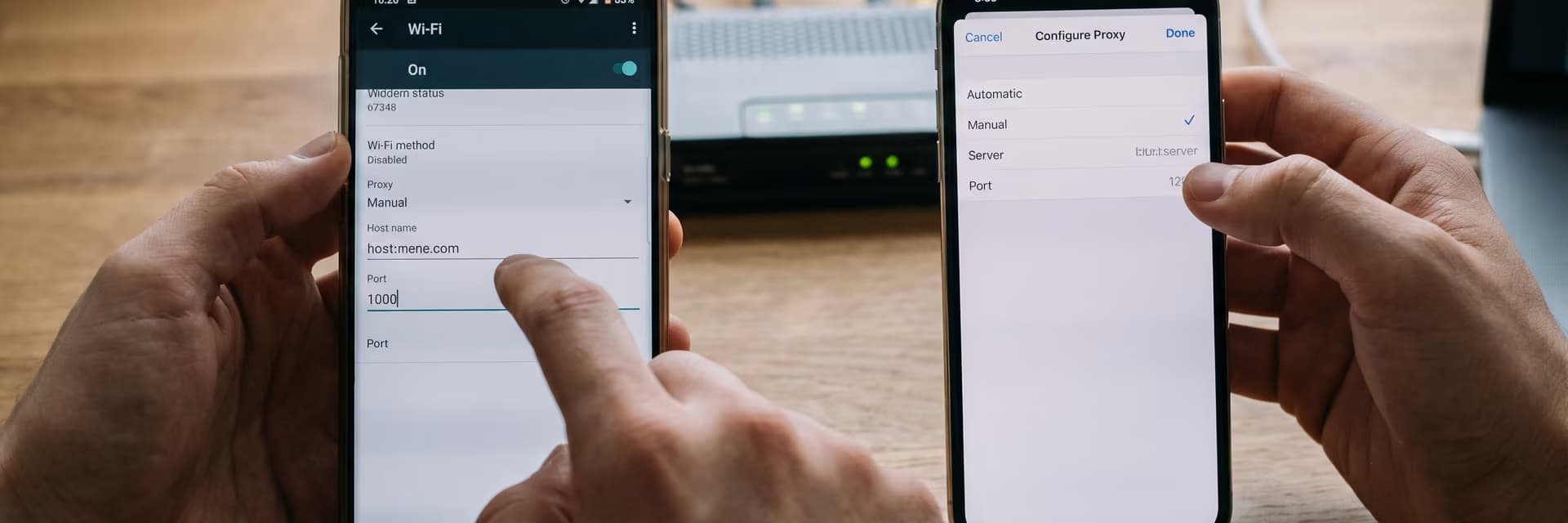
Чаще всего вопрос, как установить прокси на телефон, возникает перед простой задачей: проверить сайт с другого IP, открыть рабочий сервис через корпоративный прокси или протестировать рекламу и локализацию с мобильного устройства. На практике всё упирается в детали: системная настройка на смартфоне обычно работает через Wi‑Fi, не каждый тип прокси поддерживается одинаково, а часть приложений вообще использует собственные сетевые настройки.
Сначала главное: где прокси на телефоне вообще работает
Если нужен быстрый ответ, он такой: штатно на телефоне прокси чаще всего настраивается для конкретной Wi‑Fi сети. Это верно и для Android, и для iPhone. В системных настройках обычно задают адрес прокси, порт и, в зависимости от платформы, дополнительные параметры.
Есть важное ограничение: не весь трафик телефона обязан идти через этот прокси. Браузер и часть приложений настройку используют корректно, а некоторые программы работают через собственный сетевой стек и системный прокси игнорируют. Поэтому после настройки нужно проверять не только факт подключения, но и реальную смену IP в нужном приложении.
Если вам нужен трафик именно из мобильной сети оператора, а не из дата-центра, обычно выбирают мобильные прокси с ротацией. Для задач с привязкой к стране и локальным сервисам часто смотрят на российские мобильные прокси, но уже после того, как понятна схема подключения на самом устройстве.
На телефоне «установить прокси» и «направить через него вообще всё» — не одно и то же. На результат влияют версия ОС, оболочка производителя, тип прокси и конкретное приложение.
Что подготовить до настройки
Перед тем как лезть в меню Wi‑Fi, соберите параметры подключения. Ошибка в одном символе в адресе хоста или в порте даст ровно тот же эффект, что и «нерабочий прокси»: страницы просто перестанут открываться.
- IP-адрес или домен прокси-сервера.
- Порт подключения.
- Тип прокси: HTTP, HTTPS или SOCKS5.
- Нужны ли логин и пароль.
- Есть ли привязка по вашему внешнему IP вместо логина и пароля.
- Используется ручная настройка или автоматическая конфигурация через PAC-адрес.
- Для какого сценария нужен прокси: браузер, конкретное приложение, тест сайта, QA, рекламная проверка.
Какой тип прокси подходит телефону
Для мобильной настройки это принципиальный момент. Системные меню смартфонов обычно ориентированы на HTTP/HTTPS-прокси для Wi‑Fi. SOCKS5 часто настраивается уже внутри приложения, браузера или специального клиента, а не в стандартных настройках сети.
| Тип | Где обычно настраивается | Когда подходит | Что учитывать |
|---|---|---|---|
| HTTP/HTTPS | Системные настройки Wi‑Fi на Android и iPhone | Браузер, часть приложений, тесты страниц и API | Не все приложения используют системный прокси |
| SOCKS5 | Чаще внутри приложения или специального клиента | Гибкие сценарии, приложения с поддержкой SOCKS | В системном меню телефона обычно не настраивается штатно |
| PAC/автоконфигурация | Wi‑Fi настройки, если поддерживается платформой | Корпоративные сети, централизованная логика маршрутизации | Ошибка в URL или скрипте ломает доступ сразу |
Если вы работаете именно с SOCKS, полезно заранее понимать его ограничения и совместимость. Для этого есть отдельный разбор SOCKS5-прокси.
На какой трафик это распространяется
На Android и iPhone системный прокси в типовом сценарии задается для конкретной Wi‑Fi сети. Это значит, что при переключении на другую сеть или на мобильные данные настройки нужно проверять заново.
Кроме того, даже в рамках одной сети поведение отличается по приложениям. Один сервис честно отправляет запросы через прокси, другой делает прямое соединение, а третий использует собственный механизм DNS или шифрования. Для SEO-мониторинга, проверки рекламы и QA это критично: смотреть нужно не на галочку в меню, а на реальный маршрут трафика.
Мобильные прокси России от 590 ₽ с ротацией
Отслеживайте, меняйте, переключайте и группируйте прокси в одном месте.
Перейти в личный кабинетКак установить прокси на телефон Android
На Android точные названия пунктов зависят от версии системы и оболочки производителя. Но общая логика одна: прокси задается в параметрах нужной Wi‑Fi сети.
Откройте настройки телефона и перейдите в раздел Wi‑Fi.
Нужна именно та сеть, через которую будет идти трафик. Если вы потом переключитесь на другую точку доступа, прокси на ней автоматически не появится.
Нажмите на текущую сеть и откройте её параметры.
В зависимости от оболочки это может быть «Изменить сеть», «Дополнительно», «Расширенные настройки» или значок шестерёнки рядом с именем сети.
Найдите пункт, связанный с прокси.
Обычно доступны варианты «Нет», «Вручную» и, в некоторых версиях, автоматическая конфигурация через PAC.
Выберите ручную настройку, если у вас обычный адрес и порт.
Введите хост прокси и порт. Если система предлагает список исключений, туда добавляют адреса, которые должны открываться напрямую, без прокси.
Если используется PAC, укажите адрес файла автоконфигурации.
Этот вариант чаще встречается в корпоративной среде. Для домашнего или рабочего тестирования сайтов обычно хватает ручного режима.
Сохраните настройки и переподключитесь к сети, если это требуется.
После этого сразу переходите к проверке IP и доступности нужных сервисов. На Android факт сохранения настроек еще не означает, что конкретное приложение реально пойдет через прокси.
Что делать, если есть логин и пароль
Здесь у Android часто начинается путаница. В стандартном интерфейсе Wi‑Fi на многих устройствах нет удобного поля для логина и пароля прокси. Поэтому подключение с авторизацией в формате username/password может не заработать на системном уровне, даже если сам прокси исправен.
На практике используют один из трех вариантов: прокси с авторизацией по вашему IP, настройку внутри конкретного приложения, либо клиент, который умеет работать с прокси-аутентификацией. Какой путь доступен, зависит от вашей версии Android и от того, что именно вы хотите проксировать: браузер, API-клиент, антидетект, тестовое приложение или весь web-трафик в рамках Wi‑Fi.
Если нужен SOCKS5 на Android
Штатное меню Android обычно не предназначено для полноценной системной настройки SOCKS5. Если поставщик выдал именно такой тип подключения, чаще всего его прописывают внутри приложения, которое умеет работать с SOCKS-прокси.
Это типичный сценарий для браузеров, инструментов разработки, парсеров, антидетект-решений и отдельных приложений для тестирования. В этом случае системная настройка Wi‑Fi может остаться без изменений, а прокси будет использовать только нужная программа.
Как установить прокси на iPhone
На iPhone настройка обычно проще и предсказуемее, потому что Apple держит структуру меню довольно стабильной. Прокси задается в параметрах конкретной Wi‑Fi сети.
Откройте настройки Wi‑Fi и нажмите на значок информации рядом с нужной сетью.
Если сеть ещё не подключена, сначала подключитесь к ней. Прокси настраивается для этой точки доступа, а не для устройства в целом.
Прокрутите параметры сети до блока настройки прокси.
Обычно доступны режимы «Выкл.», «Вручную» и «Авто».
Для ручной настройки введите сервер и порт.
Если ваш прокси требует авторизацию, включите соответствующий параметр и укажите логин и пароль.
Для автоматического режима укажите URL PAC-файла.
Этот вариант имеет смысл, когда правила маршрутизации выдаются централизованно и их не нужно заполнять руками на каждом устройстве.
Вернитесь назад и дайте телефону применить конфигурацию.
После этого проверьте реальный внешний IP и работу нужного сайта или приложения, а не только сам факт сохранения параметров.
Когда выбирать ручной режим, а когда автоматический
Ручной режим подходит в большинстве частных и рабочих сценариев: у вас есть адрес прокси, порт и, при необходимости, логин с паролем. Настройка занимает пару минут и понятна без дополнительных файлов.
Автоматический режим нужен, когда прокси-логика задается PAC-скриптом. Это удобно для команд и корпоративной инфраструктуры, но чувствительно к ошибкам: если адрес скрипта недоступен или сам PAC написан некорректно, телефон может вести себя так, будто интернет просто «сломался».
На iPhone наличие полей для прокси-аутентификации делает задачу проще, чем на части Android-устройств. Но это не гарантирует, что каждое приложение будет использовать именно системный прокси.
Как проверить, что прокси на телефоне действительно работает
Главная ошибка после настройки — ограничиться сообщением «параметры сохранены». Проверять нужно маршрут трафика, доступность целевого сервиса и поведение конкретного приложения.
Проверьте внешний IP в браузере телефона.
Сравните адрес до настройки и после. Если IP не изменился, трафик либо идет напрямую, либо вы смотрите через приложение, которое не использует системный прокси.
Проверьте именно тот сценарий, ради которого всё настраивалось.
Для QA это может быть авторизация на тестовом стенде, для SEO — выдача в мобильном браузере, для рекламы — корректность показа страницы, для API — успешный запрос из нужного клиента.
Отключите Wi‑Fi и включите его снова.
Так проще понять, применились ли параметры сети и не вернулся ли телефон к прямому соединению.
Сравните поведение в браузере и в приложении.
Если браузер показывает нужный IP, а приложение — нет, значит проблема не в прокси как таковом, а в том, что приложение использует собственную схему подключения.
Проверьте стабильность, а не один удачный запрос.
Откройте несколько страниц подряд, выполните серию запросов к API или повторите действие через 5–10 минут. Один успешный ответ еще не говорит о нормальной работе в реальной задаче.
Почему одной проверки IP недостаточно
Прокси может подменять внешний IP, но при этом часть запросов по-прежнему уходит иначе. На практике это проявляется в странной геолокации, отличиях между браузером и приложением, некорректной локализации страницы или нестабильной работе DNS.
Если задача чувствительна к сетевому окружению, проверяйте не только IP, но и фактическое поведение целевого сайта: язык, региональные цены, выдачу, доступность статических файлов, ответ API и время загрузки. Для мобильных браузеров и web-приложений иногда дополнительно смотрят, не расходится ли поведение по DNS и WebRTC, но это уже отдельная проверка под конкретный кейс.
Частые ошибки при настройке
Телефон подключен к Wi‑Fi, но сайты не открываются
Чаще всего причина банальная: неверный адрес прокси, неправильный порт или прокси-сервер не отвечает. На втором месте — ошибка в PAC-адресе или в исключениях, если часть доменов должна открываться напрямую.
Диагностика простая: сначала проверьте те же параметры на другом устройстве или в десктопном браузере, потом временно отключите прокси на телефоне. Если без него сеть работает нормально, значит искать нужно в конфигурации прокси, а не в самой Wi‑Fi сети.
IP не меняется после настройки
Обычно это значит одно из трех: вы проверяете не то приложение, телефон уже переключился на мобильные данные, или программа не использует системный прокси. На Android это встречается особенно часто.
Для чистой проверки оставьте только Wi‑Fi, откройте обычный браузер и сравните внешний IP. Если в браузере адрес меняется, а в приложении нет, проблема не в сети, а в совместимости приложения с таким способом подключения.
Авторизация не проходит
Проверьте формат логина и пароля, регистр символов и способ авторизации у поставщика. Иногда прокси работает не по логину и паролю, а по привязке к вашему внешнему IP. В таком случае вводить учетные данные на телефоне бессмысленно — сначала нужно разрешить доступ со стороны поставщика.
Если речь об Android, отдельно убедитесь, что выбранный способ настройки вообще поддерживает прокси-аутентификацию. На части устройств системное меню Wi‑Fi для этого просто неудобно или недостаточно функционально.
После включения всё стало медленнее
Замедление само по себе не означает, что прокси плохой. На скорость влияют расстояние до узла, текущая нагрузка, тип IP, качество мобильной сети у провайдера прокси, ротация адресов и поведение целевого сайта.
Если задача — открыть пару страниц, разница может быть почти незаметной. Если это частые запросы к API, рекламная проверка с большим количеством редиректов или загрузка тяжёлых медиафайлов, задержка будет заметнее. Поэтому качество соединения оценивают в реальном сценарии, а не по одному пингу.
Что прокси видит, а что нет
Прокси-сервер — это посредник между телефоном и целевым ресурсом. Поэтому он всегда видит хотя бы часть служебной информации: время подключения, ваш запрос к нему, адрес назначения и объем передаваемых данных. Дальше всё зависит от протокола и от того, шифруется ли трафик до конечного сайта.
Если вы открываете обычный HTTP без шифрования, оператор прокси теоретически может видеть содержимое передаваемых данных. Если используется HTTPS, содержимое страницы и передаваемые данные между браузером и сайтом шифруются, но прокси всё равно обычно видит, к какому узлу вы подключаетесь, и участвует в самом факте соединения.
- Не используйте случайные бесплатные прокси для рабочих аккаунтов и корпоративных данных.
- Проверяйте, какой тип авторизации используется: по IP или по логину и паролю.
- Для чувствительных задач уточняйте, какие журналы подключений ведет поставщик.
- Не считайте прокси заменой всей сетевой безопасности устройства.
- После тестов удаляйте ненужные конфигурации с телефона.
Для каких задач настройка на телефоне реально подходит
Смартфон с прокси — это не экзотика и не только история для разработчиков. Такой сценарий регулярно используют в нормальных рабочих задачах, где нужно увидеть сервис именно с мобильного устройства.
- Проверка мобильной версии сайта. Видно, как отдается контент и локализация с другого IP.
- Рекламная аналитика. Можно проверить посадочные страницы и редиректы в мобильном браузере.
- QA и разработка. Удобно тестировать доступность стендов и API через определенную сетевую среду.
- SEO-мониторинг. Подходит для ручной проверки выдачи, сниппетов и мобильных SERP-сценариев.
- Разделение рабочих подключений. Полезно, когда нужно, чтобы часть задач шла через отдельный прокси-контур.
А вот для сценариев, где требуется гарантированно проксировать трафик конкретного приложения, лучше сразу проверять, умеет ли оно работать с прокси напрямую. Это избавляет от иллюзии, что системная настройка телефона «поймает всё».
Что запомнить перед подключением
Если свести тему к практике, то схема простая. На телефоне прокси обычно ставится на Wi‑Fi сеть, а не на всё устройство безусловно. Android и iPhone позволяют задать прокси сравнительно быстро, но итог зависит от типа прокси, поддержки авторизации и поведения конкретного приложения.
Для базовых задач — открыть страницу с другого IP, проверить локализацию, протестировать API или мобильную версию сайта — системной настройки часто достаточно. Для более сложных сценариев, особенно с SOCKS5, ротацией или обязательной проксизацией конкретного приложения, нужно смотреть уже на поддержку со стороны самой программы и тестировать маршрут трафика отдельно.
Частые вопросы по теме
Можно ли установить прокси на телефон для мобильного интернета, а не только для Wi‑Fi?
В типовом пользовательском сценарии штатная настройка прокси на Android и iPhone привязана именно к Wi‑Fi сети. Для мобильных данных системная конфигурация обычно не так проста или вообще недоступна в стандартном интерфейсе. Поэтому для сотового трафика часто используют настройки внутри конкретного приложения или корпоративные схемы управления устройством.
Почему прокси работает в браузере, но не работает в приложении?
Это частая ситуация. Многие приложения используют собственные сетевые библиотеки, DNS-механизмы или прямые соединения и не обязаны следовать системному HTTP-прокси. Если браузер меняет IP, а приложение нет, значит сама настройка жива, но программа не поддерживает такой способ проксирования или требует отдельной конфигурации.
Чем отличаются HTTP и SOCKS5 на телефоне?
HTTP/HTTPS-прокси чаще подходят для системной настройки Wi‑Fi на смартфоне, потому что именно такой формат предусмотрен в стандартных меню. SOCKS5 более гибкий по сценариям, но на телефоне его обычно настраивают внутри приложения, а не на уровне всей сети. Поэтому выбор зависит не только от протокола, но и от того, где именно вы будете его использовать.
Нужен ли логин и пароль при настройке прокси на смартфоне?
Не всегда. Часть прокси работает по логину и паролю, часть — по привязке к вашему IP. На iPhone ручная аутентификация в Wi‑Fi настройках обычно реализована удобнее. На Android всё сильнее зависит от версии ОС и оболочки: иногда системного поля для логина и пароля просто нет, и тогда нужен другой способ подключения.
Как понять, что прокси установлен правильно?
Правильная установка — это не только сохраненные параметры сети. Нужно увидеть новый внешний IP, убедиться, что нужный сайт или API открывается через этот маршрут, и проверить целевое приложение отдельно. Если IP сменился только в браузере, а рабочая программа подключается напрямую, настройку нельзя считать полностью успешной для вашей задачи.
Безопасно ли использовать прокси на телефоне для рабочих задач?
Это зависит от поставщика, типа трафика и того, какие данные вы передаете. Прокси не делает соединение автоматически безопасным и не скрывает всё без исключений. Для рабочих сценариев разумно использовать проверенного поставщика, понимать формат логирования, не полагаться на случайные бесплатные узлы и после тестов удалять ненужные настройки.