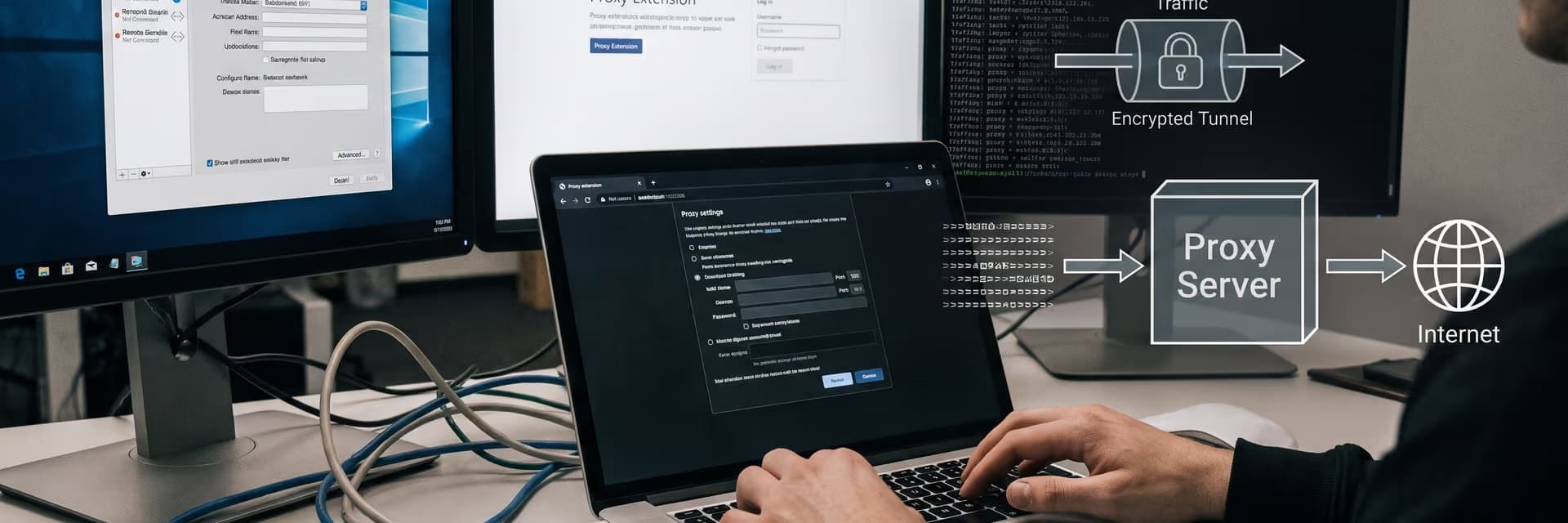
Обычно под запросом «как установить прокси сервер на компьютер» имеют в виду не запуск своего сервера с нуля, а подключение компьютера к уже готовому прокси. На практике это две разные задачи: в первом случае вы меняете сетевые настройки Windows, macOS или приложения, во втором — поднимаете отдельный прокси-узел на самой машине. Ниже разберем оба варианта, но начнем с того, что нужно большинству: как правильно подключить прокси на ПК и не потерять полдня на ошибки с портом, авторизацией и DNS.
Что обычно имеют в виду под установкой прокси на компьютер
В большинстве случаев речь идет о подключении компьютера к удаленному прокси-серверу. Вы получаете адрес, порт, а иногда логин и пароль, вносите эти данные в систему или программу — и трафик начинает идти через промежуточный узел.
Реже под этим же запросом подразумевают запуск собственного прокси-сервера на компьютере. Это уже другая задача: нужно установить серверное ПО, открыть порт, настроить правила доступа и понимать, кто и как будет подключаться к вашему узлу.
Если вам нужен рабочий прокси для браузера, SEO-мониторинга, QA, рекламной аналитики или проверки локализации, обычно достаточно подключить готовый прокси. Разворачивать собственный сервер имеет смысл, когда нужен контролируемый внутренний узел для команды или тестовой инфраструктуры.
Что подготовить до настройки
Перед тем как менять сетевые параметры, соберите все данные подключения. Больше половины проблем с прокси возникают не из-за операционной системы, а из-за банальной путаницы в формате адреса или способе авторизации.
- IP-адрес или доменное имя прокси-сервера.
- Порт подключения.
- Тип прокси: HTTP, HTTPS или SOCKS5.
- Логин и пароль, если используется авторизация по учетным данным.
- Либо ваш внешний IP, если доступ выдается по белому списку IP-адресов.
- Понимание, куда вносится настройка: в систему, браузер или конкретное приложение.
- Проверка, поддерживает ли ваша программа нужный протокол.
Если провайдер выдал только строку вида login:password@host:port, не вставляйте ее целиком в любое поле подряд. Обычно система просит ввести адрес и порт отдельно, а логин и пароль — в окне авторизации или в настройках самого приложения.
Мобильные прокси России от 490 ₽ с ротацией
Отслеживайте, меняйте, переключайте и группируйте прокси в одном месте.
Перейти в личный кабинетКак проходит трафик через прокси и почему это важно при настройке
Прокси работает как посредник между вашим компьютером и целевым сайтом или сервисом. Сначала приложение подключается к прокси, затем прокси передает запрос дальше уже от своего IP-адреса и возвращает ответ обратно.
Для настройки это важно по двум причинам. Во-первых, разные протоколы поддерживаются разными программами. Во-вторых, прокси может применяться либо ко всему системному трафику, либо только к отдельному приложению.
HTTP и HTTPS прокси
HTTP-прокси чаще всего используется для веб-трафика. Если вы открываете обычный сайт по HTTP, прокси видит сам запрос и передает его дальше. Если сайт работает по HTTPS, клиент обычно создает туннель через метод CONNECT, после чего шифрование идет между браузером и сайтом.
Из этого следует важный практический момент: оператор HTTP-прокси не равен оператору сайта. При HTTPS-просмотре содержимое страницы обычно защищено шифрованием, но адрес назначения, время подключения и часть служебных данных прокси все равно может видеть.
SOCKS5
SOCKS5-прокси работает ниже по уровню и обычно универсальнее для приложений. Его часто выбирают для софта, который работает не только с браузером, но и с API, парсерами, десктопными клиентами и многопоточными задачами.
При этом SOCKS5 не означает автоматическую настройку всего компьютера. Нужна поддержка со стороны системы или конкретной программы. Еще один нюанс: DNS-запросы могут уходить по-разному — через прокси или локально, в зависимости от клиента и его параметров.
На какой трафик влияет настройка
| Где настроен прокси | Что пойдет через него | Что часто остается вне прокси |
|---|---|---|
| Системные настройки Windows или macOS | Приложения, которые используют системный сетевой стек | Часть консольных утилит, сервисов и программ с собственными сетевыми настройками |
| Внутри браузера | Только трафик этого браузера | Остальные программы на компьютере |
| Внутри отдельного приложения | Только трафик этого приложения | Система и другие программы |
На практике это одна из самых частых ловушек. Вы вроде бы установили прокси, а IP на сайте поменялся только в браузере, тогда как парсер, десктопный клиент или тестовый агент продолжают ходить напрямую.
Как установить прокси-сервер на компьютер через системные настройки
Если задача простая — направить трафик браузера и совместимых программ через один прокси, логично начать с системной настройки. Это самый быстрый вариант для Windows и macOS.
Windows
В Windows прокси обычно настраивается в сетевых параметрах системы. Интерфейс немного отличается между версиями, но логика одна: нужно открыть раздел, связанный с сетью и прокси, затем выбрать ручную настройку.
- Откройте системные параметры сети и найдите раздел прокси.
- Выберите ручной режим, если требуется конкретный сервер, а не автоматический скрипт конфигурации.
- Введите адрес прокси-сервера и порт в отдельные поля.
- Если система предлагает исключения, добавьте локальные адреса только при реальной необходимости.
- Сохраните параметры и перезапустите браузер или нужное приложение.
- Откройте сервис проверки IP или свой тестовый стенд и убедитесь, что внешний адрес изменился.
Если используется авторизация по логину и паролю, Windows может запросить ее при первом обращении к сети. Иногда учетные данные вводятся не в момент настройки, а уже при попытке открыть сайт или API.
Важно понимать и ограничение: часть приложений Windows использует свои сетевые библиотеки и игнорирует системный прокси. Это особенно часто встречается у утилит, IDE, агентов мониторинга и некоторых приложений автоматизации.
macOS
В macOS логика похожая: прокси задается в сетевых параметрах конкретного активного подключения. Обычно это Wi‑Fi или Ethernet, затем открываются дополнительные параметры сети и выбирается нужный тип прокси.
- Откройте настройки активного сетевого интерфейса.
- Перейдите к дополнительным параметрам подключения.
- Выберите нужный протокол: HTTP, HTTPS или SOCKS.
- Укажите сервер и порт, затем при необходимости включите аутентификацию.
- Сохраните изменения и примените конфигурацию.
- Проверьте внешний IP и работу нужного сайта или приложения.
У macOS удобно то, что можно отдельно включать разные типы прокси для одного интерфейса. Но и тут действует то же правило: не всякая программа будет использовать системные параметры автоматически.
Если прокси нужен только для браузера
Иногда нет смысла менять сетевые параметры всего компьютера. Для проверки рекламной выдачи, теста локализации или ручного QA достаточно настроить прокси только в браузере или рабочем профиле.
У Chromium-браузеров системные настройки часто используются по умолчанию. Firefox во многих конфигурациях позволяет задать прокси отдельно внутри самого браузера. Если вам нужно держать несколько независимых профилей с разными сессиями и сетевыми параметрами, удобнее разделять их через антидетект-браузер, а не постоянно переключать системный прокси туда-сюда.
Какие поля заполнять и что они означают
Почти в любой системе набор параметров одинаковый. Разница только в том, где именно они расположены и поддерживается ли конкретный тип авторизации.
| Параметр | Что это | Типичная ошибка |
|---|---|---|
| Сервер / Host | IP-адрес или доменное имя прокси | Копируют весь URL вместо адреса хоста |
| Порт | Порт, на котором прокси принимает соединения | Путают порт HTTP и SOCKS |
| Протокол | HTTP, HTTPS или SOCKS5 | Выбирают SOCKS5 для прокси, который выдан как HTTP |
| Логин / пароль | Данные для авторизации, если она включена | Пытаются вставить логин и пароль в поле адреса |
| Исключения | Адреса, которые должны идти напрямую | Добавляют слишком широкие исключения и получают смешанный трафик |
Если поставщик выдал доступ по IP, а не по логину и паролю, сначала проверьте, что у вас не поменялся внешний адрес. Для офисов, серверов и мобильных подключений это распространенная причина внезапной ошибки авторизации.
Как проверить, что прокси действительно работает
Ориентироваться только на то, что сайт открылся, недостаточно. Корректная проверка состоит минимум из четырех шагов: адрес, авторизация, DNS и поведение в целевом сценарии.
- Проверьте внешний IP-адрес. Он должен совпадать с адресом прокси, а не с IP вашего провайдера.
- Проверьте геолокацию, если для задачи важна конкретная страна или город. Результат может зависеть от базы геоданных, поэтому сравнивайте в нескольких инструментах.
- Убедитесь, что авторизация проходит стабильно: без бесконечных повторных запросов логина и пароля.
- Проверьте DNS-поведение. Некоторые клиенты отправляют DNS-запросы локально, даже если сам трафик идет через прокси.
- Протестируйте именно вашу задачу: браузер, API-клиент, десктопный софт, скрипт или систему мониторинга.
Для браузерных сценариев отдельно смотрите на WebRTC и IPv6. Даже при корректной прокси-настройке браузер может раскрывать лишние сетевые данные, если его параметры приватности не приведены в порядок.
Один удачный тест еще не означает, что все настроено правильно. В реальной работе проблемы часто проявляются под нагрузкой: при 10–15 одновременных вкладках, длинных сессиях, пакетной проверке страниц или работе через API.
Типичные ошибки при установке прокси на компьютер
Ниже ошибки, которые встречаются чаще всего и у новичков, и у команд, где с прокси работают регулярно.
- Указан неверный протокол. Например, прокси выдан как HTTP, а в приложении выбран SOCKS5.
- Перепутаны поля адреса и порта.
- Логин и пароль вставлены в строку сервера, хотя программа ждет отдельную авторизацию.
- Системный прокси настроен, но приложение использует собственные сетевые параметры.
- Прокси работает в браузере, но DNS-запросы идут напрямую.
- Задан прокси для Wi‑Fi, а компьютер фактически вышел в сеть через Ethernet или другое подключение.
- Провайдер разрешил доступ по вашему IP, но внешний адрес изменился.
- Пользователь проверил только главную страницу сайта, но не протестировал целевой сценарий: авторизацию, API, загрузку скриптов, поддомены.
Правильная диагностика всегда идет по цепочке: адрес и порт → тип прокси → авторизация → IP-проверка → DNS → проверка в целевом приложении. Если менять сразу все параметры подряд, легко запутаться и потерять источник ошибки.
Когда нужен не статический прокси, а ротация IP
Для ручной работы в браузере часто достаточно одного стабильного IP. Но если задача связана с серийной проверкой страниц, геозависимой выдачей, мониторингом цен или регулярными запросами к открытым данным, иногда удобнее использовать прокси с ротацией.
Это не вопрос «лучше или хуже». Статический IP проще для долгой сессии и авторизованных кабинетов, а ротация полезна там, где запросы распределяются по времени и не должны идти всегда с одного адреса. Выбор зависит от сценария, а не от моды на конкретный тип подключения.
Если нужен именно свой прокси-сервер на компьютере
Теперь о второй трактовке запроса. Если вы хотите не подключиться к готовому прокси, а развернуть прокси-сервер на самой машине, понадобится серверное ПО и более аккуратная сетевая настройка.
- Выберите операционную систему и прокси-сервер: обычно используют специализированное ПО для HTTP или SOCKS-прокси.
- Установите пакет и задайте порт прослушивания.
- Ограничьте доступ списком разрешенных IP или включите авторизацию.
- Проверьте локальную доступность сервиса на самом компьютере.
- Если к узлу будут подключаться извне, настройте межсетевой экран и, при необходимости, проброс порта на маршрутизаторе.
- Протестируйте соединение с другого устройства и проверьте логи ошибок.
Здесь есть важное ограничение: домашний или офисный компьютер за NAT не становится «готовым прокси для интернета» автоматически. Нужны корректные входящие правила, стабильный внешний доступ и понимание рисков безопасности.
Для большинства прикладных задач — например, тестирования сайта из российской мобильной сети — рациональнее использовать уже готовые российские мобильные прокси, а не превращать рабочий ПК в серверный узел.
Где такая настройка действительно полезна
Подключение прокси на компьютере оправдано там, где нужно контролировать сеточное окружение, а не просто «сменить IP ради самого IP».
- SEO-мониторинг позиций и сниппетов из разных регионов.
- Проверка рекламных объявлений и лендингов из нужной геолокации.
- QA и ручное тестирование сайта в разных сетевых сценариях.
- Мониторинг доступности страниц и API из внешней точки.
- Работа с парсингом открытых данных с учетом правил конкретного ресурса.
- Разделение рабочих профилей и сетевых контуров внутри команды.
Если задача корпоративная, лучше сразу решить, где будет жить настройка: на уровне всей ОС, только браузера, отдельного софта или внутри инфраструктуры. Это экономит время сильнее, чем попытка «просто быстро подключить прокси и посмотреть, что получится».
Что важно запомнить перед стартом
Установить прокси-сервер на компьютер в бытовом смысле — значит правильно подключить компьютер к уже существующему прокси. Для этого нужны адрес, порт, тип протокола и способ авторизации.
Ключевой момент не в том, где именно нажать кнопку, а в том, на какой трафик распространится настройка. Системный прокси не всегда охватывает все приложения, а браузерная настройка не влияет на остальной компьютер. Поэтому после подключения всегда проверяйте не только IP, но и целевой сценарий работы.
Частые вопросы по теме
Прокси-сервер и прокси на компьютере — это одно и то же?
Не совсем. Прокси-сервер — это узел, который принимает и пересылает трафик. А «установить прокси на компьютер» чаще означает прописать параметры этого узла в системе или приложении. То есть сервер находится отдельно, а компьютер просто подключается к нему.
Чем отличаются HTTP и SOCKS5 при настройке на ПК?
HTTP-прокси в первую очередь рассчитан на веб-трафик и хорошо подходит для браузерных задач. SOCKS5 универсальнее и чаще удобен для приложений, API-клиентов и автоматизации. Но решает не название протокола, а поддержка со стороны конкретной программы и способ обработки DNS.
Достаточно ли настроить прокси в Windows или macOS, чтобы весь трафик шел через него?
Нет, не всегда. Через системный прокси обычно идет трафик программ, которые используют сетевые настройки ОС. Но часть утилит, сервисов и приложений работает через собственный сетевой стек и требует отдельной конфигурации. Поэтому проверять нужно именно тот софт, ради которого вы настраивали подключение.
Почему сайт открывается, а IP не меняется?
Обычно это означает одну из трех вещей: приложение игнорирует системный прокси, в настройках указан неверный тип протокола, либо исключения настроены слишком широко и трафик идет напрямую. Иногда причина в том, что проверка выполняется в одном приложении, а прокси прописан в другом.
Можно ли установить прокси без логина и пароля?
Да, если доступ выдается по вашему IP-адресу или прокси не требует аутентификации. Но тогда важно следить, чтобы ваш внешний IP не изменился. Для домашних и мобильных подключений это особенно актуально: адрес может меняться, и доступ придется заново подтверждать у поставщика.
Нужно ли отдельно проверять DNS и WebRTC?
Да, если для задачи важна корректная геолокация и отсутствие лишних сетевых утечек. Бывает так, что сам веб-трафик идет через прокси, а DNS-запросы отправляются напрямую. В браузерах дополнительное внимание стоит уделить и WebRTC, особенно в сценариях тестирования и аналитики.