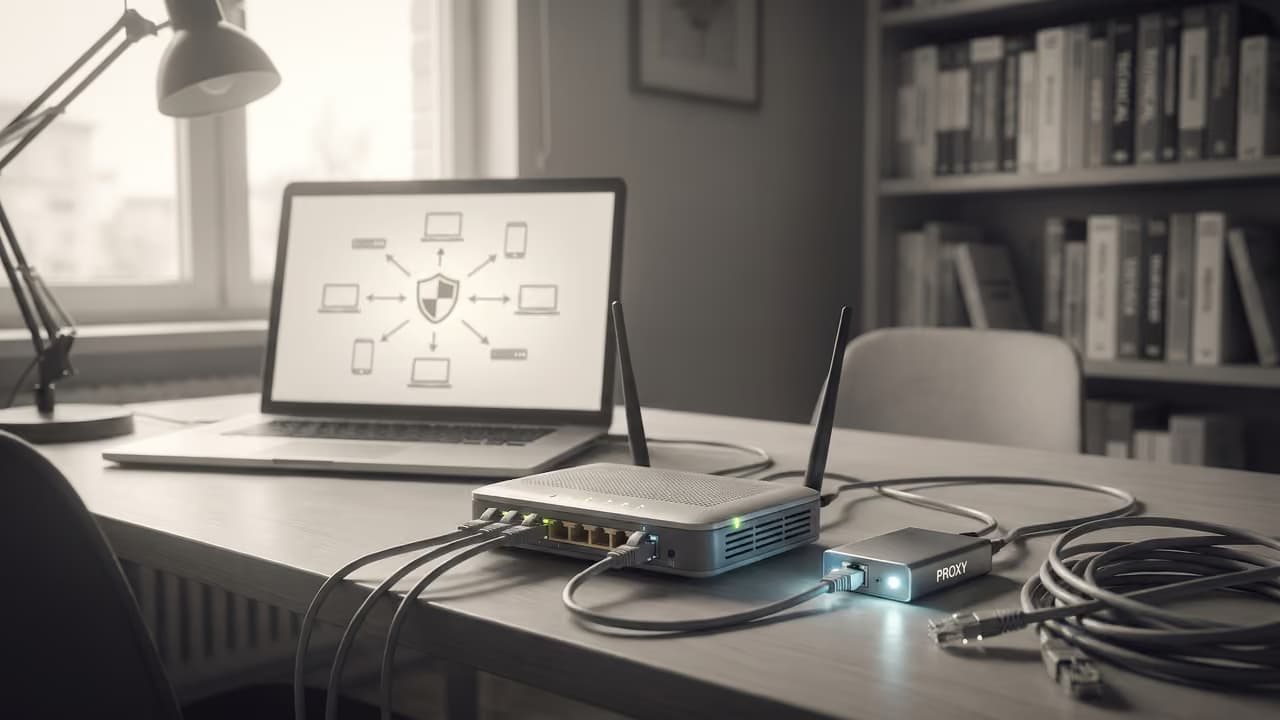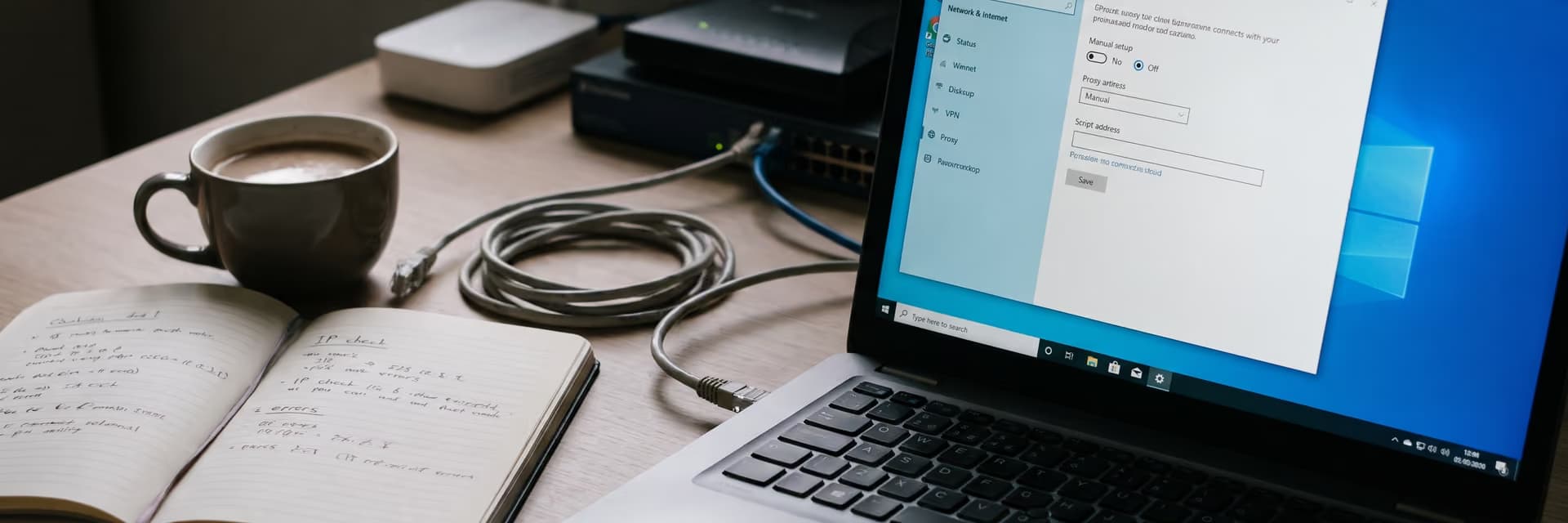
Если нужно, чтобы браузер, рабочий софт или часть системных приложений выходили в интернет через другой IP, в Windows 10 это настраивается штатно. Но есть важный нюанс: системный прокси подходит не для всего трафика, а для прокси с логином и паролем иногда требуется дополнительная настройка в самом приложении.
Когда встроенной настройки Windows 10 достаточно
Запрос «как включить прокси в Windows 10» обычно возникает в трех сценариях: нужно проверить сайт из другой сети, запустить браузер через рабочий IP или быстро перевести часть программ на прокси без отдельного софта. Для таких задач системная настройка Windows действительно удобна: она включается за пару минут и подхватывается многими приложениями.
Но это не универсальный переключатель для всего компьютера. Edge, Chrome и многие программы используют системные параметры сети, а часть софта — нет. Парсеры, антидетект-браузеры, десктопные клиенты и некоторые инструменты автоматизации нередко работают через собственные настройки прокси.
| Способ | Когда подходит | Что нужно | Ограничения |
|---|---|---|---|
| Ручная настройка в Windows 10 | Один прокси для браузера и части системных приложений | Адрес и порт | Не все программы используют системный прокси |
| Автоматическая настройка по сценарию | Корпоративная сеть или правила маршрутизации по доменам | Ссылка на PAC-скрипт | Нужен корректный сценарий, ошибки в нем ломают доступ |
| Настройка внутри приложения | Парсеры, чекеры, браузерные профили, API-клиенты | Поддержка прокси в самой программе | Настраивается отдельно для каждого инструмента |
Практическое правило простое: если вам нужен один прокси на обычный браузер и типовой рабочий софт, начинайте с системной настройки Windows 10. Если нужен разный IP для разных программ или профилей, лучше смотреть настройки внутри самого приложения.
Что подготовить до включения прокси
Перед настройкой не спешите открывать параметры Windows. Сначала проверьте, какие данные выдал поставщик прокси и какой тип подключения вообще поддерживает ваш сценарий.
- Адрес прокси: IP или домен.
- Порт подключения.
- Тип прокси: HTTP, HTTPS или SOCKS5.
- Способ авторизации: по IP или по логину и паролю.
- Нужен ли один постоянный IP или ротация адреса.
- Требуется ли конкретная геолокация для теста, рекламы или SEO-мониторинга.
- Понимание, какие именно программы должны идти через прокси, а какие — напрямую.
Важный момент по типу подключения: системное окно Windows 10 удобнее всего для обычного прокси на веб-трафик. Если у вас SOCKS5-прокси, заранее проверьте, умеет ли нужная программа работать с ним через системные настройки. Во многих случаях SOCKS5 задают уже внутри приложения.
Если вы используете мобильный или резидентский IP для рекламной аналитики, проверки выдачи или локализации, заранее уточните, будет ли адрес меняться по сессии. Для задач, где важна сеть РФ, обычно выбирают российские мобильные прокси и отдельно проверяют регион уже после подключения.
Мобильные прокси России от 590 ₽ с ротацией
Отслеживайте, меняйте, переключайте и группируйте прокси в одном месте.
Перейти в личный кабинетКак включить прокси в Windows 10 вручную
Самый понятный путь — через системные параметры. Ниже последовательность для обычной ручной настройки, когда у вас уже есть адрес и порт.
Откройте Параметры, затем раздел Сеть и Интернет, после этого — вкладку Прокси.
Посмотрите верхний блок автоматической настройки. Если у вас нет PAC-скрипта и сеть не должна определять прокси сама, проверьте, чтобы не был активен лишний сценарий настройки. Иначе ручной прокси может работать не так, как вы ожидаете.
В блоке ручной настройки включите переключатель Использовать прокси-сервер.
Введите адрес и порт, которые выдал поставщик. Ошибка даже в одной цифре даст либо полный обрыв соединения, либо прямой выход в сеть без нужного узла.
Если в вашей схеме не нужно проксировать локальные адреса внутри офиса или домашней сети, включите исключение для локальных адресов. Это помогает не ломать доступ к локальным панелям, NAS и внутренним сервисам.
Сохраните параметры и закройте окно. После этого перезапустите браузер или программу, с которой собираетесь работать, чтобы она заново открыла сетевые соединения.
Если прокси использует авторизацию по логину и паролю, приложение может запросить учетные данные при первом обращении в сеть. В самом окне Windows 10 поля для логина и пароля обычно не показываются, поэтому дальнейшее поведение зависит от конкретной программы.
В Windows 10 есть и старый путь через свойства браузера и настройки локальной сети. По смыслу это тот же системный уровень, просто другой интерфейс. На практике удобнее использовать раздел в «Параметрах», потому что там проще увидеть, включена ли автоматическая конфигурация и не конфликтует ли она с ручной.
Если выдали сценарий автоматической настройки
Иногда вместо адреса и порта выдают ссылку на сценарий настройки. Это PAC-файл — небольшой скрипт, который говорит системе, когда использовать прокси, а когда идти напрямую.
Такой вариант часто встречается в корпоративной инфраструктуре и в более сложных схемах маршрутизации. Например, одни домены должны открываться напрямую, другие — через конкретный узел.
Откройте Параметры → Сеть и Интернет → Прокси.
В блоке автоматической настройки включите использование сценария настройки.
Вставьте адрес PAC-скрипта в соответствующее поле и сохраните изменения.
Проверьте работу в тех приложениях, для которых этот сценарий предназначен. Если файл написан с ошибкой, часть ресурсов может открываться напрямую, а часть — перестать открываться вообще.
Для обычного домашнего или рабочего сценария с одним прокси PAC нужен редко. Если у вас просто IP и порт, ручная настройка обычно быстрее и понятнее.
На какой трафик влияет системный прокси
Это самый частый источник путаницы. Включить прокси в Windows 10 — не значит автоматически завернуть через него абсолютно весь сетевой трафик компьютера.
Чаще всего системные настройки подхватывают браузеры на движках, которые ориентируются на параметры Windows, и часть десктопных программ. Но приложения с собственным сетевым стеком, встроенным клиентом прокси или отдельным разделом Network могут игнорировать системную настройку полностью.
- браузеры и часть офисного/рабочего софта часто используют системный прокси;
- инструменты SEO-мониторинга, парсинга, QA и автоматизации нередко имеют свой раздел Proxy;
- службы, фоновые агенты и отдельные API-клиенты могут работать по своим правилам;
- для SOCKS5 поддержка зависит уже не от Windows как таковой, а от конкретной программы.
Если нужно изолировать несколько аккаунтов или запускать разные профили с разными IP одновременно, удобнее идти не через общий системный переключатель, а через профильный софт. Для таких задач логичнее использовать антидетект-браузер или отдельную настройку прокси внутри каждого рабочего инструмента.
Как проверить, что прокси реально включился
Факт включения переключателя в Windows еще не означает, что нужное приложение действительно вышло в сеть через прокси. Проверять нужно не только настройки, но и реальный внешний IP.
Сначала зафиксируйте исходный внешний IP без прокси. Это базовая точка сравнения.
После включения откройте браузер или рабочую программу заново и проверьте, изменился ли внешний IP.
Если для задачи важна геолокация, проверьте не только IP, но и соответствие страны или региона. Для мобильных сетей точность геолокации может отличаться в зависимости от оператора и базы определения.
Сделайте несколько запросов подряд. Однократная проверка не всегда показывает проблемы со стабильностью, авторизацией или ротацией.
Если работает браузер, но не работает парсер или API-клиент, значит проблема не в Windows, а в том, что конкретная программа не использует системный прокси.
Хорошая практика — проверять именно тот инструмент, ради которого вы включали прокси. Для рекламной аналитики тестируйте браузерный сценарий, для SEO-мониторинга — софт мониторинга, для API — сам клиент или скрипт.
Что ломается чаще всего
У Windows 10 сама процедура простая, но на практике ошибки обычно появляются не в интерфейсе, а в сочетании настроек, типа прокси и поведения конкретного приложения.
| Симптом | Вероятная причина | Что проверить |
|---|---|---|
| IP не меняется | Программа не использует системный прокси | Проверьте настройки прокси внутри самого приложения |
| После включения пропал интернет | Неверный адрес, порт или недоступный узел | Сверьте реквизиты, протестируйте соединение без прокси |
| Часть сайтов открывается, часть нет | Конфликт ручной настройки и PAC-сценария или ошибки DNS | Отключите лишнюю автоматическую конфигурацию, проверьте сценарий |
| Браузер просит логин и пароль снова и снова | Неверные учетные данные или неподдерживаемая схема авторизации | Проверьте логин, пароль, формат доступа и ограничения по IP |
| Работает в одном браузере, не работает в другом | Во втором браузере включено расширение прокси или свои сетевые правила | Отключите расширение и сравните поведение |
| Локальные адреса перестали открываться | Нет исключения для локальной сети | Добавьте обход прокси для локальных адресов |
Расширения браузера часто перебивают системные параметры
Если в Chrome, Edge или другом браузере установлено расширение для управления прокси, оно может переопределять системную настройку Windows. В результате в параметрах прокси все включено, а реальный трафик идет по другой схеме.
Поэтому при диагностике сначала отключают расширения, затем проверяют IP еще раз. Это банальный шаг, но он экономит много времени.
Прокси с логином и паролем — отдельная зона риска
Системное окно Windows 10 удобно для адреса и порта, но не всегда удобно для авторизации. Если поставщик использует вход по логину и паролю, часть программ обработает запрос корректно, а часть — нет.
В такой ситуации обычно есть два рабочих пути: либо использовать авторизацию по IP, если поставщик ее поддерживает, либо прописывать прокси уже в самой программе, где есть отдельные поля для логина и пароля.
Что важно знать о безопасности и ограничениях
Прокси меняет маршрут запроса, но не делает соединение автоматически безопасным во всех смыслах. Если трафик идет по обычному HTTP, оператор промежуточного узла теоретически может видеть его содержимое. Если используется HTTPS, содержимое страницы защищено шифрованием, но адрес назначения, время подключения и часть метаданных все равно остаются видимыми на сетевом уровне.
Отдельно стоит учитывать DNS и браузерные особенности. Системный прокси в Windows 10 не равен полной защите от всех сетевых утечек. Для задач, где важна чистота сетевого профиля, нужно проверять поведение конкретного браузера и конкретного приложения, а не полагаться только на один переключатель в системе.
- не используйте бесплатные случайные прокси для рабочих аккаунтов и API;
- храните логины и пароли к прокси так же аккуратно, как доступы к другим сервисам;
- проверяйте, нужен ли вам статический IP или ротация, чтобы не ломать сессии;
- если работаете с авторизацией по IP, не забывайте, что смена внешнего адреса на вашей стороне может сбить доступ.
Когда системной настройки уже мало
Для разовой проверки сайта, запуска браузера через рабочий IP или базового QA встроенной функции Windows 10 обычно достаточно. Но дальше начинаются ограничения.
Если вам нужно одновременно держать несколько профилей, разделять трафик по приложениям, использовать разные прокси для разных задач или тонко управлять сессиями, системная настройка становится слишком грубой. В таких сценариях удобнее приложение с собственной маршрутизацией, отдельные браузерные профили или специализированная среда под автоматизацию и командную работу.
На практике это особенно заметно в SEO-мониторинге, рекламной аналитике, тестировании кабинетов и работе с несколькими источниками трафика. Один общий прокси на весь Windows-компьютер там редко бывает оптимальным.
Что стоит запомнить
Включить прокси в Windows 10 можно штатно: через Параметры → Сеть и Интернет → Прокси, дальше — либо ручной ввод адреса и порта, либо сценарий автоматической настройки. Для обычного браузерного сценария этого чаще всего достаточно.
Главное — не путать включение настройки с фактом реального прохождения трафика через прокси. Всегда проверяйте внешний IP, учитывайте тип авторизации и помните, что часть приложений системный прокси просто игнорирует.
Что еще часто спрашивают
Можно ли включить прокси в Windows 10 без прав администратора?
Во многих случаях да, если речь идет о настройке для текущего пользователя через обычные параметры системы. Но в корпоративной среде администратор может запретить изменение сетевых параметров политиками. Тогда переключатель будет недоступен или настройки будут автоматически возвращаться обратно.
Почему Windows 10 просит только адрес и порт, а логин и пароль в окне не видны?
Потому что системная ручная настройка в Windows 10 в первую очередь задает сам маршрут через прокси-сервер. Ввод учетных данных часто происходит уже на уровне приложения при первом сетевом запросе. Из-за этого одни программы нормально работают с авторизацией, а другие требуют отдельной настройки внутри себя.
Будет ли прокси работать сразу во всех браузерах?
Не всегда. Edge и Chrome обычно ориентируются на системные параметры Windows, а другие браузеры или специальные сборки могут использовать собственные сетевые настройки. Если в браузере стоит расширение для прокси, оно тоже может переопределить системное подключение. Проверять нужно каждый рабочий браузер отдельно.
Чем ручная настройка отличается от автоматической?
Ручная настройка — это когда вы сами вводите адрес и порт конкретного прокси. Автоматическая — когда Windows получает правила из сценария настройки, например PAC-файла, и уже по ним решает, какой трафик куда отправлять. Для одного прокси ручной способ проще. Для сложной корпоративной схемы удобнее сценарий.
Как отключить прокси в Windows 10 и вернуть обычное подключение?
Нужно снова открыть раздел Параметры → Сеть и Интернет → Прокси и выключить ручное использование прокси-сервера. Если ранее был включен сценарий автоматической настройки, его тоже лучше отключить, если он больше не нужен. После этого перезапустите браузер или приложение и проверьте, вернулся ли исходный IP.
Можно ли использовать SOCKS5 через Windows 10?
Это зависит от конкретной программы. Системный интерфейс Windows удобнее для базовой прокси-настройки на веб-трафик, а SOCKS5 нередко задается уже внутри приложения. Если ваша задача завязана именно на SOCKS5, сначала проверьте совместимость нужного софта, а уже потом выбирайте способ подключения.
Почему после включения прокси часть сайтов стала открываться медленнее?
Любой прокси добавляет дополнительный сетевой узел, поэтому скорость и задержка почти всегда меняются. Реальный эффект зависит от типа прокси, региона, загрузки узла и маршрута до целевого сайта. Для серфинга разница может быть небольшой, а для автоматизации и API даже лишние сотни миллисекунд уже заметны.