Если прокси нужен не «когда-нибудь потом», а прямо сейчас — для проверки выдачи, работы с рекламными кабинетами, QA или обычного теста геолокации, в Windows 11 всё делается за пару минут. Но есть нюанс: системная настройка подходит не для любого типа прокси и не для любого приложения, поэтому важно сразу понять, что именно вы подключаете — HTTP, HTTPS или SOCKS5, ручной адрес или PAC-скрипт.
Где в Windows 11 включается прокси
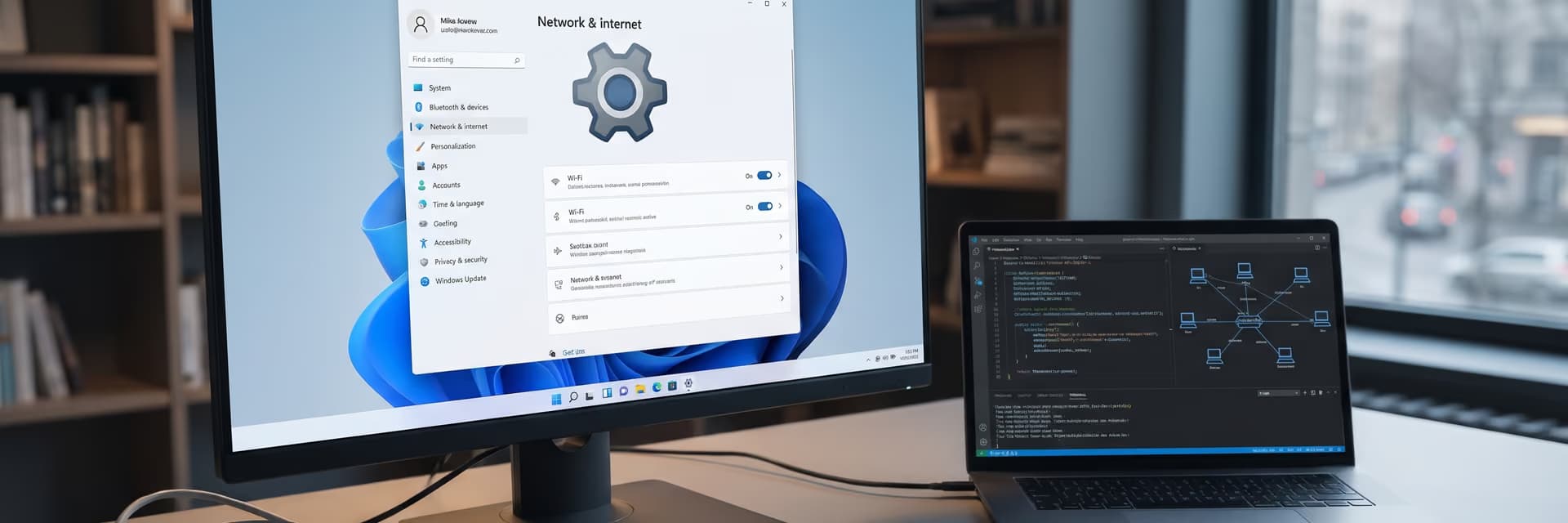
В Windows 11 прокси включается в системных параметрах: «Параметры» → «Сеть и Интернет» → «Прокси». Там есть три сценария: автоматическое определение параметров, подключение через скрипт настройки и ручной ввод адреса прокси-сервера.
Для большинства бытовых и рабочих задач нужен именно ручной режим: вы включаете использование прокси, указываете адрес и порт, а затем сохраняете конфигурацию. После этого часть программ в системе начинает отправлять трафик через указанный узел.
Важно: в Windows 11 вы не создаете свой прокси-сервер, а включаете использование уже готового прокси-подключения. Это частая путаница у новичков.
| Способ | Когда подходит | Что нужно | Особенность |
|---|---|---|---|
| Ручная настройка | Один прокси с адресом и портом | IP или домен, порт | Самый понятный вариант для быстрого старта |
| Скрипт настройки | Корпоративная сеть или PAC-файл | URL скрипта | Маршрутизация может зависеть от адреса сайта |
| Автообнаружение | Сеть сама выдает параметры | Корректная сетевая среда | Удобно в офисе, но дома нужно далеко не всегда |
| Настройка в приложении | Если программа не берет системный прокси | Зависит от приложения | Часто нужно для SOCKS5 и специализированного софта |
Что нужно подготовить до настройки
Перед тем как включить прокси в Windows 11, соберите все параметры подключения. Если хотя бы один из них неверный, система сохранит настройки, но соединение работать не будет.
- Адрес прокси-сервера: IP-адрес или доменное имя.
- Порт: без него подключение не установится.
- Тип прокси: HTTP, HTTPS или SOCKS5.
- Способ авторизации: по IP или по логину и паролю.
- Нужно ли исключать локальные адреса, intranet-ресурсы или отдельные домены.
- Понимание, какие программы должны работать через прокси, а какие — напрямую.
Отдельно проверьте тип прокси. Для системной настройки Windows 11 лучше всего подходит классический HTTP/HTTPS-прокси. Если у вас SOCKS5-прокси, встроенных параметров Windows может быть недостаточно, и тогда настройку придется делать уже внутри браузера, парсера или другого приложения.
Мобильные прокси России от 590 ₽ с ротацией
Отслеживайте, меняйте, переключайте и группируйте прокси в одном месте.
Перейти в личный кабинетКак включить прокси в Windows 11 вручную
Если провайдер выдал обычные реквизиты подключения — адрес и порт, — используйте ручной режим. Это базовый сценарий, который чаще всего нужен для SEO-мониторинга, тестов локализации, проверки рекламных размещений и работы с браузером.
- Откройте «Параметры» Windows 11.
- Перейдите в раздел «Сеть и Интернет».
- Откройте страницу «Прокси».
- Найдите блок ручной настройки прокси.
- Нажмите кнопку настройки рядом с использованием прокси-сервера.
- Включите переключатель «Использовать прокси-сервер».
- Введите адрес и порт прокси.
- При необходимости задайте исключения и сохраните параметры.
После сохранения Windows начнет применять эти настройки на системном уровне для тех программ, которые умеют использовать системный прокси. Обычно сюда попадают браузеры на движке Chromium в стандартной конфигурации, а также часть настольных приложений.
Что делать с логином и паролем
В системном окне Windows 11 нет отдельных полей для логина и пароля прокси. Если провайдер использует авторизацию по учетным данным, нужное приложение обычно запрашивает их при первом подключении.
На практике это означает простую вещь: адрес и порт вы задаете в Windows, а окно авторизации может появиться уже в браузере или в конкретной программе. Если такого окна нет, а трафик не идет, проверьте, поддерживает ли приложение этот тип аутентификации через системные настройки.
Исключения и локальные адреса
В том же окне можно указать адреса, которые должны открываться без прокси. Это полезно, если у вас есть локальные сервисы, корпоративная сеть, NAS, принтеры или внутренние панели администрирования.
Обычно имеет смысл оставить включенным пункт «Не использовать прокси-сервер для локальных адресов», если вам нужен доступ к ресурсам внутри локальной сети. Иначе можно получить типичную ситуацию: внешний интернет работает через прокси, а роутер, файловое хранилище или локальный сайт перестают открываться.
Пример списка исключений: localhost;127.0.0.1;intranet.localКак быстро отключить прокси
Отключение делается в том же разделе. Достаточно вернуться в ручную настройку и перевести переключатель использования прокси в положение «выкл.», после чего сохранить изменения.
Если прокси задавался через скрипт, отключать нужно именно скрипт, а не только ручной режим. Иначе часть трафика может по-прежнему маршрутизироваться через автоматические параметры.
Подключение через скрипт или автообнаружение
Не всегда прокси в Windows 11 задается вручную. В корпоративных сетях и некоторых распределенных инфраструктурах используется PAC-скрипт — файл с правилами, который подсказывает системе, когда направлять трафик через прокси, а когда пускать его напрямую.
Если вам выдали ссылку на такой скрипт, нужен не IP и не порт, а адрес файла настройки. В этом случае действия будут немного другими.
- Откройте раздел «Параметры» → «Сеть и Интернет» → «Прокси».
- Найдите блок использования скрипта настройки.
- Включите этот режим.
- Вставьте адрес скрипта.
- Сохраните параметры и переподключите приложение, которое должно работать через прокси.
Автообнаружение параметров — еще один вариант, когда Windows сама пытается получить настройки из сети. Для домашнего ПК эта функция часто не нужна. А вот в офисе или тестовой среде с централизованной настройкой она может быть рабочим сценарием.
Если после включения автообнаружения интернет стал работать нестабильно, не меняйте сразу всё подряд. Сначала отключите автоопределение и проверьте, исчезла ли проблема, затем уже тестируйте ручной режим или PAC-скрипт.
На какие программы действует системный прокси
Это ключевой момент, о который спотыкаются даже опытные пользователи. Включить прокси в Windows 11 — не значит автоматически перевести весь трафик системы через один узел.
Системный прокси работает только для тех приложений, которые используют стандартные механизмы Windows или умеют наследовать системные сетевые параметры. Остальные программы могут игнорировать эту настройку и работать напрямую.
| Тип приложения | Обычно берет системный прокси | Что проверить |
|---|---|---|
| Microsoft Edge | Да | Достаточно системной настройки |
| Google Chrome и другие Chromium-браузеры на Windows | Часто да | Если нет расширений или отдельных флагов сети |
| Firefox | Не всегда | У него есть собственные сетевые настройки |
| Парсеры, SEO-софт, десктопные клиенты | Зависит от программы | Ищите раздел Proxy, Network или Connection |
| Скрипты, CLI-утилиты, dev-инструменты | Часто нет | Могут требовать отдельные параметры или переменные окружения |
Если вам нужно, чтобы у каждого профиля браузера был свой прокси, системный способ неудобен. Для такой задачи логичнее использовать антидетект-браузер или приложение, где прокси задается отдельно для каждого профиля, сессии или аккаунта.
Какой тип прокси лучше подходит для Windows 11
Если говорить именно о встроенной системной настройке, проще всего использовать HTTP- или HTTPS-прокси. Они предсказуемо встраиваются в стандартный интерфейс Windows и чаще корректно подхватываются браузерами.
С SOCKS5 ситуация другая. Этот протокол отлично подходит для многих рабочих сценариев, но в Windows 11 его чаще настраивают внутри конкретной программы, а не на уровне раздела «Прокси» в системных параметрах.
| Тип | Подходит для системной настройки Windows 11 | Комментарий |
|---|---|---|
| HTTP | Да | Базовый вариант для браузера и части приложений |
| HTTPS | Да | Используется по тому же сценарию, что и HTTP-прокси |
| SOCKS5 | Ограниченно | Чаще требует отдельной настройки в приложении |
Для задач вроде проверки мобильной выдачи, локализации рекламы, QA в сетях операторов или работы с несколькими чистыми подключениями часто используют мобильные прокси с ротацией. Но и в этом случае сначала смотрят, какой протокол выдан поставщиком и где именно его удобнее задавать: в самой Windows или уже в рабочем софте.
Как проверить, что прокси действительно работает
Сохраненная настройка еще не означает, что трафик уже пошел через нужный IP-адрес. После включения прокси в Windows 11 обязательно сделайте короткую проверку.
- Закройте и заново откройте браузер или приложение, с которым работаете.
- Откройте страницу, которая показывает текущий внешний IP-адрес.
- Сравните отображаемый IP с тем, который должен выдавать ваш прокси.
- Проверьте геолокацию на уровне страны или города, если это важно для задачи.
- Откройте рабочий сервис, ради которого прокси подключался: кабинет рекламы, страницу выдачи, API, панель мониторинга.
- Если у вас настроены исключения, отдельно убедитесь, что локальные адреса открываются напрямую.
Если IP не изменился, обычно проблема одна из трех: приложение не использует системный прокси, задан неправильный протокол или авторизация не прошла. На реальной практике это встречается чаще, чем ошибка в самой Windows.
Как понять, что проблема не в провайдере
Для чистой диагностики сначала отключите прокси и проверьте, открываются ли нужные сайты напрямую. Если без прокси всё работает, а с прокси нет, двигайтесь последовательно: адрес, порт, тип прокси, авторизация, исключения, только потом — качество самого узла.
Не меняйте одновременно несколько параметров. Иначе вы не поймете, что именно сломало подключение или, наоборот, что его починило.
Частые ошибки при настройке
Неверный адрес или порт
Самая банальная ошибка, но встречается постоянно. Один лишний символ в хосте, перепутанный порт или случайный пробел в конце строки — и Windows сохраняет конфигурацию, которая не сможет установить соединение.
Смешали HTTP и SOCKS5
Если провайдер выдал SOCKS5, а вы пытаетесь использовать его как обычный системный HTTP-прокси, соединение может не заработать. Нужно сначала проверить, поддерживает ли встроенная настройка Windows именно ваш сценарий, или перенести параметры в само приложение.
Приложение игнорирует системные настройки
Многие SEO-инструменты, парсеры, десктопные клиенты и тестовые утилиты работают через собственный сетевой стек. В таком случае даже правильно включенный прокси в Windows 11 ничего не изменит, пока вы не зададите его внутри программы.
Не прошла авторизация
Когда используется логин и пароль, приложение должно либо запросить их, либо уметь передать их прокси-серверу. Если запроса нет, а трафик не идет, проверьте документацию самой программы и формат авторизации у поставщика прокси.
Забыли про локальные ресурсы
После включения прокси могут перестать открываться роутер, локальные панели, корпоративные адреса или ресурсы внутри сети. Обычно лечится одним действием: включить обход прокси для локальных адресов и явно добавить нужные исключения.
Включены и скрипт, и ручная настройка одновременно
Такое бывает после экспериментов с сетью. В результате часть адресов идет по правилам PAC-скрипта, часть — через вручную введенный сервер, и поведение становится непредсказуемым. Если вам нужен простой сценарий, оставьте активным только один способ конфигурации.
Ограничения и что важно по безопасности
Прокси в Windows 11 меняет маршрут части трафика, но не делает подключение «невидимым» и не решает все сетевые задачи автоматически. Результат зависит от типа прокси, конкретного приложения, настроек DNS и того, использует ли сайт HTTPS.
Если соединение с целевым сайтом идет по HTTPS, содержимое сессии шифруется между приложением и сайтом. Но сам прокси-сервер все равно может видеть факт подключения, адрес назначения и другую служебную информацию, которая зависит от протокола и реализации клиента.
Отдельно учитывайте DNS и браузерные особенности. На практике некоторые приложения могут резолвить адреса не так, как вы ожидаете, а часть браузеров использует собственные сетевые механизмы. Поэтому проверка только по изменению IP — полезна, но не всегда достаточна для сложных сценариев QA или аналитики.
Бесплатные и случайные прокси для рабочих задач — плохая идея. Для тестирования, рекламы, SEO-мониторинга и доступа к чувствительным кабинетам важнее предсказуемость соединения, понятная авторизация и прозрачные условия работы, чем формальная экономия.
Когда системной настройки достаточно, а когда лучше пойти другим путем
Системный прокси в Windows 11 удобен, если вам нужно быстро перенаправить трафик браузера или совместимого приложения через один сервер. Для разовой проверки IP, теста геолокации, доступа к рабочему веб-интерфейсу или базового мониторинга этого обычно достаточно.
Но если в задаче есть несколько аккаунтов, разные прокси на разные профили, отдельные настройки под браузер и API-клиент или обязательный SOCKS5, системный способ быстро упирается в ограничения. В таких случаях грамотнее настраивать прокси на уровне приложения, а не всей Windows-сессии.
Что стоит запомнить
Если коротко, включить прокси в Windows 11 можно через раздел «Сеть и Интернет» в системных параметрах. Для ручной настройки нужны адрес и порт, для автоматической — PAC-скрипт или корректное автообнаружение.
Главная практическая мысль такая: сначала проверьте тип прокси и поймите, какая программа должна его использовать. Если браузер и приложение поддерживают системные настройки, всё запускается быстро. Если нет, придется настраивать соединение уже внутри конкретного софта.
Вопросы, которые задают чаще всего
Можно ли включить прокси в Windows 11 без прав администратора?
Во многих обычных сценариях — да, если речь идет о параметрах текущего пользователя и система не ограничена корпоративными политиками. Но в доменной или управляемой среде доступ к прокси-настройкам может быть урезан, а часть параметров — зафиксирована администратором.
Почему после включения прокси IP не меняется?
Чаще всего причина в том, что конкретное приложение не использует системный прокси Windows. На втором месте — неверный тип прокси или неуспешная авторизация. Сначала проверьте IP в браузере, затем сравните поведение в нужной программе и только потом ищите проблему в самом прокси-сервере.
Поддерживает ли Windows 11 SOCKS5 через системные параметры?
Для встроенной системной настройки Windows 11 практичнее ориентироваться на HTTP- и HTTPS-прокси. SOCKS5 часто работает надежнее, когда задается непосредственно в браузере, парсере, антидетекте или другом приложении, которое явно поддерживает этот протокол.
Как включить прокси только для одного браузера?
Через системные параметры это не всегда удобно, потому что часть других программ тоже может подхватить тот же прокси. Если нужен отдельный прокси только для одного браузера или даже для одного профиля, лучше использовать внутренние настройки самого браузера или профильное ПО с раздельной сетевой конфигурацией.
Что делать, если после настройки не открываются локальные адреса?
Проверьте, включен ли обход прокси для локальных адресов. Если нет, активируйте этот пункт и добавьте нужные исключения вручную: localhost, 127.0.0.1 и внутренние имена вашей сети. После этого локальные сервисы обычно снова начинают открываться напрямую.
Можно ли использовать один прокси на всю систему для SEO- и рекламных проверок?
Можно, если вам нужен один сценарий работы и совместимые приложения. Но при параллельных задачах — например, когда один браузер проверяет выдачу, второй работает с кабинетами, а парсер ходит в API, — удобнее разделять подключения по приложениям или профилям, а не вешать один системный прокси на всё подряд.
Как вернуть обычные настройки интернета?
Откройте раздел прокси в параметрах Windows 11 и отключите активные способы конфигурации: ручной прокси, скрипт и при необходимости автообнаружение. После этого поддерживаемые приложения вернутся к прямому подключению, если в них самих не прописаны отдельные сетевые параметры.