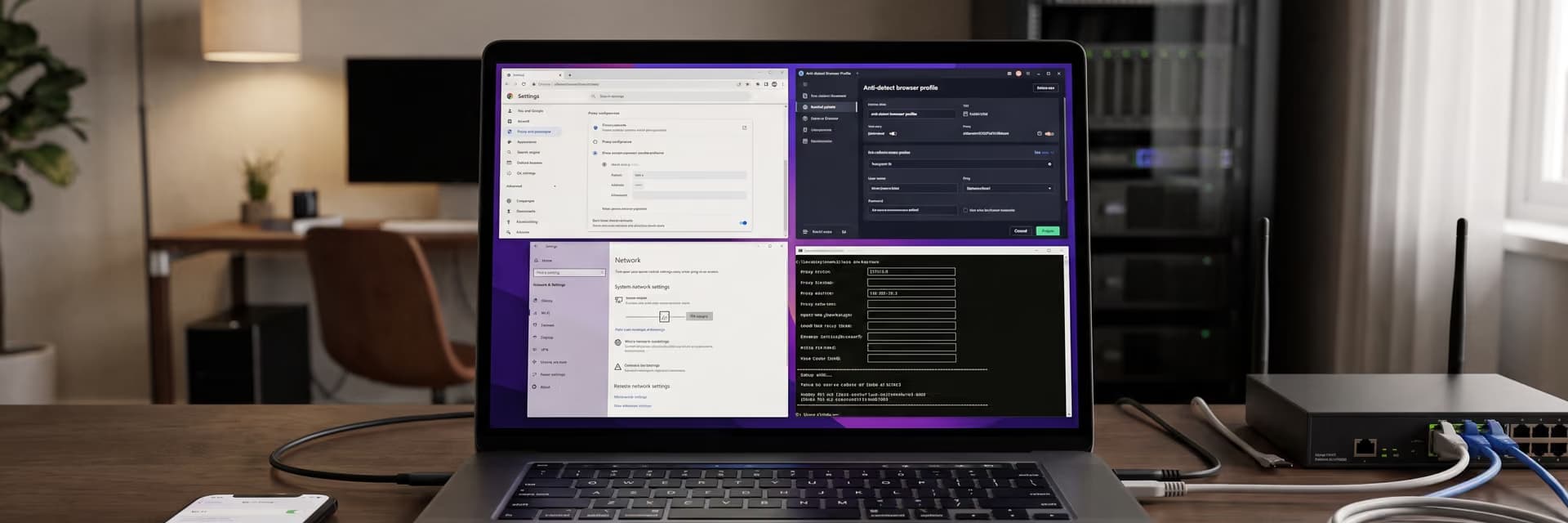
Обычно проблема не в самом прокси, а в месте, куда его пытаются вставить. Один пользователь вводит IP и порт в браузер, хотя трафик идет через отдельный софт. Другой настраивает прокси на уровне системы и удивляется, почему нужная программа продолжает ходить с основного адреса. Чтобы не терять время на такие ошибки, важно сначала понять, какой трафик вы хотите направить через прокси и кто именно должен его использовать.
Сразу по делу
Прокси вставляют туда, откуда реально идет нужный трафик. Если вы работаете только в браузере, настройка может быть в браузере или в приложении, которое им управляет. Если трафик создает парсер, антидетект, API-клиент, серверный скрипт или десктопная программа, прокси чаще всего указывают внутри этой программы, а не в системных параметрах компьютера.
Главное правило простое: место настройки зависит от уровня применения. Для всего устройства — системные параметры. Для конкретного софта — настройки самого софта. Для командных задач и серверов — конфиг приложения, переменные окружения или параметры запуска, если программа это поддерживает.
| Сценарий | Куда вставлять прокси | На какой трафик влияет | Что проверить |
|---|---|---|---|
| Работа только в браузере | В настройках браузера или в приложении-посреднике | Обычно только браузерный трафик, но зависит от программы и ОС | Поддерживает ли браузер собственные прокси-настройки |
| Антидетект, парсер, SEO-софт | Внутри самой программы, профиля или проекта | Только трафик этой программы | Протокол, авторизация, DNS, тест подключения |
| Прокси для всего устройства | В системных сетевых настройках | Только те приложения, которые используют системный прокси | Не все программы обязаны подчиняться системной настройке |
| Сервер, контейнер, скрипт | В конфиге приложения, переменных окружения или параметрах запуска | Только процессы с этой конфигурацией | Поддержку HTTP или SOCKS5 конкретной библиотекой |
| Мобильное устройство | В параметрах сети или внутри приложения, если оно умеет | Зависит от платформы и приложения | Поддержку авторизации и нужного протокола |
Если после настройки меняется IP в проверочном сервисе, это еще не значит, что весь нужный трафик пошел через прокси. Важно тестировать именно ту программу, ради которой вы подключали прокси.
Какие данные нужны до настройки
Перед тем как искать поле для ввода, соберите параметры подключения. Ошибка на этом этапе встречается чаще, чем проблемы со стороны самого узла.
- Тип прокси: HTTP, HTTPS или SOCKS5.
- Адрес сервера: домен или IP-адрес.
- Порт: он должен соответствовать выбранному протоколу.
- Авторизация: логин и пароль либо доступ по вашему IP.
- Формат ротации: статический адрес или смена IP по времени, ссылке, API либо новой сессии.
- Область применения: браузер, отдельная программа, серверный процесс или всё устройство.
Если поставщик выдал строку вида login:password@host:port, ее не всегда можно вставить одним куском. Многие программы просят разнести параметры по отдельным полям: host, port, username, password, protocol.
Отдельно проверьте, какой протокол поддерживает ваш софт. Если приложение работает только с HTTP-прокси, а вы вставляете SOCKS5, соединение не поднимется, даже если адрес и пароль верные. Если как раз выбираете между форматами, полезно сравнить особенности SOCKS5 прокси и HTTP под вашу задачу.
Мобильные прокси России от 490 ₽ с ротацией
Отслеживайте, меняйте, переключайте и группируйте прокси в одном месте.
Перейти в личный кабинетТри основных места, куда обычно вставляют прокси
1. Внутри самой программы
Это самый частый вариант для рабочих задач. Парсеры, антидетект-браузеры, десктопные клиенты, софт для SEO-мониторинга, рекламной аналитики и API-запросов обычно имеют собственное поле для прокси и не зависят от системной настройки.
Практически это выглядит так: вы открываете профиль, проект, аккаунт, источник трафика или сетевые параметры программы и вводите туда адрес, порт, логин, пароль и тип соединения. В таком сценарии через прокси идет только эта программа, а остальная система продолжает работать напрямую.
Для командной работы это удобнее. Можно задать разные прокси для разных задач: один профиль — под проверку выдачи, второй — под рекламные креативы, третий — под мониторинг карточек на маркетплейсе.
2. В браузере или в браузерном профиле
Если задача завязана именно на веб-интерфейс, прокси нередко указывают на уровне браузера. Но здесь есть важный нюанс: одни браузеры опираются на системные настройки, другие умеют использовать собственные, а в некоторых случаях прокси задается не в самом браузере, а в оболочке над ним — например, в антидетекте.
Это особенно актуально, когда вы работаете с изолированными профилями. В таком случае логичнее использовать не системный прокси для всего устройства, а настройку внутри профиля. Для таких сценариев обычно удобнее антидетект с поддержкой индивидуальных сетевых параметров, например мультибраузер с отдельными профилями.
Если вы вставили прокси в браузер, а другая программа на компьютере показывает основной IP, это нормально. Значит, настройка затронула только браузерный трафик.
3. На уровне системы или сервера
Системная настройка нужна, когда вы хотите направить через прокси сразу несколько приложений, которые умеют использовать системные сетевые параметры. Такой подход часто применяют на рабочих станциях, тестовых машинах и в корпоративных сценариях.
На серверах и в контейнерах прокси нередко задают через конфиг приложения, переменные окружения или параметры запуска процесса. Но это не универсальное правило: каждая библиотека и каждый сервис поддерживают свой способ, а иногда — только HTTP-прокси, без SOCKS5.
Важное ограничение: системный прокси не означает автоматический перехват всего трафика. Некоторые приложения его игнорируют и работают по своим сетевым правилам. Поэтому после настройки обязательно тестируйте именно целевой софт.
Как понять, куда вставлять прокси именно в вашем случае
Если не хотите гадать, идите от задачи, а не от интерфейса. Тогда место настройки находится быстро.
Определите источник трафика.
Кто делает запросы: браузер, мобильное приложение, десктопный клиент, парсер, серверный скрипт или антидетект? Настраивать нужно именно этот уровень.Поймите масштаб.
Нужен один прокси на весь компьютер или только на одну программу? Для единичной задачи почти всегда удобнее локальная настройка внутри приложения.Проверьте поддержку протокола.
Если софт умеет только HTTP, вставлять SOCKS5 бессмысленно. Если нужен более универсальный транспорт для разных типов трафика, обычно смотрят в сторону SOCKS5.Выясните, как проходит авторизация.
Одни программы просят логин и пароль в отдельных полях. Другие работают только по белому IP. Третьи позволяют импортировать строку целиком.Сделайте тест в самой рабочей среде.
Не ограничивайтесь проверкой IP на случайном сайте. Откройте нужный сервис, выполните реальный запрос, посмотрите логи, время ответа и стабильность.
Если говорить совсем коротко, то ответ на вопрос «куда вставлять прокси» почти всегда такой: в тот компонент, который сам открывает соединение.
Что именно заполняют в форме прокси
Названия полей могут отличаться, но смысл одинаковый. Почти везде вы увидите пять базовых параметров.
| Поле | Что означает | На что обратить внимание |
|---|---|---|
| Host / Server / IP | Адрес прокси-сервера | Не путайте адрес с адресом сайта, на который идете |
| Port | Порт подключения | Порт должен соответствовать вашему типу прокси |
| Protocol / Type | HTTP, HTTPS или SOCKS5 | Если выбрать не тот тип, будет ошибка соединения |
| Username / Login | Логин для авторизации | Нужен не всегда, зависит от схемы доступа |
| Password | Пароль для авторизации | Проверьте лишние пробелы и раскладку |
Иногда встречаются дополнительные поля: имя сессии, регион, ссылка на смену IP, таймаут, DNS через прокси, исключения для локальных адресов. Их значение уже зависит от конкретного приложения и поставщика.
Частая ошибка новичков — вставить в поле host весь набор
login:password@ip:port. Если интерфейс разделен на отдельные поля, туда вносят только соответствующие части.
Где какой способ настройки удобнее
Для браузерных задач
Если вы проверяете выдачу, рекламу, локализацию страниц или ведете ручную работу в веб-интерфейсе, проще всего задавать прокси на уровне браузерного профиля. Так легче изолировать сессии и не трогать остальной трафик системы.
Для задач, где важна регулярная смена адреса, обычно выбирают прокси с ротацией. Но даже в этом случае принцип тот же: настраивайте их там, где создается рабочий запрос — в профиле, парсере или приложении.
Для парсеров и автоматизации разрешенных задач
Если у вас 5, 10 или 50 потоков, системная настройка чаще только мешает. Намного удобнее задавать отдельный прокси на каждый поток, аккаунт или задачу прямо в программе. Так проще контролировать ротацию IP, таймауты и лимиты по соединениям.
На практике это снижает путаницу. Когда разные процессы используют разные выходные адреса, легче понять, где проблема: в конкретном прокси, в целевом сайте или в вашей логике запросов.
Для серверов, API и внутренних сервисов
Если приложение работает на сервере без графического интерфейса, прокси обычно задают в конфигурации сервиса. Это может быть файл настроек, переменная окружения или параметр запуска. Универсального места здесь нет, потому что способ зависит от языка, библиотеки и архитектуры приложения.
Отдельно учитывайте DNS и схему резолвинга имен. В одних связках доменное имя сначала разрешается локально, в других — через сам прокси. Для чувствительных сценариев это нужно проверять отдельно, а не предполагать по умолчанию.
Типичные ошибки при настройке
Прокси вставили не туда
Это главный сценарий. Пользователь меняет прокси в браузере, а реальный трафик создает десктопная программа. Или, наоборот, настраивает систему, хотя работает только один профиль в антидетекте.
Перепутали протокол
HTTP, HTTPS и SOCKS5 — не одно и то же. Если приложение ждет SOCKS5, а вы выбираете HTTP, соединение может не подняться совсем или работать частично. Особенно часто это всплывает при работе с нестандартными портами и инструментами автоматизации.
Неверно ввели авторизацию
Лишний пробел в пароле, перепутанный логин, неверный формат строки подключения, старая белая авторизация по IP — всё это дает один и тот же симптом: прокси «как будто не работает». Начинайте диагностику именно с этих мелочей.
Ожидают, что настройка повлияет на весь трафик
Это неверное ожидание. Браузерная настройка не обязана менять трафик мессенджера, API-клиента или скрипта. Точно так же системный прокси не гарантирует, что любая программа начнет его использовать.
Проверяют не тот результат
Проверка только внешнего IP полезна, но недостаточна. Для SEO, QA, рекламной аналитики и мониторинга важнее другое: проходит ли нужный запрос, совпадает ли геолокация, нет ли ошибок DNS, держится ли соединение под вашей нагрузкой.
Что проверить после подключения
- Изменился ли исходящий IP именно в той программе, где вы настроили прокси.
- Совпадает ли заявленный протокол с тем, что выбран в настройке.
- Корректно ли работает авторизация: по логину и паролю или по вашему IP.
- Нет ли ошибок DNS, если приложение обращается к доменам, а не к прямым IP.
- Сохраняется ли стабильность при вашем числе потоков, вкладок или параллельных запросов.
- Нужна ли ротация IP или, наоборот, постоянная сессия под одну задачу.
Если после подключения часть сайтов открывается, а часть нет, не спешите менять всё подряд. Последовательно проверьте: протокол, адрес, порт, авторизацию, затем саму программу без прокси и только после этого — качество конкретного узла.
Что важно помнить про безопасность и ограничения
Прокси меняет маршрут запроса, но не отменяет базовые правила сетевой безопасности. Оператор прокси видит факт подключения к себе, а объем видимой информации зависит от протокола, шифрования и того, как устроено целевое соединение.
Если трафик идет по HTTPS к целевому сайту, содержимое запроса обычно защищено шифрованием между клиентом и сайтом, но сам факт обращения, домены, время соединения и некоторые метаданные могут быть доступны на уровне инфраструктуры. Поэтому для рабочих задач важны не только IP и порт, но и репутация поставщика, схема авторизации и понятные условия использования.
Отдельно учитывайте утечки за пределами прокси-маршрута. В браузерных сценариях иногда приходится дополнительно проверять DNS, IPv6 и WebRTC, потому что итоговая картина зависит не только от прокси, но и от настроек браузера, расширений, ОС и сетевого окружения.
Что из этого следует на практике
Если сформулировать без лишней теории, вопрос «куда вставлять прокси» решается через один критерий: где возникает нужное соединение. Браузерный трафик — настраивайте браузер или профиль. Парсер, антидетект, API-клиент, серверный скрипт — ищите сетевые параметры внутри них. Нужен один маршрут для нескольких приложений — проверяйте системную настройку, но не рассчитывайте, что ее поддержат все программы подряд.
Хорошая настройка — это не просто вставить IP и порт. Это выбрать правильный уровень, проверить протокол, понять схему авторизации и протестировать результат в реальной рабочей задаче.
Вопросы, которые возникают чаще всего
Можно ли один раз вставить прокси в систему и забыть про настройки в программах?
Не всегда. Системный прокси работает только для тех приложений, которые умеют его использовать. Многие инструменты для SEO, автоматизации, API и тестирования имеют собственные сетевые параметры и игнорируют настройки устройства. Поэтому универсального места для всех сценариев нет.
Куда вставлять прокси в антидетект-браузере?
Обычно в настройки конкретного профиля, а не на уровне всей операционной системы. Так вы изолируете трафик по профилям и можете назначать разные IP, гео и типы подключения под разные рабочие задачи. Точное расположение поля зависит от интерфейса и версии программы.
Что лучше указывать: HTTP или SOCKS5?
Это зависит от софта и типа трафика. HTTP-прокси чаще используют для веб-задач, где нужен браузерный или HTTP-трафик. SOCKS5 обычно универсальнее на прикладном уровне, но решает не всё автоматически: программа должна поддерживать именно этот тип подключения.
Почему после настройки прокси IP в браузере изменился, а в программе нет?
Значит, вы настроили только браузерный уровень. Программа либо использует собственные сетевые параметры, либо не берет системный прокси. Проверьте ее раздел с сетью, соединениями, профилями или настройками аккаунта и задайте прокси именно там.
Нужно ли вводить логин и пароль всегда?
Нет. Некоторые прокси работают по белому IP, и тогда логин с паролем не требуются. Другие, наоборот, пропускают трафик только после аутентификации. Это зависит от схемы доступа у поставщика и от того, какой способ поддерживает ваше приложение.
Прокси на телефоне и на компьютере вставляются одинаково?
Принцип одинаковый, но реализация отличается. На обоих устройствах можно настраивать прокси либо на уровне системы, либо на уровне конкретного приложения, если оно это поддерживает. Однако набор доступных полей, поддержка авторизации и влияние на трафик зависят от платформы и конкретной программы.
Что делать, если программа просит только host и port, а логин и пароль ввести некуда?
Сначала проверьте документацию этой программы или формат строки подключения, который она принимает. Иногда авторизация указывается отдельной строкой, иногда — через встроенный URL-формат, а иногда приложение вообще не поддерживает такой способ доступа и требует белый IP вместо логина и пароля.
Когда есть смысл использовать прокси с ротацией?
Когда задача предполагает смену IP между сессиями, запросами или интервалами времени. Это может быть полезно для мониторинга открытых данных, распределения нагрузки и тестирования разных сетевых маршрутов. Но ротацию нужно задавать там же, где настраивается основной прокси: в профиле, приложении или серверной конфигурации.