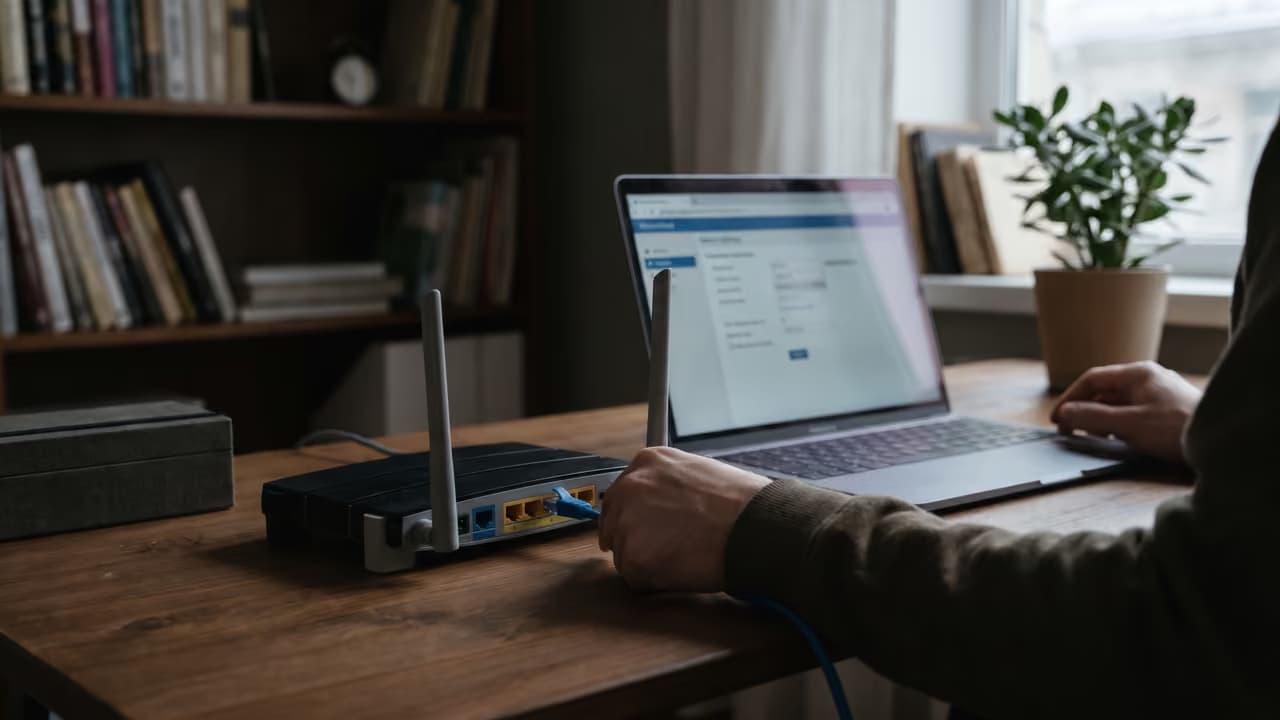
Если прокси нужно прописать не в одном браузере, а сразу для всех устройств в тестовой сети, логично перенести настройку на роутер. На практике здесь больше нюансов, чем при подключении на ПК: не каждый роутер умеет работать через внешний прокси, а часть прошивок отправляет через него только веб-трафик. Разберем, когда ручная настройка на роутере действительно имеет смысл, какие данные нужны и как проверить, что соединение не уходит в обход.
Сразу по делу: можно ли настроить прокси на роутере вручную
Да, но не на любом роутере. Ручная настройка возможна только в двух случаях: если прошивка уже поддерживает работу через внешний прокси-сервер или если устройство позволяет установить дополнительное ПО и правила маршрутизации. На многих домашних моделях из коробки этого нет.
Ключевая мысль простая: прокси на роутере — это не «волшебная галочка для всего трафика». В зависимости от модели и прошивки через него может идти только HTTP/HTTPS, только часть клиентов в сети или только трафик по выбранным правилам. Поэтому перед настройкой важно понять, что именно умеет ваш роутер.
Что здесь считается настройкой прокси на роутере
В этой статье речь о сценарии, когда роутер или сетевой шлюз отправляет исходящие запросы устройств из локальной сети через внешний прокси. То есть цепочка выглядит так: устройство подключается к роутеру, роутер перенаправляет трафик на прокси, а уже прокси выходит к целевому сайту или API.
Это не то же самое, что встроенный веб-прокси на самом роутере, кэширующий трафик, и не то же самое, что настройка прокси в отдельном браузере. Если в интерфейсе устройства вообще нет упоминаний про upstream proxy, manual proxy, SOCKS или пользовательские правила маршрутизации, велика вероятность, что штатно такая схема не поддерживается.
Когда это действительно имеет смысл
Роутерная схема полезна не всегда. Если прокси нужен только одному приложению, обычно проще и надежнее настроить его прямо в этом приложении. Роутер стоит трогать тогда, когда нужна единая точка выхода для группы устройств или когда вы не хотите вручную прописывать параметры на каждом клиенте.
- Тестовая Wi-Fi-сеть для QA, где несколько устройств должны выходить в сеть через один и тот же IP-адрес.
- Сегмент для SEO-мониторинга, рекламной аналитики или проверки выдачи, где важно единообразное сетевое окружение.
- Отдельная сеть для парсинга открытых данных и мониторинга сайтов, когда несколько рабочих машин используют одну и ту же схему подключения.
- Временный стенд для проверки локализации, доступности страниц и поведения веб-приложения из другой сети.
Если же задача точечная — например, прокси нужен только браузеру, антидетекту или одному API-клиенту, настройка на уровне приложения почти всегда проще в диагностике и безопаснее с точки зрения побочных эффектов.
| Где настраивать | Плюсы | Ограничения | Когда выбирать |
|---|---|---|---|
| На роутере | Одна точка настройки для всей сети или части сети | Не каждая прошивка поддерживает; сложнее диагностика | Несколько устройств, общий IP, тестовый сегмент |
| На устройстве | Проще проверить и откатить | Нужно настраивать каждый клиент отдельно | Ноутбук, рабочая станция, одно мобильное устройство |
| В приложении | Точное управление только нужным трафиком | Остальные программы идут напрямую | Браузер, парсер, софт для аналитики, API-клиент |
Мобильные прокси России от 590 ₽ с ротацией
Отслеживайте, меняйте, переключайте и группируйте прокси в одном месте.
Перейти в личный кабинетКак трафик проходит через роутер и где здесь прокси
По умолчанию роутер делает NAT: он просто выпускает локальные устройства в интернет от своего внешнего IP. Прокси работает по другой логике — он становится промежуточным узлом, который принимает запрос и уже от своего имени обращается к целевому ресурсу.
Клиент в LAN → роутер → прокси-сервер → сайт или API
Из этого следуют два важных последствия. Во-первых, видимый снаружи IP-адрес может принадлежать не самому роутеру, а прокси. Во-вторых, часть метаданных о соединении зависит от того, где именно происходит разрешение DNS, какой протокол используется и не идет ли часть трафика в обход.
Именно на DNS чаще всего ломаются гео-проверки. Страница может открываться через нужный IP, но DNS-запросы при этом уходят через локального провайдера или другой резолвер. Для SEO-мониторинга, рекламной аналитики и проверки локализации это критично: сайт видит один IP, а инфраструктурные сигналы — другие.
Если в интерфейсе роутера нет режима работы через внешний прокси, подмена DNS или обычное изменение WAN-настроек не заменяют прокси-соединение. Это другой сетевой механизм.
Какие типы прокси подходят для роутера
Дальше все упирается в совместимость протокола с прошивкой. Сам прокси может быть нормальным, но роутер просто не умеет с ним работать как клиент.
| Тип подключения | Что обычно передает | Где уместен | Что проверить на роутере |
|---|---|---|---|
| HTTP-прокси | HTTP-запросы; для HTTPS нужен режим CONNECT, если он поддерживается | Веб-трафик, браузерные проверки, часть служебных задач | Есть ли поддержка аутентификации, HTTPS-сайтов и исключений по адресам |
| HTTPS-прокси | Прокси-соединение к серверу может устанавливаться через TLS, но поддержка зависит от реализации | Сценарии, где важна защита канала до прокси | Поддерживает ли это конкретная прошивка; во многих домашних моделях такой режим не указан |
| SOCKS5 | Обычно TCP, а в некоторых реализациях еще и UDP | Более широкий набор клиентских приложений, API, часть нестандартного трафика | Поддержку SOCKS5, remote DNS, аутентификацию и правила для нужных клиентов |
| Прозрачное проксирование | Трафик перехватывается правилами на шлюзе | Продвинутые стенды на кастомной прошивке | Наличие пакетов, firewall-правил и понимание, какой трафик реально можно перехватить |
Если нужен более универсальный вариант для программ, которые работают не только через браузер, чаще смотрят в сторону SOCKS5-прокси. Но здесь снова главный вопрос не к прокси, а к роутеру: умеет ли он использовать этот протокол как исходящий канал.
Что подготовить до ручной настройки
Перед тем как заходить в веб-интерфейс роутера, соберите технические данные. Большая часть ошибок возникает не на этапе ввода логина и пароля, а раньше — когда выбран неподходящий протокол или не учтено, как будет идти DNS.
- Модель роутера и версия прошивки.
- Поддерживаемые режимы: HTTP, HTTPS, SOCKS5, пользовательские маршруты, исключения.
- Адрес прокси: доменное имя или IP-адрес.
- Порт подключения.
- Способ авторизации: логин/пароль или привязка по IP.
- Понимание, к какому трафику должна применяться схема: ко всей сети, к одному VLAN, к одному устройству или только к веб-трафику.
- Настройки DNS: локальный резолвер, удаленный резолвинг через прокси или принудительная маршрутизация DNS-запросов.
- План отката: как быстро вернуть обычный выход в интернет, если сеть перестанет работать.
Если используется адрес с автоматической сменой IP, заранее проверьте логику ротации. Для длинных сессий это может быть проблемой. Отдельно полезно понять, как ведут себя прокси с ротацией в вашей задаче: по таймеру, по ссылке на смену IP или по ручному триггеру.
Настройка прокси на роутере вручную: базовая последовательность
Названия разделов меню отличаются у разных производителей, поэтому ниже не привязка к конкретному бренду, а рабочая логика. Если интерфейс роутера сильно отличается, ищите разделы, связанные с WAN, Proxy, Upstream Proxy, Network, Advanced Routing, Policy Routing или дополнительными пакетами.
- Проверьте, умеет ли роутер работать через внешний прокси.
Ищите не встроенный web proxy для клиентов, а именно режим исходящего подключения через сторонний прокси-сервер. Если его нет, ручная настройка в штатном интерфейсе может быть невозможна. - Соберите данные доступа.
Нужны адрес, порт, тип прокси, логин и пароль либо подтверждение, что у поставщика используется авторизация по IP. Если прокси привязан по IP, проверьте, какой сейчас внешний WAN-адрес у роутера. - Определите область действия.
Решите заранее, должен ли прокси применяться ко всем устройствам, только к отдельным IP в локальной сети или только к веб-трафику. На практике это важнее, чем сам факт подключения. - Введите параметры в соответствующий раздел интерфейса.
Обычно это host или server, port, protocol, username, password. Если есть режим bypass или no proxy, сразу добавьте локальные подсети, адрес админки роутера и критичные внутренние сервисы, чтобы не потерять к ним доступ. - Настройте DNS.
Если прошивка позволяет, включите удаленное разрешение имен через прокси или задайте отдельные правила для DNS-запросов. Если этого не сделать, часть геозависимых проверок может показывать смешанный результат. - Примените изменения и аккуратно перезапустите сетевой сервис.
На части устройств достаточно сохранить профиль, на части нужен перезапуск WAN или самого роутера. Делать полный reset не нужно. - Проверьте работу с одного клиента.
Сначала протестируйте обычное открытие сайтов, затем IP-адрес, DNS и целевой сценарий: например, загрузку нужной страницы, работу API или доступность веб-приложения. - Проверьте второй тип трафика.
Если роутер настроен под веб-трафик, отдельно посмотрите, как ведут себя приложения, которые открывают соединения не как браузер. Часто именно здесь выясняется, что через прокси идет не все.
Если нужного раздела в интерфейсе нет, не пытайтесь «дособрать» прокси из случайных WAN-настроек. Правильный путь — кастомная прошивка, отдельный шлюз или отказ от роутерной схемы в пользу настройки на устройстве.
На что такая настройка влияет на практике
Скорость и задержка
Любой прокси добавляет дополнительный сетевой хоп. Это не обязательно делает соединение медленным, но задержка почти всегда увеличивается по сравнению с прямым выходом. Реальный результат зависит от региона, загрузки узла, качества канала до прокси и того, как сам роутер обрабатывает трафик.
На слабых домашних моделях узким местом может стать сам процессор роутера. Особенно если одновременно включены фильтрация, логирование, правила policy routing и несколько клиентов с активным трафиком. На практике это заметно по росту latency и плавающей скорости даже при нормальном качестве самого прокси.
DNS, WebRTC и IPv6
Это три зоны, где чаще всего возникают утечки маршрута. Если через прокси идет только HTTP/HTTPS, а DNS-запросы отправляются напрямую, целевой сайт или внешняя инфраструктура могут видеть несогласованную картину. Для задач с геолокацией это плохо.
Отдельно стоит учитывать браузерные механизмы реального времени. Если приложение использует UDP или служебные запросы в обход обычного веб-стека, часть соединений может не совпасть с основным прокси-маршрутом. С IPv6 ситуация аналогичная: если прокси и правила заточены только под IPv4, часть IPv6-трафика может выйти напрямую. Конкретное решение зависит от прошивки и сетевой схемы.
Сессии, авторизация и ротация
Для мобильных и ротационных прокси важно, как часто меняется IP-адрес. Долгие веб-сессии, кабинеты, авторизованные API и некоторые SPA-приложения хуже переносят внезапную смену адреса, чем короткие запросы мониторинга. Иногда проблема выглядит как «случайные разлогины», хотя корень в ротации.
Если у поставщика используется авторизация по логину и паролю, роутер должен уметь ее передавать. Если доступ выдан по белому списку IP, WAN-адрес роутера должен быть актуален в настройках поставщика. Это особенно важно там, где внешний адрес меняется после переподключения канала.
Типичные ошибки и как их диагностировать
| Симптом | Вероятная причина | Что проверить первым |
|---|---|---|
| Интернет пропал у всех клиентов после сохранения настроек | Неверный адрес, порт, протокол или роутер не поддерживает такой режим | Откатите настройки и протестируйте этот же прокси с ПК вручную |
| Сайты открываются, но геолокация определяется странно | DNS уходит напрямую или часть трафика идет не через прокси | Проверьте DNS-резолвинг и IPv6 отдельно от обычной проверки IP |
| Браузер работает, а приложение или парсер — нет | Роутер проксирует только HTTP/HTTPS, а приложению нужен другой тип соединения | Сверьте протокол приложения и поддержку SOCKS5 или policy routing |
| Ошибка авторизации | Неверный логин/пароль или неактуальный IP в белом списке | Перепроверьте формат авторизации у поставщика |
| Соединение периодически рвется | Ротация IP, короткий idle timeout, перегруженный узел или слабый роутер | Сравните поведение с прямым подключением и с тем же прокси на одном ПК |
Диагностику лучше вести последовательно, а не менять все сразу.
- Проверьте, работает ли интернет без прокси на этом же роутере.
- Проверьте сам прокси на одном компьютере вне роутерной схемы.
- Проверьте, какой IP виден с клиента за роутером.
- Отдельно проверьте DNS, а затем целевое приложение или сайт.
- Если есть системные логи роутера, смотрите ошибки аутентификации, timeout и отказ в соединении.
Самая частая ошибка — пытаться сразу лечить проблему сменой DNS, портов, MTU и пароля одновременно. Так только теряется причина. Меняйте по одному параметру и после каждого шага перепроверяйте маршрут.
Где ручная настройка на роутере реально полезна
Лучше всего такой подход показывает себя в контролируемых сетях, где понятна цель и заранее известен набор клиентов. Это не универсальная замена локальной настройке, а инструмент для конкретных задач.
- Проверка локализации и отображения страниц с нескольких устройств в одной тестовой сети.
- SEO-мониторинг и ручная валидация выдачи в одном сетевом контуре.
- Проверка рекламных посадочных страниц и редиректов без отдельной настройки на каждом устройстве.
- Работа стенда QA, где важно воспроизводимое сетевое окружение.
- Мониторинг открытых данных и доступности страниц через выделенный сегмент сети.
Если задача завязана на российскую сетевую среду, географию оператора и более естественный профиль трафика, в тестовых сценариях нередко используют российские мобильные прокси. Но и здесь правило то же: сначала проверяется совместимость роутера с конкретным типом подключения, а уже потом выбирается сам прокси.
Не лучший сценарий для роутерной схемы — когда нужен очень точный контроль только над одним приложением, важна минимальная задержка или используется трафик, который прошивка роутера не умеет проксировать. В таких случаях настройка на устройстве обычно предсказуемее.
Что стоит запомнить
Ручная настройка прокси на роутере — рабочая схема, но только если у устройства есть поддержка исходящего proxy-подключения или возможность настроить его через дополнительное ПО. Главный риск не в том, что «прокси не работает», а в том, что через него идет только часть трафика, а остальное продолжает выходить напрямую.
Поэтому нормальный порядок такой: сначала проверить возможности прошивки, затем определить тип трафика, подготовить DNS-схему, настроить авторизацию и только после этого тестировать целевой сценарий. Для одной машины проще настраивать прокси локально. Для сегмента из нескольких клиентов роутер уже может дать выигрыш по удобству.
Частые вопросы по теме
Можно ли настроить прокси на любом домашнем роутере?
Нет. Многие бытовые модели умеют только раздавать интернет через NAT и не поддерживают исходящее подключение через внешний прокси-сервер. Иногда такая функция появляется в продвинутых прошивках или через установку дополнительных пакетов, но это зависит от конкретной модели и версии ПО.
Чем настройка прокси на роутере отличается от настройки в браузере?
Браузерная настройка затрагивает только сам браузер или отдельный профиль. Роутерная схема может распространяться на несколько устройств сразу, но только если прошивка умеет это делать. При этом диагностика сложнее: нужно проверять не только IP, но и DNS, тип трафика, IPv4/IPv6 и поддержку нужного протокола.
Что лучше для роутера — HTTP или SOCKS5?
Это зависит от задачи и поддержки прошивки. HTTP-подход часто достаточно удобен для веб-проверок и браузерного трафика. SOCKS5 обычно гибче и подходит более широкому набору приложений, но домашние роутеры реже поддерживают его штатно. Сначала смотрят на возможности устройства, а не только на тип прокси.
Будет ли через прокси идти весь трафик сети?
Не обязательно. Некоторые прошивки умеют проксировать только HTTP/HTTPS, некоторые — только указанные устройства или подсети, а часть приложений может использовать соединения, которые в такую схему не попадают. Именно поэтому после настройки нужно тестировать не один сайт, а конкретные рабочие сценарии.
Как понять, что DNS не уходит в обход?
Проверки только внешнего IP недостаточно. Нужно отдельно убедиться, какой резолвер обрабатывает DNS-запросы и совпадает ли результат с ожидаемым сетевым окружением. Если для вашей задачи важна геолокация, смешанный маршрут IP и DNS почти всегда дает некорректную картину.
Что делать, если после включения прокси интернет на роутере пропал?
Сначала верните рабочую конфигурацию и проверьте сам прокси на одном компьютере. Затем перепроверьте адрес, порт, тип протокола и способ авторизации. Если прокси работает на ПК, а на роутере нет, проблема чаще всего в ограничениях прошивки или в том, что устройство не поддерживает нужный режим.
Подходит ли такая схема для мобильных и ротационных прокси?
Подходит, но с оговорками. Для коротких запросов мониторинга и тестовых стендов это часто нормально. Для длинных авторизованных сессий, кабинетов и чувствительных приложений смена IP по таймеру может быть проблемой. Здесь нужно заранее понимать логику ротации и требования конкретного сценария.