Когда в задаче нужен один IP на весь рабочий браузер, тестовый стенд или отдельную Windows-машину, многие идут в «Параметры» и включают прокси за минуту. Проблема в том, что после этого часть программ действительно меняет маршрут, а часть продолжает ходить напрямую. У системного прокси Windows есть своя логика: пользовательские настройки, WinHTTP для служб, PAC-скрипты, список исключений и нюансы аутентификации.
Почему настройки системного прокси Windows часто понимают неправильно
Главная ошибка простая: системный прокси в Windows воспринимают как переключатель «весь компьютер теперь работает через прокси». На практике это не так. Такая настройка влияет прежде всего на приложения, которые используют системный прокси-профиль Windows, а часть программ, служб и клиентов с собственным сетевым стеком может жить по своим правилам.
Для SEO-мониторинга, рекламной аналитики, проверки локализации и ручной работы в браузере системная настройка удобна: включили, сохранили, протестировали внешний IP. Но если рядом крутится агент, парсер, служба обновления или корпоративный клиент, надо отдельно проверять, откуда он берет прокси-конфигурацию.
Системный прокси Windows — это не универсальный туннель для всего устройства. Это набор настроек, который подхватывают только совместимые приложения и компоненты.
Что такое системный прокси в Windows
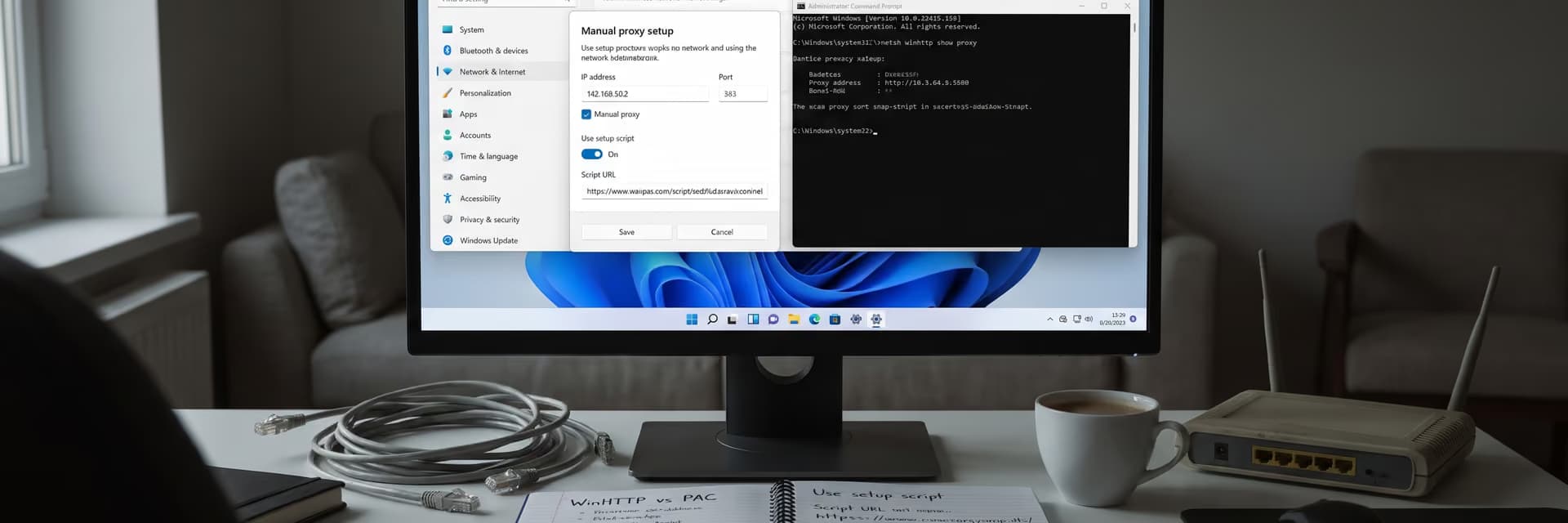
Под системным прокси обычно имеют в виду настройки из раздела Windows «Сеть и интернет → Прокси». Там доступны три режима: автоматическое обнаружение, скрипт настройки и ручной прокси-сервер. Эти параметры применяются на уровне ОС и подхватываются многими настольными приложениями.
Но в Windows есть как минимум два важных слоя. Первый — пользовательские системные настройки, которыми пользуются браузеры и часть десктопных программ. Второй — WinHTTP, отдельный механизм для приложений и служб, которым нужны HTTP-запросы без привязки к пользовательской сессии.
| Уровень | Что это | Кто обычно использует | Что важно помнить |
|---|---|---|---|
| Системный прокси пользователя | Настройка в интерфейсе Windows | Многие браузеры и десктопные приложения | Не гарантирует охват всех программ на устройстве |
| WinHTTP | Отдельная прокси-конфигурация Windows для служб и клиентов на WinHTTP | Службы, агенты, часть корпоративного и системного ПО | Может отличаться от пользовательских настроек |
| Прокси внутри приложения | Собственные параметры программы | Некоторые браузеры, парсеры, IDE, клиенты API | Может полностью игнорировать системный прокси |
На какой трафик это влияет
Системная настройка Windows нужна в первую очередь для HTTP- и HTTPS-трафика приложений, которые умеют брать параметры из ОС. В зависимости от программы может использоваться и SOCKS, но здесь уже важны конкретный клиент, его сетевой стек и способ задания прокси.
Если вам нужен транспортный прокси для браузера, парсера или антидетект-среды, заранее уточняйте, какой протокол поддерживает сам инструмент. Для отдельных сценариев удобнее сразу использовать SOCKS5-прокси, потому что он гибче на уровне приложений и чаще лучше подходит для нестандартных клиентов.
Чем это отличается от ручной настройки в браузере
Если вы задаете прокси в самом браузере, настройка действует только внутри него. Системный прокси, наоборот, централизует конфигурацию на уровне Windows. Это удобно, когда нужно быстро перевести рабочее окружение на один выходной IP без настройки каждой программы по отдельности.
Но у такого подхода есть обратная сторона: вы меньше контролируете, кто именно заберет эти параметры. Поэтому перед запуском трафиковой задачи лучше понимать, где заканчивается системная зона ответственности Windows и где начинается локальная конфигурация конкретного приложения.
Мобильные прокси России от 490 ₽ с ротацией
Отслеживайте, меняйте, переключайте и группируйте прокси в одном месте.
Перейти в личный кабинетКакие варианты настройки есть в Windows
В Windows 10 и Windows 11 доступны три базовых режима. Выбор зависит от того, вы работаете с одним фиксированным узлом, корпоративной схемой с PAC-файлом или сетью, где прокси раздается автоматически.
| Режим | Что задается | Когда подходит | Риск ошибки |
|---|---|---|---|
| Автообнаружение | Windows сама ищет параметры в сети | Корпоративные сети с автоматической конфигурацией | Сложно диагностировать, если сеть отдает неверные правила |
| Скрипт настройки | Адрес PAC-скрипта | Когда маршрутизация зависит от домена, подсети или типа адреса | Одна ошибка в PAC меняет маршрут сразу для множества запросов |
| Ручной прокси | Хост, порт и список исключений | Один прокси на рабочую машину, профиль или тестовый стенд | Часто путают порт, протокол и исключения |
Автообнаружение
Это режим, при котором Windows пытается определить параметры автоматически. Обычно он актуален в управляемых сетях, а не в обычной ручной работе маркетолога, SEO-специалиста или арбитражной команды.
Если вы используете собственный прокси от провайдера, этот режим почти никогда не нужен. В реальной работе чаще выбирают ручную настройку или PAC-скрипт.
Скрипт настройки PAC
PAC-скрипт полезен, когда одни адреса должны идти напрямую, другие — через прокси, а для третьих нужен отдельный маршрут. Это частый корпоративный сценарий, но и в кастомных рабочих связках он тоже встречается.
Для ручного парсинга и браузерной проверки PAC удобен тем, что правила можно менять централизованно. Минус в том, что при ошибке вы теряете предсказуемость: визуально прокси «включен», а часть адресов обходится напрямую или уходит не через тот узел.
Ручной прокси
Самый понятный режим: у вас есть адрес прокси-сервера и порт, вы включаете переключатель и сохраняете конфигурацию. Для выделенной Windows-машины, отдельного профиля под рекламные кабинеты, проверки SERP или просмотра выдачи это обычно самый быстрый вариант.
Важно: в штатном интерфейсе Windows вы указываете именно адрес и порт. Полей для логина и пароля там нет, поэтому аутентификация, если она требуется, обычно обрабатывается уже приложением при первом запросе к прокси.
Что подготовить до настройки
До открытия окна с параметрами лучше собрать все вводные. Большинство проблем с системным прокси в Windows возникает не в момент сохранения, а из-за неполного набора данных.
- Точный адрес прокси-сервера или IP-адрес узла.
- Порт подключения.
- Понимание, какой это тип подключения: HTTP, HTTPS или SOCKS5.
- Способ аутентификации: по логину и паролю, по IP или без авторизации.
- Нужен ли список исключений для локальных адресов, внутренних доменов или служебных узлов.
- Проверка, использует ли целевое приложение системные настройки Windows, WinHTTP или собственную конфигурацию.
- Если выдан PAC-файл — адрес скрипта и понимание, какие правила он должен отрабатывать.
Если поставщик прокси выдает доступ по IP, проверьте, с какого именно внешнего адреса будет идти рабочая машина. Если доступ по логину и паролю, сразу протестируйте, как ведет себя целевое приложение: показывает окно авторизации, принимает учетные данные один раз или не умеет работать с такой схемой вовсе.
Как настроить системный прокси через параметры Windows
Ниже — базовая логика для Windows 10 и Windows 11. Названия элементов интерфейса могут немного отличаться в зависимости от версии и языка системы, но структура раздела одинаковая: прокси находится в сетевых параметрах.
Включение автоматического обнаружения
- Откройте параметры сети в Windows и перейдите в раздел прокси.
- Найдите блок автоматической настройки.
- Включите автоопределение параметров.
- Проверьте, действительно ли нужное приложение начало ходить через ожидаемый маршрут.
Этот режим имеет смысл, только если ваша сеть действительно раздает прокси-настройки автоматически. Для индивидуального прокси от провайдера он, как правило, бесполезен.
Настройка через PAC-скрипт
- Откройте раздел прокси в параметрах Windows.
- В блоке со скриптом настройки включите использование скрипта.
- Вставьте адрес PAC-скрипта, который вы получили от администратора или провайдера.
- Сохраните параметры и протестируйте несколько адресов, а не только один сайт.
Проверяйте не только внешний IP, но и логику обхода исключений. PAC может направлять трафик по-разному для разных хостов, и единичная проверка не показывает картину целиком.
Ручная настройка прокси-сервера
- Откройте раздел прокси в параметрах Windows.
- Перейдите к ручной настройке.
- Включите использование прокси-сервера.
- Введите адрес узла и порт.
- Если нужно, заполните список исключений: адреса, которые не должны идти через прокси.
- Сохраните конфигурацию и сразу проверьте работу в целевом приложении.
Для ручной схемы особенно важен список исключений. Если забыть локальные адреса, внутренние панели, сетевые принтеры или корпоративные сервисы, часть рабочих инструментов может начать открываться медленно или перестанет отвечать вовсе.
Если задача — держать один и тот же маршрут только в одном профиле браузера, системная настройка не всегда лучший вариант. Для раздельной работы с несколькими профилями часто удобнее среда, где прокси задается на профиль, например антидетект-браузер.
Как проверить, что настройки действительно применились
Проверка должна идти в два слоя: пользовательский и системный. Сначала смотрим, сменился ли маршрут там, где вы ожидаете, потом — понимаем, не осталось ли расхождения между системным прокси и WinHTTP.
Проверка в приложении
Откройте именно ту программу, для которой делалась настройка: браузер, парсер, десктопный клиент, тестовый агент. Если вы смотрите внешний IP в одном приложении, а работаете в другом, такой тест ничего не доказывает.
Отдельно проверьте сайты или сервисы, которые должны идти напрямую по исключениям. Частая ситуация: внешний IP меняется, значит кажется, что все работает, но список bypass составлен неверно и локальные ресурсы начинают ходить через прокси.
Проверка WinHTTP и служебных компонентов
Если проблемное приложение работает как служба, агент или системный клиент, одной графической настройки Windows может быть мало. Тогда имеет смысл проверить конфигурацию WinHTTP.
netsh winhttp show proxy
Get-WinhttpProxy -Default
netsh winhttp import proxy source=ie
netsh winhttp reset proxy
Первая команда показывает текущий прокси для WinHTTP. Вторая делает то же через PowerShell. Команда импорта полезна, когда нужно перенести пользовательские настройки в WinHTTP. Команда сброса возвращает WinHTTP к прямому подключению.
На практике это критично для корпоративных агентов, обновляторов и части серверных клиентов. Если браузер уже идет через прокси, а служба все еще подключается напрямую, почти всегда стоит смотреть именно в эту сторону.
Типичные ошибки и как их диагностировать
Большинство сбоев повторяются из проекта в проект. Ниже — не абстрактные «проверьте настройки», а реально частые причины, из-за которых системный прокси в Windows кажется сломанным.
Перепутан тип прокси или порт
Адрес может быть верным, а схема — нет. Например, клиент ожидает HTTP-прокси, а вы пытаетесь направить его на узел, который должен использоваться как SOCKS5. Внешне это выглядит как бесконечная загрузка, ошибку соединения или циклический запрос авторизации.
Неподходящая схема аутентификации
Если Windows приняла адрес и порт, это еще не значит, что приложение сможет авторизоваться у прокси. Одни клиенты корректно поднимают окно логина и пароля, другие ждут доступ по IP, третьи поддерживают только часть методов аутентификации.
Неверный список исключений
Слишком широкий bypass приводит к тому, что часть адресов уходит мимо прокси. Слишком узкий — к обратной проблеме: внутренние ресурсы, короткие имена хостов и локальные сервисы начинают ходить через внешний узел, что дает задержку и странные ошибки доступа.
PAC-скрипт доступен, но маршрутизирует не туда
Это одна из самых неприятных ситуаций. Скрипт формально загружается, интерфейс Windows не показывает ошибок, но правила внутри PAC отдают неверный прокси, слишком широкий direct-маршрут или не учитывают нужные домены.
Пользовательский прокси настроен, а WinHTTP пустой
Браузер уже работает через новый IP, а служба по-прежнему идет напрямую. Для Windows это нормальная ситуация: системный профиль пользователя и WinHTTP не обязаны совпадать автоматически.
Ожидания по DNS и приватности завышены
Прокси не делает соединение автоматически «невидимым». Где именно разрешается имя хоста, что видит оператор узла и какой трафик остается локальным, зависит от протокола и от сетевого стека конкретного приложения. Отдельно нужно помнить про IPv6, WebRTC и другие каналы, которые могут жить по своей логике, если их использует конкретный клиент.
Что системный прокси решает, а что нет
Системный прокси удобен для маршрутизации трафика и разделения рабочих подключений. Он помогает сменить выходной IP, централизовать настройку на машине и быстро перевести совместимые приложения на нужный маршрут.
Но он не заменяет полноценную модель безопасности. Оператор прокси в любом случае видит факт подключения, временные метки, объем трафика и адреса назначения как минимум на уровне, необходимом для маршрутизации. Если запросы идут по незашифрованному HTTP, их содержимое видно значительно шире. При HTTPS содержимое между клиентом и сайтом защищено, но метаданные и сам факт обращения полностью не исчезают.
Поэтому бесплатные и непонятные узлы для рабочих задач — плохая идея. Для нормальной эксплуатации смотрят на стабильность, способ авторизации, поведение при обрывах и прозрачность условий, а не только на сам факт, что прокси «открывается».
Когда системный прокси Windows действительно удобен
У системной схемы есть свои сильные сценарии. Она хороша там, где нужен один маршрут на весь рабочий контур без сложной покомпонентной настройки.
- Проверка поисковой выдачи и локализации в браузере на выделенной Windows-машине.
- Ручная рекламная аналитика и контроль отображения объявлений с одного рабочего IP.
- Тестирование страниц, корзины, чек-аута и форм в другом сетевом окружении.
- Работа с десктопными инструментами, которые умеют брать прокси напрямую из Windows.
- Отдельные рабочие профили, виртуальные машины и стенды QA.
Если нужен не один статичный адрес, а предсказуемая смена IP по расписанию или по запросу, обычно удобнее смотреть в сторону прокси с ротацией. А системный прокси Windows оставлять для тех узлов и профилей, где важнее простота включения и контроль над конкретной сессией.
Что важно запомнить
Настройки системного прокси Windows — это полезный инструмент, но только если понимать его границы. Для браузерных и пользовательских задач он часто закрывает вопрос за пару минут. Для служб, агентов и части корпоративного ПО нужно отдельно проверять WinHTTP или внутреннюю конфигурацию самого приложения.
Хорошая практика такая: сначала определить, какой именно клиент должен идти через прокси, затем выбрать режим — ручной, PAC или автообнаружение, — после чего отдельно проверить пользовательский маршрут и системный уровень. Тогда настройка не превращается в лотерею и не ломает соседние инструменты на машине.
Частые вопросы по теме
Настройки системного прокси Windows меняют трафик всего компьютера?
Не всегда. Они меняют маршрут только для тех приложений и компонентов, которые используют системные параметры Windows. Некоторые программы берут прокси из собственного конфига, а службы и агенты нередко используют WinHTTP с отдельной конфигурацией.
Что лучше для Windows: ручной прокси или PAC-скрипт?
Если нужен один прокси на рабочую машину или браузерный сценарий, ручная настройка проще и понятнее. PAC-скрипт нужен там, где правила зависят от адреса назначения, подсети, внутренних ресурсов или нескольких маршрутов. Он гибче, но сложнее в диагностике.
Почему браузер работает через прокси, а служба или агент — нет?
Скорее всего, браузер использует пользовательские системные настройки Windows, а служба — WinHTTP или собственный стек. В такой ситуации надо смотреть не только в графический интерфейс, но и отдельно проверять конфигурацию WinHTTP командами из терминала.
Можно ли указать логин и пароль прямо в системных настройках Windows?
В стандартном окне ручной настройки Windows обычно указываются адрес и порт. Авторизация, если она требуется, чаще обрабатывается самим приложением при подключении к прокси. Поэтому важно заранее понимать, как конкретный клиент работает с логином и паролем.
Системный прокси Windows подходит для SOCKS5?
Подходит не для всех сценариев одинаково. Поддержка зависит от клиента и способа задания прокси. Для одних приложений SOCKS5 работает штатно, для других системная настройка оказывается менее предсказуемой, чем явное указание прокси в самом приложении.
Как быстро понять, что проблема именно в настройках Windows, а не в самом прокси?
Нужно сравнить три вещи: работает ли тот же узел в целевом приложении, совпадает ли внешний маршрут с ожиданием и что показывает WinHTTP. Если одно приложение идет через прокси, а другое нет, это уже признак не «мертвого» узла, а расхождения уровней конфигурации.
Когда системный прокси лучше не использовать?
Когда на одной машине нужно много параллельных профилей с разными IP, разные правила для разных приложений или тонкая изоляция окружений. В таких случаях обычно удобнее приложение с собственной прокси-конфигурацией, отдельные профили браузера или раздельные виртуальные среды.