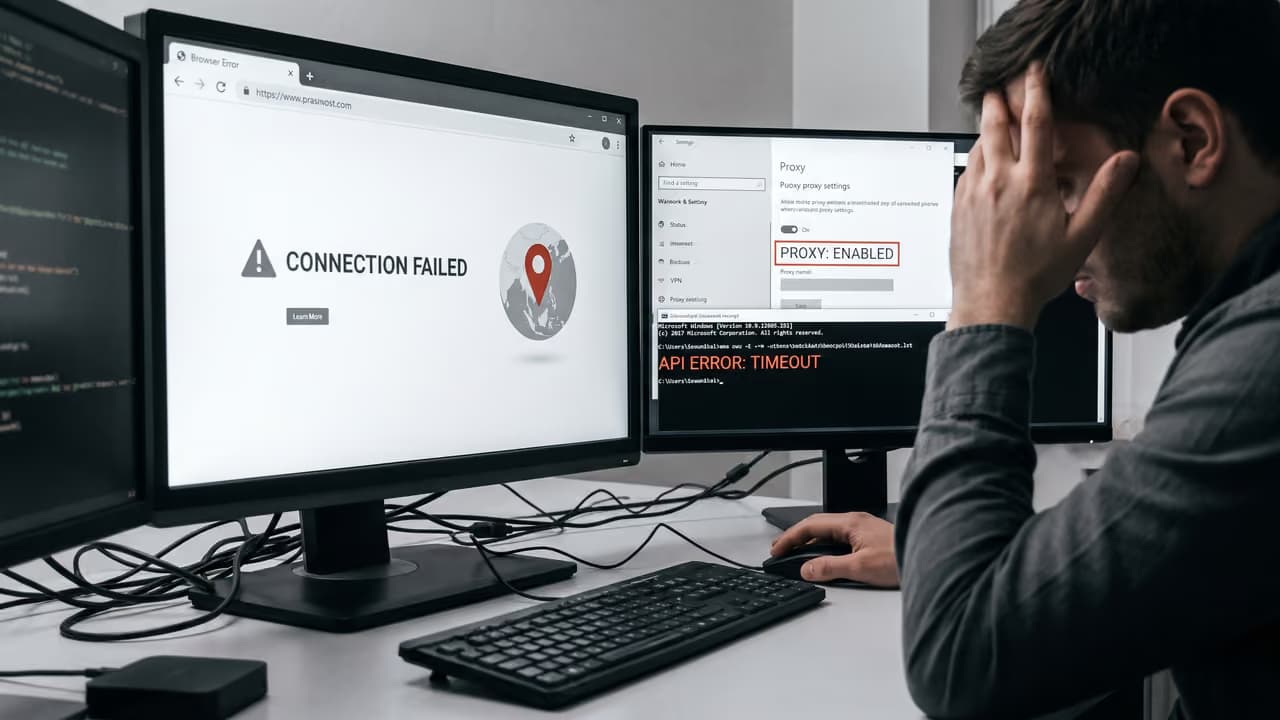
На Windows прокси часто включают в спешке: указали IP и порт, сайт открылся — значит все работает. На практике этого мало. Один трафик может пойти через системные настройки, другой — мимо них, а проблемы всплывают позже: ошибки авторизации, DNS-утечки, нестабильность в софте или неожиданный прямой выход в сеть. Ниже — без лишней теории о том, какие прокси для Windows бывают, где именно они работают и что проверить перед запуском задач.
Когда прокси для Windows действительно нужен
В Windows прокси используют не «для анонимности вообще», а под конкретный сценарий: браузерное тестирование, SEO-мониторинг, проверку рекламы по регионам, QA, работу с API, парсинг открытых данных, разделение трафика между аккаунтами и приложениями.
Ключевой момент в том, что Windows может передавать прокси-настройки не всем программам одинаково. Поэтому вопрос обычно звучит не просто «как включить прокси», а «какой именно трафик пойдет через него и как это проверить».
Если нужен короткий ответ: прокси для Windows — это промежуточный сервер, через который приложение или сама система отправляет сетевые запросы. Для стабильной работы важно выбрать подходящий протокол, понять уровень настройки — системный или внутри программы — и проверить, что IP, DNS и авторизация действительно применились.
Что такое прокси для Windows простыми словами
Прокси для Windows — это подключение, при котором запрос от программы идет не напрямую к сайту или API, а через промежуточный узел. Внешний ресурс видит IP-адрес этого узла, а не исходный IP вашей сети.
Но сама Windows не является отдельным типом прокси. Это лишь среда, в которой прокси можно задать на разных уровнях: для всей системы, для конкретного браузера, для антидетект-браузера, парсера, десктопного клиента или скрипта.
Отсюда и типичная путаница. Пользователь включает прокси в параметрах Windows и ожидает, что через него пойдет любой софт. На практике часть программ использует системные настройки, часть — собственные, а часть требует ручного указания адреса, порта, логина и пароля.
Мобильные прокси России от 590 ₽ с ротацией
Отслеживайте, меняйте, переключайте и группируйте прокси в одном месте.
Перейти в личный кабинетКак работает прокси-соединение в Windows
Схема простая: приложение отправляет запрос, Windows или само приложение направляет его на прокси-сервер, а уже тот обращается к целевому сайту. Обратный ответ проходит тем же маршрутом.
Технически важны четыре вещи: IP-адрес, порт, протокол и авторизация. Если хотя бы один параметр указан неверно, соединение либо не поднимется, либо часть трафика начнет уходить напрямую.
На каких уровнях применяется прокси
- Системный уровень Windows — подходит для программ, которые читают настройки ОС.
- Уровень браузера или приложения — используется, если софт поддерживает собственные параметры подключения.
- Уровень скрипта или клиента API — когда адрес прокси задается прямо в коде или в конфигурации инструмента.
- Уровень браузерного профиля — актуально для мультиибраузеров и антидетект-решений, где каждому профилю задают отдельный IP.
Для SEO и арбитражных команд это особенно важно. Например, браузер может идти через один IP, а чекер позиций или десктопный клиент аналитики — через другой, если они настроены независимо.
Какие прокси подходят для Windows
Выбирать стоит не «под Windows вообще», а под конкретную программу и тип трафика. ОС работает с разными вариантами, но не каждый из них одинаково удобен для браузеров, парсеров и автоматизации.
По протоколу: HTTP, HTTPS, SOCKS5
| Тип | Для чего подходит | Что учитывать |
|---|---|---|
| HTTP | Обычный веб-трафик, базовые браузерные задачи | Ограничен HTTP-сценариями, не всегда удобен для нестандартных приложений |
| HTTPS | Работа с защищенными сайтами через браузер и часть программ | Важно не путать HTTPS-прокси и обычный доступ к HTTPS-сайтам через HTTP-прокси |
| SOCKS5 | Браузеры, десктопный софт, парсеры, клиенты API, automation | Гибче по типам трафика, но поддержка зависит от конкретной программы |
Если нужен более универсальный вариант для разного софта на Windows, на практике чаще выбирают SOCKS5-прокси. Он удобен там, где HTTP-прокси уже начинает упираться в ограничения приложения или протокола.
По происхождению IP: дата-центровые, резидентские, мобильные
Дата-центровые прокси обычно предсказуемы по скорости и подходят для части технических задач, тестирования и работы с инфраструктурой. Но для чувствительных площадок их IP могут определяться строже.
Резидентские и мобильные IP выглядят для внешних сервисов ближе к обычным пользовательским подключениям. Для проверки локализации, рекламной выдачи, карточек товаров и ряда браузерных сценариев это часто практичнее, хотя итог зависит от сайта, частоты запросов и качества самой сети.
Если задача связана с меняющимся IP и проверкой из мобильной сети, полезно сравнить прокси с ротацией и мобильные подключения. Это разные по поведению инструменты, даже если внешне оба варианта решают задачу смены адреса.
Статический IP или ротация
Статический прокси удобен там, где важна предсказуемость: доступ к рабочему аккаунту, API-интеграция, привязка IP в кабинете, тесты с повторяемыми условиями. Один и тот же адрес упрощает диагностику.
Ротация нужна в сценариях, где IP приходится обновлять по времени, ссылке или сессии. Но здесь важно понимать логику смены адреса заранее: слишком частая ротация может ломать авторизацию в приложениях, а слишком редкая — не решать задачу распределения запросов.
Как выбрать прокси для Windows под свою задачу
Главная ошибка — брать первый доступный вариант, не сверяя его с тем, как именно работает ваш софт. Для браузера, ZennoPoster, BAS, Postman, Python-скрипта и маркетингового чекера требования будут разными.
- Какое приложение будет работать через прокси: браузер, парсер, десктопный клиент, скрипт, антидетект.
- Поддерживает ли программа HTTP, HTTPS или SOCKS5.
- Нужен один постоянный IP или ротация адресов.
- Важна ли конкретная геолокация: страна, регион, иногда город.
- Требуется ли авторизация по логину и паролю или по списку IP.
- Есть ли чувствительность к DNS и WebRTC-утечкам.
- Нужна ли работа на системном уровне Windows или только внутри одной программы.
- Какой объем запросов и сколько параллельных потоков планируется.
Ориентиры по типовым сценариям
| Сценарий | Что обычно важно | Подход |
|---|---|---|
| Проверка выдачи и рекламы | Геолокация, стабильный браузерный трафик | Прокси с нужным регионом, часто резидентский или мобильный тип IP |
| Парсинг открытых данных | Поддержка софтом, лимиты запросов, ротация | SOCKS5 или HTTP в зависимости от инструмента, при необходимости смена IP |
| QA и тестирование сайта | Повторяемость условий, понятная диагностика | Статический адрес, фиксированный регион |
| Работа с несколькими профилями | Изоляция сетевого окружения | Отдельный прокси на профиль или контейнер |
| API и интеграции | Стабильность, предсказуемый IP, совместимость клиента | Статический прокси с поддерживаемым протоколом |
Если в работе много отдельных профилей и браузерных сессий, удобнее использовать не только прокси, но и профильную среду. В таких сценариях может пригодиться мультибраузер для раздельных профилей, где сетевые настройки задаются на уровне каждого профиля, а не всей Windows.
Где настраивается прокси в Windows
В Windows обычно есть два пути: системная настройка через параметры ОС и ручная настройка внутри конкретного приложения. Какой путь правильный, зависит не от версии Windows, а от того, умеет ли нужная программа использовать системный прокси.
Если приложение берет сетевые параметры из ОС, достаточно включить прокси на уровне Windows. Если нет — придется указывать адрес и порт прямо в настройках программы.
Какие данные нужны до начала настройки
- IP-адрес или домен прокси-сервера;
- порт;
- тип протокола — HTTP, HTTPS или SOCKS5;
- логин и пароль, если используется авторизация;
- правила ротации, если адрес меняется;
- при необходимости — список разрешенных IP для авторизации по IP.
Если поставщик выдал только адрес и порт, этого не всегда достаточно. Для Windows-клиентов и софта автоматизации критично заранее знать тип прокси и способ авторизации.
Как настроить прокси на Windows без путаницы
Точные названия пунктов меню могут немного отличаться в зависимости от версии Windows и сборки системы. Но логика везде одна: нужно открыть сетевые параметры, найти раздел прокси, включить ручную конфигурацию и указать адрес с портом.
Подготовьте данные подключения: IP или хост, порт, тип прокси, логин и пароль, если они нужны.
Откройте сетевые параметры Windows и найдите раздел, связанный с прокси-сервером.
Выберите ручную настройку, если используется конкретный адрес и порт, полученные от поставщика.
Заполните поля сервера и порта. Если система или приложение поддерживает исключения, добавьте локальные адреса, которые не должны идти через прокси.
Сохраните конфигурацию и перезапустите программу, через которую будете работать, если она уже была открыта.
Проверьте внешний IP в браузере или в самом приложении, затем протестируйте целевой сценарий: открытие сайта, обращение к API, загрузку страницы, авторизацию.
Когда системной настройки недостаточно
Многие инструменты для автоматизации, парсинга и разработки на Windows используют собственный сетевой стек. Это значит, что включение прокси в ОС не заставит их автоматически работать через него.
Типичные примеры: антидетект-браузеры, Python-клиенты, десктопные парсеры, скрипты на Node.js, некоторые корпоративные программы. Для них прокси задают отдельно — в профиле, конфиге, запуске задачи или коде.
Как проверить, что прокси в Windows реально работает
Факт открытия сайта еще ничего не доказывает. Приложение могло уйти в сеть напрямую, мог сработать кэш, а часть запросов могла пройти без прокси.
Проверка должна быть пошаговой и желательно в том же приложении, для которого вы настраивали соединение.
Сначала проверьте внешний IP. Он должен отличаться от вашего обычного подключения и совпадать с ожидаемой геолокацией.
Затем проверьте авторизацию: если прокси защищен логином и паролем, ошибка должна проявиться при неверных данных. Если ошибки нет, возможно, приложение вообще не использует этот узел.
Проверьте DNS-резолвинг. Важно понять, не уходят ли DNS-запросы в обход прокси, если это критично для вашего сценария.
Сделайте несколько повторных обращений к нужному сайту или API, чтобы оценить стабильность и поведение при серии запросов.
Если используется ротация, убедитесь, что адрес меняется именно по той логике, которую вы ожидаете: по времени, ссылке или новой сессии.
Признаки, что настройка работает не так, как вы ожидаете
- В браузере IP меняется, а в парсере остается прежним.
- Сайт открывается, но авторизация в приложении не проходит.
- Геолокация определяется не тем регионом, который нужен.
- После включения прокси часть сайтов грузится, а часть — нет.
- При ротации одна задача работает стабильно, а другая теряет сессию.
- Скорость резко падает только в одном приложении, хотя в другом все нормально.
На практике это чаще всего указывает не на «плохой прокси вообще», а на несовпадение протокола, способа авторизации или уровня настройки.
Частые ошибки при работе с прокси на Windows
Прокси включен не там
Это самая частая история. Пользователь настраивает системный прокси, а затем запускает софт, который использует собственные сетевые параметры. В итоге браузер идет через новый IP, а рабочий инструмент — напрямую.
Перепутан протокол
Адрес и порт могут быть корректными, но если приложению нужен SOCKS5, а в него пытаются вставить HTTP-прокси, результат будет нестабильным или соединение не установится вовсе.
Игнорируется способ авторизации
Одни прокси работают по логину и паролю, другие — по белому IP. Если Windows-утилита не умеет передавать учетные данные в нужном формате, соединение будет падать, хотя сам узел исправен.
Не проверяют DNS и сопутствующий трафик
Для части задач это несущественно. Но если вы проверяете локализацию сайта, рекламную выдачу или сетевое поведение приложения, DNS-утечки могут исказить результат.
Слишком быстрые выводы по одному тесту
Один успешный запрос не показывает качество соединения. Для рабочих задач важнее серия повторных обращений: как ведет себя сессия, есть ли обрывы, как меняется задержка, как отрабатывает ротация.
Плюсы и ограничения прокси для Windows
Что удобно
- Можно разделять сетевые сценарии между программами и профилями.
- Подходит для тестирования сайтов и сервисов из разных сетевых окружений.
- Помогает проверять геозависимый контент, выдачу и рекламу.
- Упрощает подключение внешних приложений к нужному IP без изменения всей локальной сети.
- При корректной настройке дает предсказуемую среду для QA, SEO-мониторинга и работы с API.
Что не стоит переоценивать
- Прокси не гарантирует, что весь трафик Windows автоматически пойдет через него.
- Он не заменяет полную сетевую безопасность и не устраняет ошибки приложения.
- Скорость и стабильность зависят не только от прокси, но и от маршрута, региона, нагрузки и целевого сайта.
- Геолокация по IP не всегда совпадает с фактическим поведением сервиса, который вы тестируете.
- Для некоторых приложений придется настраивать соединение отдельно, а не на уровне системы.
Что проверить перед рабочим запуском
- Программа точно поддерживает нужный тип прокси.
- У вас есть полный набор параметров: адрес, порт, протокол, логин, пароль.
- Понимаете, где задается подключение: в Windows, в браузере, в профиле или в коде.
- Проверили внешний IP именно в том приложении, с которым будете работать.
- Если нужна география, она подтверждена практическим тестом.
- Если важна ротация, вы проверили частоту и способ смены IP.
- Если сценарий чувствителен к утечкам, проверили DNS и сопутствующие запросы.
- Сделали серию тестов, а не один удачный запрос.
Что выбрать: системный прокси Windows или настройку внутри приложения
Если программа опирается на сетевые параметры ОС, системная настройка удобнее: один раз включили, быстро проверили, получили единое поведение. Такой вариант подходит для части браузеров и стандартных приложений.
Если нужен точный контроль по профилям, потокам или отдельным инструментам, надежнее указывать прокси внутри самого приложения. Так меньше сюрпризов и проще понять, какой именно трафик куда идет.
| Подход | Плюс | Минус | Когда использовать |
|---|---|---|---|
| Системный прокси Windows | Быстрое включение на уровне ОС | Не весь софт обязан его использовать | Обычные браузерные и системные сценарии |
| Настройка в приложении | Точный контроль над конкретной программой | Нужно настраивать каждый инструмент отдельно | Парсеры, API-клиенты, антидетект, automation, QA |
Что в итоге
Прокси для Windows — это не отдельная технология, а набор способов направить трафик через промежуточный сервер на уровне системы или конкретной программы. Рабочая схема начинается не с покупки адреса, а с понимания задачи: браузер, API, QA, парсинг, несколько профилей, фиксированный IP или ротация.
Если упростить до практического правила, оно такое: сначала определяете, какой софт должен идти через прокси, затем подбираете подходящий протокол, после этого проверяете IP, авторизацию, DNS и стабильность именно в целевом сценарии. Такой порядок экономит время лучше любых универсальных советов.
Частые вопросы по теме
Прокси для Windows и прокси для браузера — это одно и то же?
Не всегда. В Windows можно задать системный прокси, который используют некоторые программы, а можно настроить подключение только внутри браузера или конкретного приложения. Поэтому один и тот же компьютер может одновременно работать и через прокси, и напрямую — в зависимости от того, как устроен софт.
Какой протокол чаще выбирают для Windows: HTTP или SOCKS5?
Для простых веб-задач часто хватает HTTP или HTTPS-прокси. Если нужен более универсальный вариант для разных приложений, десктопного софта, автоматизации и нестандартного трафика, обычно смотрят в сторону SOCKS5. Но окончательный выбор зависит от того, что поддерживает конкретная программа.
Можно ли настроить один прокси сразу на все программы в Windows?
Частично да, если программы используют системные сетевые параметры ОС. Но это не универсальное правило. Многие инструменты для разработки, автоматизации, парсинга и работы с профилями читают только собственные настройки, поэтому им нужно задавать прокси отдельно.
Что важнее при проверке: скорость или факт смены IP?
Для реальной работы важны оба параметра, но в разном порядке. Сначала нужно убедиться, что трафик вообще идет через нужный IP и применяется правильная геолокация. После этого уже оценивают задержку, стабильность, серию запросов и поведение соединения под нагрузкой.
Если сайт открывается, значит прокси настроен правильно?
Нет. Открытие сайта показывает только то, что соединение в каком-то виде есть. Оно не подтверждает, что используется нужный IP, что не происходит прямой выход в сеть, что верно отрабатывает авторизация и что ротация или DNS ведут себя так, как требуется для вашей задачи.
Подходит ли мобильный прокси для Windows?
Да, если ваш софт поддерживает нужный формат подключения и сценарий действительно требует мобильного IP. Такие подключения применяют для тестирования контента и проверки поведения сервисов в мобильных сетях. Но оценивать их нужно по фактической совместимости, географии, логике ротации и стабильности в целевом приложении.