
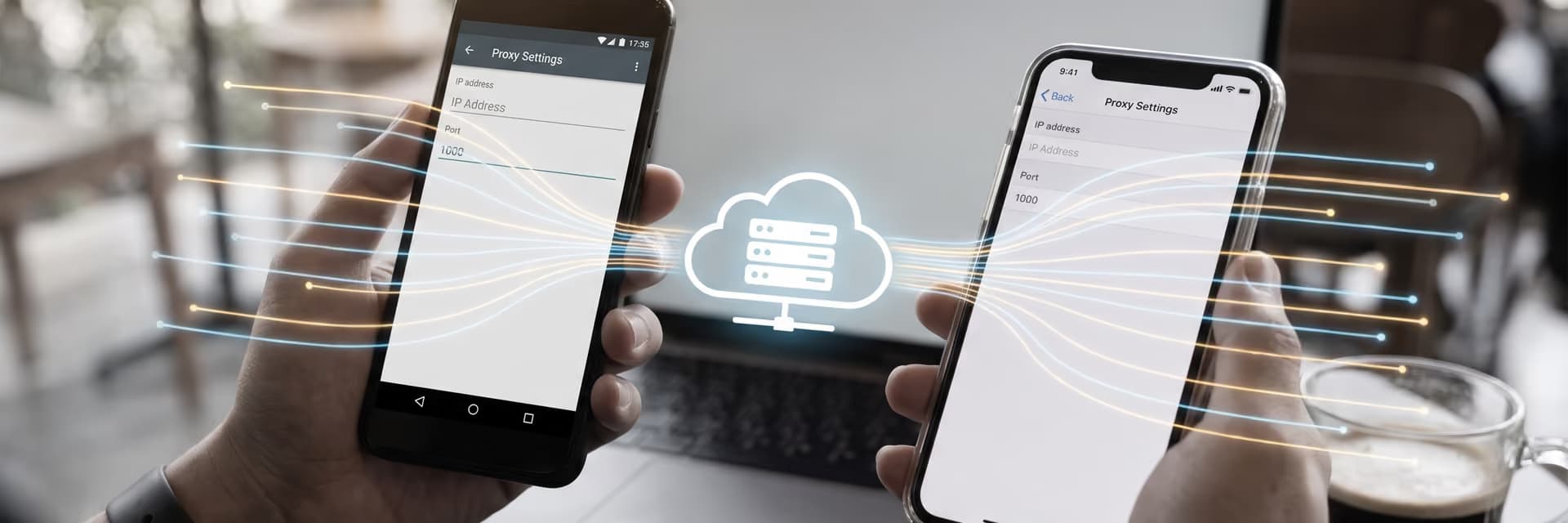
Обычно путаница начинается с одного простого ожидания: человек вводит IP и порт в настройках телефона, а потом удивляется, почему IP в браузере сменился, а в приложении — нет. В мобильных ОС прокси в системных настройках чаще всего относится к конкретной Wi‑Fi сети и далеко не всегда влияет на весь трафик устройства одинаково.
Что важно понять сразу
Прокси в настройках телефона — это, как правило, системная настройка для конкретной сети Wi‑Fi, а не универсальный переключатель для всего устройства. На Android и iPhone штатными средствами обычно задают адрес прокси-сервера, порт и, в зависимости от платформы, параметры авторизации или автонастройки.
Главное ограничение такое: не каждое приложение обязано использовать системный прокси. Браузер и часть сетевых клиентов его учитывают, а некоторые приложения работают через собственный сетевой стек и идут напрямую. Поэтому проверять нужно не только факт сохранения настроек, но и реальный маршрут трафика в нужной программе.
Если после настройки прокси у вас поменялся IP в браузере, но не поменялся в приложении, это не всегда ошибка сервера или телефона. Чаще причина в том, что конкретное приложение игнорирует системные параметры соединения.
Что означает пункт «Прокси» в настройках телефона
Это настройка, при которой телефон отправляет сетевые запросы не напрямую к сайту или API, а сначала на промежуточный сервер. Уже этот сервер обращается к целевому ресурсу от своего IP-адреса и возвращает ответ обратно.
В штатных настройках мобильных ОС речь обычно идет не о любом типе прокси, а прежде всего о HTTP-прокси. Для HTTPS-трафика он работает как посредник для установки соединения к нужному хосту, но сам зашифрованный контент при корректной схеме TLS не расшифровывает.
Три вещи, которые часто путают
- Системный прокси в телефоне — задается в настройках сети и влияет только на часть трафика.
- Прокси внутри приложения — настраивается отдельно в браузере, антидетекте, парсере или корпоративном клиенте.
- Прокси как внешний сервис — это сам сервер с IP, портом, логином и паролем, который вы получаете у поставщика и затем используете на устройстве.
На практике для телефонов чаще всего используют первый вариант для Wi‑Fi и второй — когда приложению нужен свой протокол или точный контроль трафика. Например, если сервис или программа требуют SOCKS5 прокси, это обычно настраивается не в общем меню телефона, а в самом приложении.
Мобильные прокси России от 590 ₽ с ротацией
Отслеживайте, меняйте, переключайте и группируйте прокси в одном месте.
Перейти в личный кабинетГде и как это работает на Android и iPhone
Поведение зависит от платформы, версии ОС, оболочки производителя и самого приложения. Но базовая логика у современных телефонов похожа: системный прокси задается для выбранной Wi‑Fi сети.
| Платформа | Где задается | Обычно поддерживается | На что влияет | Ограничения |
|---|---|---|---|---|
| Android | Настройки Wi‑Fi выбранной сети | Чаще всего ручной HTTP-прокси, иногда PAC | На приложения, которые учитывают системные параметры сети | Не все приложения используют этот прокси; мобильный интернет настраивается отдельно и не всегда поддерживает такой сценарий |
| iPhone | Настройки Wi‑Fi выбранной сети | Выкл., вручную, авто по URL PAC | На трафик в рамках этой Wi‑Fi сети для приложений, которые работают через системные сетевые механизмы | Штатное меню не предназначено для SOCKS; настройка не переносится автоматически на другие сети |
Из таблицы видно главное: прокси в настройках телефона — это не «включил один раз и забыл». Вы привязываете параметры к конкретному сетевому профилю, а результат дальше зависит от того, как написано приложение.
Что важно знать про Android
На Android ручной прокси чаще всего задают в параметрах сохраненной Wi‑Fi сети. Обычно доступны поля host и port, а в некоторых версиях — список исключений для адресов, которые должны открываться напрямую.
Поддержка авторизации и формат меню зависят от версии Android и оболочки устройства. На части телефонов доступны только базовые параметры, а логин и пароль могут запрашиваться уже на уровне приложения или браузера после попытки подключения.
Что важно знать про iPhone
На iPhone прокси задается в параметрах конкретной Wi‑Fi сети. Обычно доступны три режима: выключено, ручная настройка и автоматическая загрузка конфигурации по URL PAC.
При ручной схеме вводят сервер и порт, а если это предусмотрено конфигурацией, включают авторизацию с логином и паролем. Для повседневных задач тестирования сайтов и веб-интерфейсов этого обычно достаточно, если нужен именно HTTP-прокси на Wi‑Fi.
Какие данные нужны до настройки
Перед тем как открывать настройки телефона, лучше сразу собрать все параметры подключения. Ошибка в одной цифре порта встречается чаще, чем проблемы на стороне самого узла.
- IP-адрес или доменное имя прокси-сервера.
- Порт.
- Тип прокси: HTTP, HTTPS-шлюз, SOCKS5 — если это важно для вашего сценария.
- Нужна ли авторизация по логину и паролю.
- Есть ли привязка по IP вашей сети вместо логина и пароля.
- Требуется ли список исключений, чтобы часть адресов шла напрямую.
- Для какой сети вы настраиваете подключение: конкретный Wi‑Fi или приложение.
Если поставщик выдал только параметры SOCKS5, а в меню телефона доступен только HTTP-прокси, такая конфигурация в системных настройках просто не заработает. Для подобных случаев нужны настройки внутри приложения или другой тип прокси под задачу.
Как проходит трафик через прокси на телефоне
Схема простая: приложение инициирует запрос, система или само приложение направляет его на адрес прокси, а прокси уже устанавливает соединение с целевым сайтом, API или сервисом. Ответ идет в обратную сторону по той же цепочке.
Если это обычный HTTP-трафик без шифрования, оператор прокси технически может видеть содержимое запросов и ответов. Если это HTTPS, прокси видит сам факт подключения, время, объем трафика и адрес назначения, который нужен для построения соединения, но не содержимое зашифрованной страницы или API-ответа при корректной TLS-сессии.
Важно и другое: прокси не равен полной изоляции всего сетевого стека телефона. DNS-поведение, фоновые сервисы, push-уведомления, телеметрия и встроенные механизмы конкретных приложений могут работать иначе. Поэтому для приватности и тестирования всегда нужен фактический контроль, а не только галочка в меню.
Как настроить прокси на Android
Точные названия пунктов могут немного отличаться в зависимости от производителя и версии системы, но общая последовательность обычно одна и та же.
Подключитесь к нужной Wi‑Fi сети или откройте список уже сохраненных сетей.
Откройте параметры выбранной сети. Обычно это делается через долгое нажатие, кнопку редактирования или значок настроек рядом с названием сети.
Найдите дополнительные параметры соединения и раздел, связанный с прокси.
Выберите ручную настройку, если у вас есть конкретные IP и порт. Если инфраструктура использует PAC-файл и устройство это поддерживает, выбирают автонастройку.
Введите адрес прокси-сервера и порт. Если есть поле исключений, добавьте локальные или служебные адреса, которые должны открываться напрямую.
Сохраните настройки и переподключитесь к сети, если система этого требует.
Проверьте результат в том приложении, ради которого все настраивалось: браузере, веб-клиенте, корпоративном приложении, интерфейсе QA или инструменте аналитики.
Если устройство после сохранения продолжает открывать сайты напрямую, начните с проверки порта, типа прокси и того, использует ли нужное приложение системные параметры сети.
Что часто идет не так на Android
- Указан рабочий сервер, но неверный порт.
- Настройка применена к одной Wi‑Fi сети, а телефон уже переключился на другую.
- Пользователь ожидает, что прокси распространится на мобильный интернет.
- Приложение использует собственное соединение и игнорирует системный HTTP-прокси.
- У поставщика авторизация по IP, а телефон вышел в интернет из другой сети.
Как настроить прокси на iPhone
На iPhone процедура обычно еще короче, но логика та же: прокси задается для конкретной Wi‑Fi сети, а не для телефона целиком.
Откройте параметры Wi‑Fi и выберите сеть, через которую будете работать.
Перейдите в настройки этой сети.
Найдите раздел прокси и выберите нужный режим: без прокси, вручную или автоматически.
Для ручной схемы введите сервер и порт, а при необходимости включите авторизацию и укажите логин с паролем.
Сохраните конфигурацию и заново откройте нужный сайт или приложение.
Проверьте внешний IP и затем протестируйте именно тот сценарий, для которого нужна настройка: сайт, CRM, рекламный кабинет, API-клиент или страница локализации.
Если Wi‑Fi переподключился, а трафик все равно идет напрямую, имеет смысл временно отключить и включить сеть заново, затем проверить правильность адреса сервера и формат авторизации.
А что с мобильным интернетом
Здесь больше всего недопонимания. В массовом сценарии штатная настройка прокси в телефоне относится именно к Wi‑Fi. Параметры мобильной сети, APN и служебных профилей у разных операторов и устройств устроены иначе, а пользовательский прокси для всего трафика мобильного интернета поддерживается не везде и не одинаково.
На некоторых Android-устройствах в параметрах точки доступа можно встретить поля proxy и port. Но это не означает, что вы получите универсальное проксирование всей мобильной передачи данных для любых приложений. Совместимость зависит от версии системы, профиля APN, требований оператора и того, как именно приложение выходит в сеть.
Если задача — тестировать сайты, кабинеты или выдачу из нужной географии, обычно надежнее исходить из того, что системный прокси на телефоне — это прежде всего история про Wi‑Fi. А если нужен внешний IP определенной страны или региона для рабочих сценариев, чаще используют отдельный прокси-сервис, например российские мобильные прокси для проверки локализации и сетевого поведения сервисов внутри РФ.
Когда прокси в настройках телефона действительно полезен
Эта функция особенно удобна там, где нужен быстрый тест без сложной инфраструктуры. Не для всего, но для ряда задач она экономит время.
Практические сценарии
- Проверка, как открывается сайт или посадочная страница из другого сетевого окружения.
- Тестирование мобильной версии сайта через конкретный IP-адрес.
- QA-проверка авторизации, редиректов, локализации и загрузки статики.
- Проверка рекламных объявлений и посадочных страниц на мобильном устройстве.
- Мониторинг собственного веб-сервиса с телефона через отдельный рабочий канал.
- Работа с корпоративным веб-интерфейсом, где нужен фиксированный исходящий IP.
Для сценариев, в которых важна регулярная смена адреса, используют прокси с ротацией. Но и в этом случае нужно помнить: если конкретное мобильное приложение не берет системный прокси, сама ротация не поможет — сначала надо проверить совместимость клиента с такой схемой.
Плюсы и ограничения системного прокси на телефоне
| Плюсы | Что ограничивает применение |
|---|---|
| Быстрая настройка без отдельного ПО | Обычно действует только для конкретной Wi‑Fi сети |
| Удобно для браузерной проверки и базового QA | Не все приложения используют системный прокси |
| Подходит для тестов с одного устройства | Штатное меню телефона не всегда поддерживает нужный тип прокси |
| Можно быстро отключить и вернуть прямое соединение | Поведение зависит от версии ОС, оболочки и сетевого стека приложения |
| Подходит для ручной диагностики соединения | Не стоит считать такую схему полной защитой или полной маскировкой всего трафика |
С практической точки зрения системный прокси на телефоне — хороший инструмент для локальной проверки и точечных рабочих задач. Но если нужен стабильный контроль над трафиком нескольких приложений, автоматизация или командная работа, одного пункта в настройках обычно мало.
Что прокси видит, а что нет
Если соединение идет по обычному HTTP без шифрования, оператор прокси может видеть содержимое запросов и ответов. Именно поэтому для чувствительных данных такой трафик сам по себе не подходит.
Если приложение открывает сайт по HTTPS, содержимое страницы, формы и API-ответы остаются зашифрованными между клиентом и конечным сервером. Но прокси по-прежнему видит ваш IP, время соединения, объем переданных данных и адрес назначения, необходимый для маршрутизации.
Отдельно стоит учитывать DNS и браузерные особенности. Нельзя автоматически считать, что системная настройка прокси на телефоне исключает все утечки DNS или особенности WebRTC. Для точной проверки нужно тестировать именно тот браузер и то приложение, с которыми вы работаете.
Типичные ошибки и как их диагностировать
Самая частая ошибка — подставить параметры не того протокола. Например, выдали SOCKS5, а пользователь пытается ввести их в поле системного HTTP-прокси на iPhone.
Последовательная диагностика
Проверьте, открывается ли интернет без прокси. Сначала нужно исключить проблему сети или самого сайта.
Сверьте адрес сервера и порт посимвольно. Ошибка в одной цифре встречается постоянно.
Уточните тип прокси. Если устройство принимает только HTTP, конфигурация SOCKS5 в этом меню не заработает.
Проверьте способ авторизации: логин и пароль, привязка по IP или PAC-файл.
Убедитесь, что тест проводится в той же сети, для которой сохранены настройки.
Сравните поведение в браузере и в целевом приложении. Если браузер работает, а приложение — нет, проблема часто именно в приложении.
Если нужно проверить геолокацию или смену исходящего адреса, делайте это после повторного подключения к сети.
Когда проблема может быть на стороне прокси-узла
- Параметры верные, но соединение стабильно не устанавливается на разных устройствах.
- Авторизация проходит, однако ответы приходят с большими задержками и обрывами именно через этот узел.
- Один и тот же прокси не работает ни в браузере, ни в приложении, ни на другом телефоне в той же сети.
В такой ситуации уже имеет смысл обращаться к поставщику с конкретными данными: тип подключения, время попытки, устройство, версия ОС, адрес узла и симптом ошибки.
Что проверить перед рабочим запуском
- На каком типе трафика вы тестируете прокси: только браузер, приложение, API-клиент или все сразу.
- Какой протокол поддерживает телефон в штатных настройках именно в вашем сценарии.
- Не переключился ли телефон с нужной Wi‑Fi сети на мобильную передачу данных.
- Соответствует ли способ авторизации требованиям поставщика.
- Нужен ли постоянный IP или допустима ротация адреса.
- Есть ли чувствительные данные, которые не стоит передавать через незашифрованный HTTP.
- Проверили ли вы реальный внешний IP и доступ к нужному сайту именно из того приложения, где будет идти работа.
Такой чек-лист экономит много времени. Часто проблема не в прокси как таковом, а в ожидании, что системная настройка телефона автоматически покроет все приложения и все каналы связи.
Что из этого следует на практике
Прокси в настройках телефона — полезный, но довольно узкий инструмент. Его сильная сторона — быстрая настройка для конкретной Wi‑Fi сети, когда нужно проверить браузерный трафик, страницу, веб-интерфейс или часть мобильных сценариев без сложной схемы.
Слабая сторона тоже очевидна: настройка не гарантирует, что весь трафик устройства пойдет через этот сервер. Если задача критична по точности маршрута, нужно проверять поведение каждого приложения отдельно и заранее учитывать ограничения протокола, авторизации и версии ОС.
Вопросы, которые задают чаще всего
Прокси в настройках телефона меняет IP для всех приложений?
Нет, не всегда. На практике системный прокси чаще влияет на трафик приложений, которые используют стандартные сетевые механизмы ОС. Браузер может работать через него корректно, а отдельное приложение — выходить напрямую. Поэтому проверять нужно именно ту программу, ради которой вы настраиваете соединение.
Можно ли настроить SOCKS5 прямо в стандартных настройках телефона?
В типовом системном меню телефона обычно настраивают не SOCKS5, а HTTP-прокси для выбранной Wi‑Fi сети. Если вашему сценарию нужен именно SOCKS5, его чаще задают внутри конкретного приложения, браузера, антидетекта, парсера или другого клиента, который умеет работать с этим протоколом.
Почему прокси работает в Wi‑Fi, но не действует на мобильный интернет?
Потому что штатная настройка прокси в телефоне в большинстве массовых сценариев привязана именно к профилю Wi‑Fi сети. Мобильная передача данных использует другую сетевую конфигурацию, а параметры APN и операторская инфраструктура не всегда позволяют применить тот же сценарий для всего трафика.
Что безопаснее: HTTP или HTTPS при работе через прокси?
Если речь о содержимом данных, безопаснее HTTPS, потому что полезная нагрузка шифруется между приложением и конечным сервером. Через обычный HTTP содержимое запросов может быть видно оператору прокси. Но даже при HTTPS прокси все равно видит факт подключения, объем трафика и адрес назначения.
Нужно ли вводить логин и пароль в настройках телефона?
Это зависит от способа авторизации, который использует ваш поставщик. Если прокси работает по логину и паролю, устройство или приложение должно поддерживать такую схему. Если доступ выдается по IP-авторизации, логин и пароль могут вообще не понадобиться, но тогда важен исходящий адрес вашей текущей сети.
Как понять, что прокси настроен правильно?
Минимальная проверка состоит из двух шагов: сначала убедиться, что изменился внешний IP, затем открыть именно тот сайт или приложение, ради которого выполнялась настройка. Один тест в браузере не доказывает, что через прокси идет весь нужный трафик. Для QA и аналитики это принципиальный момент.
Прокси в настройках телефона подходит для SEO и рекламной аналитики?
Подходит для точечных мобильных проверок: как открывается страница, какой IP видит сайт, как работает локализация, как отображается веб-интерфейс или лендинг. Но для постоянного мониторинга, массовых проверок и командной работы обычно нужны более управляемые схемы, чем просто системный прокси в одном телефоне.
Чем прокси в настройках телефона отличается от прокси внутри приложения?
Системная настройка задается на уровне сети устройства и действует только там, где приложение готово ее использовать. Внутри приложения вы настраиваете прокси точечно для конкретного клиента. Это часто надежнее, если нужен определенный протокол, авторизация, список исключений или предсказуемое поведение именно в одной программе.