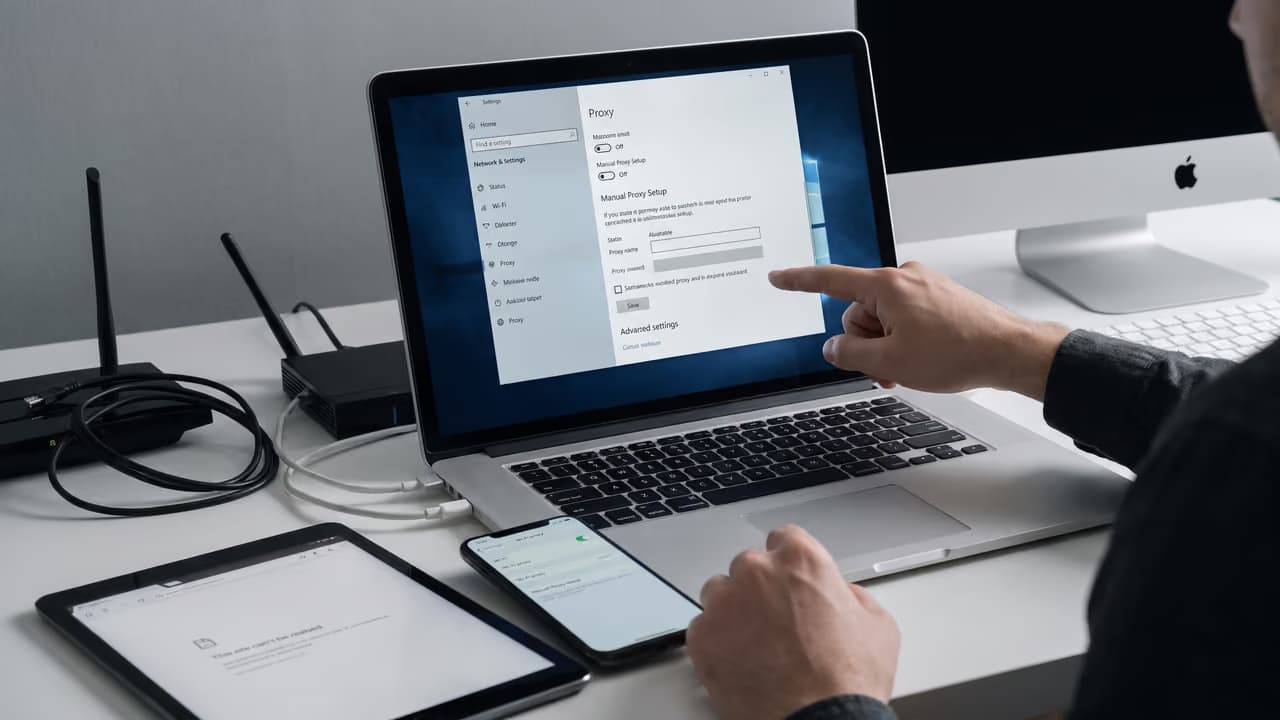
Обычно вопрос про прокси на компьютере возникает не «из интереса», а в конкретной задаче: проверить выдачу из другой сети, запустить браузер с отдельным IP, протестировать сайт, подключить парсер или развести рабочие сессии по разным каналам. Проблема в том, что на ПК прокси можно включить по-разному, и от этого зависит, какой трафик пойдет через него, будут ли работать авторизация, DNS и нужные приложения.
Что значит использовать прокси на компьютере
Если коротко, вы указываете приложению или операционной системе промежуточный сервер, через который пойдут запросы к сайтам, API или другим сетевым узлам. Вместо прямого подключения программа сначала обращается к прокси, а уже он передает трафик дальше.
На компьютере это можно сделать тремя способами: для всей системы, только для конкретного браузера или только для отдельной программы. Это важный момент: одна и та же настройка не всегда влияет на весь трафик ПК.
На практике именно здесь возникает больше всего путаницы. Пользователь включает системный прокси, а нужный софт продолжает ходить напрямую. Или наоборот — меняет параметры в браузере и думает, что теперь через прокси работают все приложения.
Главное правило: сначала определите, какой трафик нужно пустить через прокси — весь, только браузер, только парсер, только API-клиент или отдельный рабочий профиль.
В каких задачах прокси на компьютере действительно полезен
Прокси на ПК обычно используют там, где нужно управлять сетевым маршрутом и IP-адресом без перенастройки всей инфраструктуры. Это удобно для локального тестирования, SEO-мониторинга, рекламной аналитики, QA и работы с открытыми данными.
- проверка отображения сайта из другой сети или геолокации;
- разделение рабочих аккаунтов и браузерных профилей;
- тестирование лендингов, форм, редиректов и аналитических скриптов;
- подключение браузерных автоматизаций и десктопных приложений;
- мониторинг поисковой выдачи и цен;
- работа с API или CLI-утилитами через отдельный канал;
- диагностика сетевых проблем: где ломается маршрут, на клиенте или на стороне узла.
Если вы работаете с несколькими профилями браузера на одном компьютере, часто удобнее сочетать прокси и антидетект-браузер. Это уже не вопрос самой сети, а вопрос изоляции профилей, куки, отпечатков и отдельных рабочих сред.
Мобильные прокси России от 590 ₽ с ротацией
Отслеживайте, меняйте, переключайте и группируйте прокси в одном месте.
Перейти в личный кабинетЧто подготовить до настройки
Чтобы использовать прокси на компьютере без лишней диагностики, сначала соберите все данные подключения. Даже один неверный символ в адресе, логине или порте приводит либо к отказу соединения, либо к тому, что приложение тихо уходит в прямой доступ.
- адрес прокси-сервера или IP-адрес;
- порт;
- тип подключения: HTTP, HTTPS или SOCKS5;
- способ авторизации: логин и пароль либо доступ по вашему IP;
- понимание, нужна ли ротация IP или постоянный адрес;
- список программ, которые должны работать через прокси;
- понимание, важна ли геолокация и совпадает ли она с задачей;
- проверка, поддерживает ли ваш софт выбранный протокол.
Если задача связана не только с браузером, а еще и с приложениями, автоматизацией или терминальными утилитами, чаще всего удобнее использовать SOCKS5-прокси. Он более универсален по типам трафика, хотя реальная совместимость все равно зависит от конкретной программы.
Как использовать прокси на компьютере: рабочий порядок
Универсальная схема простая: определить область действия, выбрать протокол, внести параметры, проверить IP и только потом запускать рабочую задачу. Не стоит одновременно менять системные настройки, браузер, расширения и саму программу — так диагностика становится хаотичной.
Определите зону применения.
Решите, нужен прокси для всей системы, только для браузера или только для одного приложения. Для SEO-проверок и ручного тестирования часто хватает настройки в браузере. Для софта, который не использует браузерный стек, нужна отдельная конфигурация.Выберите подходящий протокол.
HTTP-прокси подходит в первую очередь для веб-трафика. SOCKS5 обычно удобнее для более широкого набора приложений, десктопных клиентов и автоматизации. Если программа прямо указывает, какой тип поддерживается, ориентируйтесь на это требование, а не на привычку.Подготовьте строку подключения.
Минимальный набор — хост, порт, логин и пароль, если используется авторизация. В некоторых приложениях параметры вводятся отдельными полями, в других — одной строкой видаprotocol://login:password@host:port. Точный формат зависит от конкретного клиента.Внесите настройки только в одном месте.
Если вы тестируете системный прокси, отключите на время браузерные расширения и локальные настройки в приложении. Если настраиваете только программу, не трогайте систему без необходимости. Так проще понять, что именно сработало.Проверьте соединение на простом сценарии.
Сначала убедитесь, что меняется внешний IP, проходит авторизация и открываются обычные страницы или тестовые запросы к API. Только после этого запускайте основную нагрузку: парсер, рекламную проверку, автоматизацию или десктопный клиент.Отдельно проверьте DNS и стабильность.
Если для задачи критично, откуда разрешаются домены, проверьте, не уходят ли DNS-запросы мимо прокси. Это особенно важно для браузеров, некоторых системных схем и программ со своей сетевой реализацией.
Вариант 1: настройка на уровне всей системы
Системный прокси удобен, когда несколько приложений на компьютере используют общие сетевые параметры операционной системы. Обычно это браузеры, часть десктопных клиентов и некоторые корпоративные утилиты.
Но здесь есть ограничение: не весь софт обязан подчиняться системному прокси. Программы со своей сетевой библиотекой или встроенными параметрами подключения могут игнорировать системные настройки полностью.
Такой вариант подходит, если вы хотите быстро проверить поведение сайта, рекламной страницы или веб-приложения в другой сетевой среде без ручной настройки каждого инструмента. Для длительных рабочих сценариев лучше заранее проверить, какие приложения реально подхватывают системный канал, а какие нет.
Вариант 2: настройка только в браузере или программе
Это самый предсказуемый способ, если задача локальная. Например, нужно открыть один браузерный профиль через отдельный IP, а все остальные программы на компьютере оставить без изменений.
Часть браузеров использует системные параметры, часть позволяет задать прокси внутри самого приложения или через профиль. То же относится к десктопному ПО: один клиент берет системную конфигурацию, другой просит ввести хост, порт и авторизацию вручную.
Плюс такого подхода — точный контроль. Минус — каждую программу приходится проверять отдельно, особенно если вы работаете с несколькими браузерами, парсерами и десктопными инструментами одновременно.
Вариант 3: для терминала, разработки и API
Многие консольные утилиты, библиотеки и инструменты разработки умеют работать через переменные окружения или собственные конфигурационные файлы. Часто встречаются параметры HTTP_PROXY, HTTPS_PROXY и ALL_PROXY, но поддержка зависит от конкретной программы.
Важно не считать эти переменные универсальными. Один клиент их использует, другой игнорирует, третий требует отдельный флаг запуска. Поэтому для задач разработки, QA и API-проверок нужно смотреть документацию именно вашего инструмента, а не только общую сетевую схему на компьютере.
Какой тип прокси выбрать для компьютера
Выбор зависит не от того, «что лучше вообще», а от того, какой трафик вы ведете через компьютер. Для ручной веб-проверки и части браузерных задач хватает HTTP- или HTTPS-прокси. Для десктопного ПО, автоматизации и смешанных сценариев чаще удобнее SOCKS5.
| Тип | Где обычно используют | Что важно знать | Ограничения |
|---|---|---|---|
| HTTP | Браузеры, веб-проверки, часть парсеров | Работает на уровне веб-запросов, подходит для HTTP и часто для HTTPS через стандартные механизмы клиента | Не универсален для произвольного трафика и не всегда подходит приложениям вне веб-стека |
| HTTPS | Веб-клиенты и корпоративные схемы | Термин может означать защищенное соединение с самим прокси, но поведение зависит от клиента и реализации | Поддержка есть не везде, детали нужно проверять в программе |
| SOCKS5 | Браузеры, десктопные приложения, автоматизация, часть API-инструментов | Более универсальный вариант, может использоваться для разного TCP-трафика, а при поддержке клиента и для UDP-сценариев | Не каждая программа умеет работать с SOCKS5 и удаленным DNS одинаково |
Если для задачи нужно периодически менять IP без ручного вмешательства, смотрят в сторону прокси с ротацией. Но здесь важно заранее понять, подходит ли смена адреса вашему приложению: для авторизованных кабинетов и долгих сессий ротация может мешать.
На какой трафик действует настройка
Это самый недооцененный вопрос. Одни пользователи думают, что прокси в браузере меняет весь исходящий трафик компьютера. Другие уверены, что системная настройка обязательна для любого приложения. Оба подхода регулярно приводят к ошибкам.
| Где задан прокси | Что обычно идет через него | Когда подходит | Что проверить отдельно |
|---|---|---|---|
| Системные сетевые параметры | Приложения, которые используют настройки ОС | Быстрые проверки, единая схема для нескольких программ | Игнорирует ли его нужный софт |
| Браузер или профиль браузера | Только трафик этого браузера или профиля | SEO, ручная проверка, рекламная аналитика, работа с несколькими профилями | DNS, WebRTC, расширения и прямые соединения |
| Отдельная программа | Только трафик этой программы | Парсеры, клиенты API, десктопный софт, автоматизация | Поддержку протокола и авторизации |
| Переменные окружения | Только программы, которые их понимают | CLI, разработка, CI, локальные тесты | Формат строки и область действия переменных |
Из этого следует простой вывод: перед рабочим запуском всегда проверяйте путь трафика именно в том приложении, ради которого вы настраивали прокси. Проверка в одном браузере ничего не доказывает для другой программы на том же ПК.
Как проверить, что всё действительно работает
Рабочий прокси — это не только «страница открылась». Нужно убедиться, что поменялся внешний IP, проходит авторизация, сохраняется доступ к целевому сайту или API и нет очевидных утечек на уровне DNS или параллельных прямых запросов.
- сравните внешний IP до и после включения прокси;
- проверьте, совпадает ли ожидаемая геолокация;
- убедитесь, что программа не уходит в прямое соединение при ошибке авторизации;
- проверьте, открываются ли нужные домены и проходят ли запросы к API;
- посмотрите, не меняется ли поведение под нагрузкой: обрывы, таймауты, белые экраны, долгий ответ;
- если задача чувствительна к DNS, проверьте, где именно резолвятся домены;
- при работе в браузере отдельно проверьте WebRTC, если для вашего сценария это критично.
Один успешный тест не гарантирует стабильность в реальной задаче. Страница может открываться вручную, но при пакетной проверке, парсинге или множестве параллельных запросов поведение изменится из-за таймаутов, ограничений клиента или перегрева самой схемы подключения.
Что видит прокси и где границы конфиденциальности
Прокси — это промежуточный узел, а значит, часть сетевой информации через него проходит. Какие именно данные видит оператор прокси, зависит от протокола, типа трафика и того, есть ли шифрование между клиентом и целевым сервером.
Если трафик к сайту защищен на прикладном уровне, содержимое обмена обычно не читается прокси как открытый текст, но адрес назначения, время соединения, объем трафика и часть служебных данных могут быть видны. Для обычного HTTP без шифрования картина менее приватная.
Отдельно учитывайте DNS. В некоторых схемах доменное имя может разрешаться на стороне клиента, а не на стороне прокси. Для задач, где это важно, нужно проверять поведение конкретной программы, потому что оно различается по реализации.
Прокси не делает соединение автоматически «невидимым» и не заменяет базовую сетевую гигиену. Надежность зависит от типа подключения, настроек клиента, модели авторизации и того, как именно приложение работает с DNS и вспомогательными сетевыми сервисами.
Частые ошибки при использовании прокси на компьютере
Большинство проблем — не в самом адресе, а в неверном выборе точки настройки. Пользователь меняет параметры системы, хотя нужный софт работает только со своими локальными настройками. Или вставляет SOCKS5 в поле, где программа ждет HTTP.
- неверный протокол: HTTP вместо SOCKS5 или наоборот;
- ошибка в порте, логине или пароле;
- ожидание, что системный прокси повлияет на весь софт без исключений;
- попытка использовать ротацию там, где нужен стабильный IP;
- игнорирование DNS-утечек и побочных прямых соединений;
- одновременное включение нескольких прокси-слоев без понимания, какой из них активен;
- проверка только в браузере, хотя рабочая задача запускается в другой программе.
Хорошая практика — менять по одному параметру и сразу проверять результат. Если сначала включить системный прокси, потом расширение в браузере, потом локальную настройку в парсере, вы потеряете контроль над маршрутом и диагностикой.
Какая схема обычно удобнее для разных задач
Для ручной проверки сайта, рекламного размещения или поисковой выдачи чаще всего удобна настройка в браузере или отдельном профиле. Так вы не затрагиваете остальной трафик компьютера и быстрее понимаете, как ведет себя именно нужная сессия.
Для QA, API-тестов, скриптов и десктопных клиентов лучше работает конфигурация внутри самого приложения. Это предсказуемее, чем надеяться на системные параметры. Для командной работы и нескольких изолированных сред полезно заранее развести профили, типы прокси и список программ, которые действительно должны ходить через них.
Если задача меняется от сессии к сессии, полезно иметь отдельные схемы: одну для ручного браузерного теста, вторую для автоматизации, третью для разработки. Универсальная настройка «на весь компьютер и для всего» редко оказывается оптимальной.
Что важно запомнить перед запуском
Использовать прокси на компьютере — значит не просто вставить IP и порт, а правильно выбрать уровень настройки. Сначала определите, какой трафик нужно пустить через прокси. Затем проверьте, поддерживает ли нужная программа ваш протокол и авторизацию.
Для браузерных задач обычно достаточно локальной настройки в браузере или профиле. Для приложений, парсеров, QA и API надежнее задавать параметры прямо внутри клиента. После настройки всегда отдельно проверяйте внешний IP, DNS и фактический маршрут трафика.
Если сделать это последовательно, прокси на ПК становится рабочим инструментом, а не источником случайных сетевых ошибок.
Частые вопросы по теме
Можно ли использовать один прокси сразу для всего компьютера?
Иногда да, но это зависит от того, используют ли ваши программы системные сетевые настройки. Браузеры и часть десктопного ПО часто их подхватывают, а некоторые клиенты, парсеры и средства разработки — нет. Поэтому формально прокси может быть включен «на весь компьютер», но фактически работать только для части приложений.
Что лучше для компьютера: HTTP или SOCKS5?
Для обычной веб-работы в браузере часто хватает HTTP-прокси. Если нужен более универсальный вариант для разных приложений, автоматизации и нестандартного трафика, обычно удобнее SOCKS5. Но окончательный выбор зависит от поддержки в конкретной программе: не каждый клиент одинаково хорошо работает с обоими вариантами.
Нужно ли настраивать прокси в системе, если он уже указан в браузере?
Нет, если ваша задача ограничена этим браузером или даже конкретным профилем. В таком случае системная настройка только добавляет лишнюю сложность и может повлиять на другие приложения. Системный уровень имеет смысл, когда несколько программ действительно должны использовать общий канал.
Почему после настройки часть сайтов открывается, а часть нет?
Причин несколько: неверный протокол, ошибки DNS, ограничения со стороны конкретного клиента, проблемы с авторизацией или несовпадение типа прокси с задачей. Иногда страница открывается вручную, но ломается под нагрузкой. Начинайте диагностику по шагам: IP, порт, логин, протокол, затем проверка маршрута в самой программе.
Может ли прокси замедлить соединение на компьютере?
Да, это нормальный эффект, потому что в цепочке появляется дополнительный узел. Фактическая задержка зависит от расстояния до прокси, его загрузки, типа трафика, клиента и целевого сайта. Поэтому важно оценивать не только сам факт подключения, но и стабильность, таймауты и поведение под вашей рабочей нагрузкой.
Как понять, что DNS идет через прокси, а не напрямую?
Это зависит от протокола и реализации клиента. Одни программы резолвят домены локально, другие передают разрешение на сторону прокси. Универсального правила нет, поэтому DNS нужно проверять отдельно в том приложении, где вы работаете. Особенно это важно для браузеров, автоматизации и сценариев с чувствительной геолокацией.
Подходит ли прокси на компьютере для SEO-мониторинга и рекламной аналитики?
Да, это один из типичных сценариев. Через прокси удобно смотреть выдачу, проверять доступность посадочных страниц, тестировать локализацию и контролировать отображение рекламы из разных сетевых сред. Но для стабильной работы важно не только подключение, а еще и изоляция профилей, корректный DNS и подходящий тип IP под конкретную задачу.