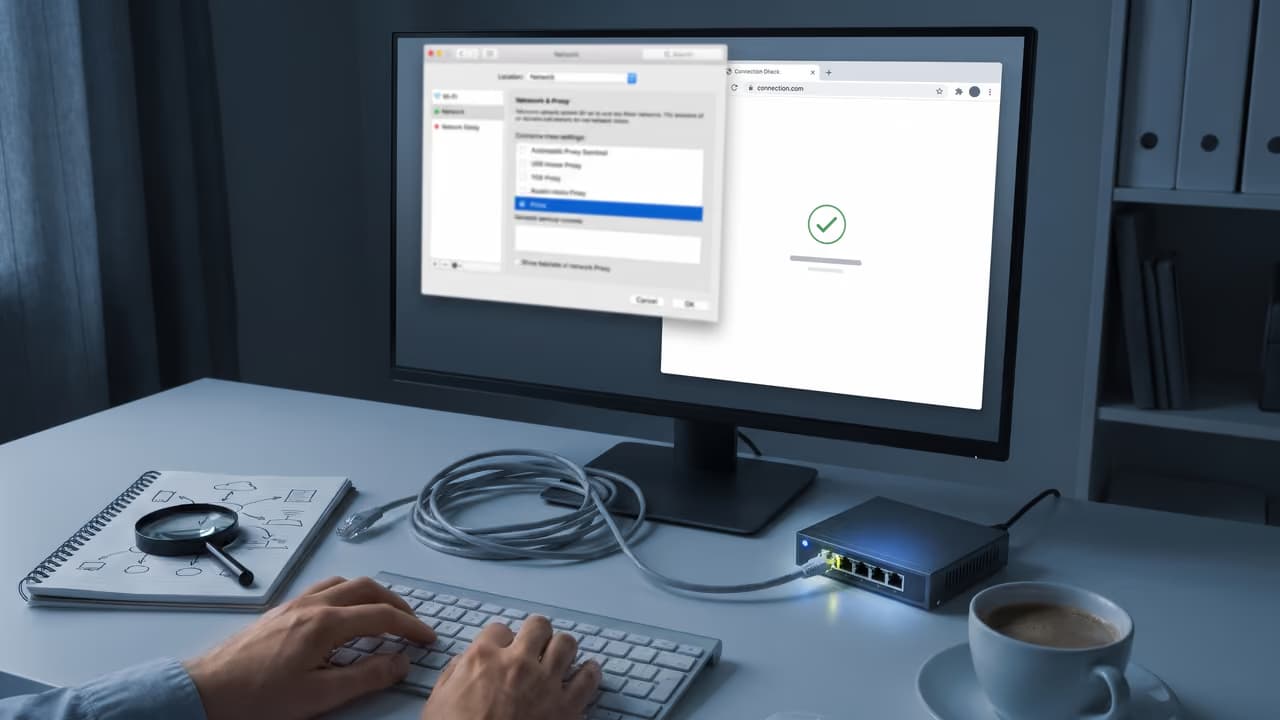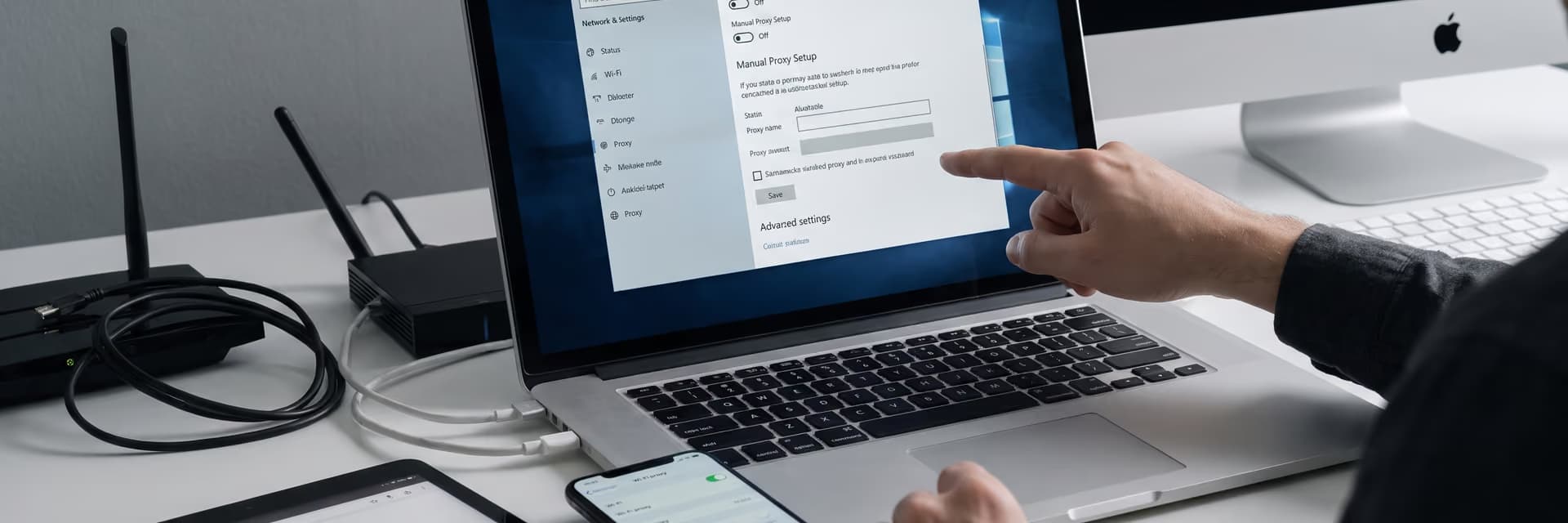
Частая ситуация: прокси давно не нужен, но трафик по-прежнему идет через него. В итоге браузер тормозит, часть сайтов не открывается, API отвечает ошибками, а приложение видит не тот IP-адрес, который вы ожидаете. Чтобы удалить прокси без лишней суеты, сначала нужно понять главное: он может быть включен не только в системе, но и отдельно в браузере, конкретной программе, расширении, переменных окружения или через PAC-скрипт.
Сначала главное: что именно значит «удалить прокси»
В большинстве случаев прокси не удаляют как отдельную программу, а отключают или очищают его настройки. Это может быть ручной адрес вида IP:порт, автоматический сценарий настройки PAC, системная политика, параметры в браузере или конфигурация конкретного приложения.
Если говорить практично, задача обычно сводится к одному из трех действий: выключить использование прокси, стереть адрес и порт, либо убрать ссылку на PAC-файл. Без этого устройство или программа продолжат направлять запросы через промежуточный сервер.
Если после отключения сеть не заработала, это не всегда значит, что прокси удален неправильно. Часто проблема остается в кэше DNS, расширении браузера, переменных окружения или в настройке отдельного приложения.
Когда прокси действительно нужно убрать
Удаление или отключение настройки требуется не только «когда больше не пользуюсь». Есть несколько типовых сценариев, где это реально экономит время на диагностике.
- Браузер открывает сайты медленно или с ошибками подключения.
- Проверка IP показывает старый адрес, хотя вы уже отключили прокси в одной из программ.
- Приложение для SEO-мониторинга, парсинга или рекламной аналитики перестало подключаться после смены сети.
- Часть сервисов работает, а часть — нет: типичный признак того, что прокси включен только для отдельных приложений.
- В системе остался PAC-скрипт или ручной адрес после тестов, QA-задач или работы в антидетект-среде.
В реальной работе это часто встречается после тестирования, миграции на другой инструмент или временной настройки под один проект. Особенно если прокси прописывали не в одном месте, а сразу на уровне ОС, браузера и программы автоматизации.
Мобильные прокси России от 590 ₽ с ротацией
Отслеживайте, меняйте, переключайте и группируйте прокси в одном месте.
Перейти в личный кабинетГде прокси может быть прописан
Вот почему одних действий в браузере часто недостаточно. У одной рабочей станции может быть сразу несколько активных точек, где хранится настройка соединения.
| Где задан прокси | На что влияет | Что нужно убрать |
|---|---|---|
| Системные настройки ОС | На весь трафик системы или на приложения, которые используют системный прокси | Адрес, порт, логин/пароль, PAC-скрипт, автоконфигурацию |
| Браузер | Только на браузер или профиль браузера | Ручной прокси, URL автоконфигурации, расширение |
| Firefox и некоторые приложения | Только на конкретную программу | Собственные сетевые настройки внутри программы |
| Мобильное устройство | Обычно только на выбранную Wi‑Fi-сеть | Параметры прокси у текущего подключения |
| Переменные окружения | CLI-утилиты, скрипты, пакетные менеджеры, API-клиенты | HTTP_PROXY, HTTPS_PROXY, ALL_PROXY и похожие значения |
| Расширения и плагины | Браузер и его профили | Отключение или удаление расширения |
| PAC-файл | Маршрутизация трафика по правилам | URL сценария автоконфигурации |
Если прокси использовался в командной работе, для парсинга открытых данных или тестов в нескольких сетевых окружениях, проверьте каждую строку из таблицы. Иначе получится классическая ситуация: в системе прокси выключен, а приложение все равно ходит через старый узел.
Безопасный порядок действий
Самая частая ошибка — менять все подряд: браузер, сеть, DNS, расширения, антивирус. После этого сложно понять, что именно мешало подключению. Рабочий подход проще: идти по уровням, от очевидного к скрытому.
Определите симптом.
Не открываются все сайты, только один браузер или только конкретный софт? Это подскажет, где искать прокси: в системе, приложении или профиле браузера.Проверьте внешний IP.
До изменений и после них полезно проверить, какой адрес видит целевой сервис. Если IP не меняется, значит, где-то еще остается активная настройка.Отключите системный прокси.
Начинайте с операционной системы. Для Chrome, Edge, Safari, Яндекс Браузера и части других приложений этого уже достаточно.Проверьте браузерные исключения.
Особенно Firefox, расширения-переключатели и профили, где прокси задается отдельно.Уберите PAC и автонастройку.
Даже если ручной адрес пустой, активный PAC-скрипт может продолжать отправлять трафик через прокси-сервер.Проверьте переменные окружения и настройки приложений.
Это типично для Python-скриптов, curl, Node.js, серверных задач, краулеров, SEO-утилит и инструментов мониторинга.Перезапустите программу и протестируйте соединение.
Некоторые приложения считывают параметры только при запуске.
Как убрать прокси в Windows
На Windows чаще всего достаточно открыть параметры сети и отключить использование прокси вручную. Обычно там есть два разных механизма: ручной прокси-сервер и сценарий автоматической настройки.
Если описывать универсально для актуальных версий Windows, нужно найти раздел сетевых параметров, связанный с прокси, и проверить два блока: ручная настройка и автоматическая конфигурация. Если указан адрес, порт или URL сценария, их нужно отключить или очистить.
Что проверить в Windows
- Ручной адрес прокси-сервера.
- Порт подключения.
- Исключения для локальных адресов.
- Сценарий автоконфигурации или PAC URL.
- Автоматическое определение параметров, если в вашей сети оно не используется.
Важно понимать разницу: ручной прокси — это фиксированный IP и порт, а PAC — это файл с правилами, который сам решает, куда отправлять запрос. Часто удаляют только IP-адрес, но забывают про PAC, и поведение сети остается прежним.
Если после отключения в Windows проблема осталась
Тогда проверьте, не использует ли браузер отдельное расширение-переключатель, а рабочий софт — собственные настройки. Кроме того, часть приложений хранит параметры подключения локально и не ориентируется на системные значения.
Как удалить прокси на macOS
На macOS прокси обычно задается в параметрах активного сетевого интерфейса: Wi‑Fi или Ethernet. Там могут быть отдельно включены HTTP, HTTPS, SOCKS и автоконфигурация через PAC.
Логика удаления такая же: открыть свойства активного подключения, перейти к настройкам прокси и снять галочки с тех типов, которые больше не нужны. Если ранее использовался скрипт автоконфигурации, URL тоже нужно убрать, иначе часть трафика останется под его правилами.
Что часто забывают на macOS
- Отключают HTTP, но оставляют SOCKS.
- Меняют настройки не у того интерфейса: например, редактируют Ethernet, а работают через Wi‑Fi.
- Удаляют адрес, но не применяют изменения к сети.
После правок лучше закрыть и заново открыть браузер и приложения, которые активно работают с сетью. Это особенно заметно в программах с длинными сессиями и постоянными TCP-соединениями.
Как убрать прокси в браузере
Тут есть важная деталь: не все браузеры хранят прокси у себя. Многие используют системные настройки ОС, а некоторые позволяют задать отдельные параметры.
Chrome, Edge, Яндекс Браузер и похожие браузеры
Обычно они опираются на системные сетевые настройки. Если вы отключили прокси в ОС, этого чаще всего достаточно. Но стоит дополнительно проверить расширения, которые могут подменять сетевой маршрут внутри браузера.
Если у вас были рабочие профили для анализа выдачи, проверки рекламы или тестов в разных средах, полезно открыть список расширений и временно отключить все переключатели прокси. Это быстрее, чем искать причину по журналам.
Firefox
Firefox может работать с собственными параметрами соединения. Поэтому ситуация «все уже выключил, а в Firefox старый IP» встречается регулярно. Внутри настроек сети нужно проверить, не включен ли ручной прокси, SOCKS, автоконфигурация или использование системных параметров, если система по-прежнему настроена через прокси.
Для диагностики полезно временно выбрать прямое подключение без прокси и перезапустить браузер. Это сразу покажет, находится проблема в самом Firefox или выше — на уровне системы.
Расширения и профили браузера
Даже при пустых системных полях трафик может идти через расширение. Это особенно характерно для браузеров, где использовались тестовые профили, многопрофильная работа или инструменты переключения IP для ручной проверки сайтов.
Если вы работаете через несколько изолированных профилей, удобнее сразу разделять сценарии. Для таких задач можно использовать антидетект-браузер, где сетевые параметры задаются на уровне профиля, а не всей системы. Тогда риск «забыть старый прокси» заметно ниже.
Как удалить прокси на телефоне
На смартфонах прокси чаще всего привязан к конкретной Wi‑Fi-сети. Если вы когда-то прописали адрес вручную для тестирования, он не распространяется автоматически на мобильную сеть и другие точки доступа.
Android
Обычно нужно открыть параметры активной Wi‑Fi-сети, перейти к дополнительным настройкам и проверить раздел прокси. Если стоит ручная конфигурация или PAC, переключите режим на отсутствие прокси либо очистите поля.
Нюанс в том, что точные названия пунктов зависят от версии Android и оболочки производителя. Но логика остается одинаковой: прокси лежит внутри свойств конкретной сети, а не в абстрактной общей кнопке «Интернет».
iPhone и iPad
На устройствах Apple прокси также настраивается отдельно для выбранной Wi‑Fi-сети. Проверьте свойства подключения и убедитесь, что выключены ручной режим и автоматическая конфигурация, если она больше не нужна.
Если сетью управляет корпоративный профиль или MDM, часть параметров может быть заблокирована для ручного редактирования. Тогда удаление прокси придется согласовывать с администратором.
Когда прокси прописан не в системе, а в программе
Для технических специалистов это самый коварный случай. Системные настройки чистые, браузер идет напрямую, а скрипт, парсер или API-клиент все равно использует старый узел.
Где это встречается чаще всего
- В десктопных парсерах и краулерах.
- В инструментах QA и автотестах.
- В BAS, Selenium, Puppeteer и похожих сценариях автоматизации.
- В пакетных менеджерах, CLI-утилитах и серверных сервисах.
- В коде, где прокси указан прямо в конфиге или переменной окружения.
Если вы ранее использовали SOCKS5-прокси или HTTP-прокси для отдельных потоков, проверьте конфигурационные файлы, шаблоны запуска и переменные окружения. Для серверных задач это важнее, чем настройки браузера.
Переменные окружения
На практике часто остаются значения вроде HTTP_PROXY, HTTPS_PROXY, ALL_PROXY и NO_PROXY. Они могут влиять на curl, Python-библиотеки, контейнеры, сборщики, мониторинговые агенты и часть корпоративных инструментов.
Если приложение стартует из терминала или как сервис, имеет смысл проверить окружение процесса. Простое отключение прокси в интерфейсе ОС такие значения не удаляет.
Локальные конфиги и параметры запуска
Отдельные программы хранят прокси в собственных файлах настроек или принимают их через аргументы командной строки. Это нередко встречается в рабочих окружениях SEO, скрейпинга открытых данных и тестирования, где для разных задач используют прокси с ротацией или постоянные адреса.
Если после очистки системы и браузера проблема остается только в одном приложении, почти наверняка искать нужно именно там.
Как понять, что прокси действительно удален
Самое надежное — не верить галочкам, а проверить фактическое поведение трафика. После отключения полезно пройти короткий контрольный список.
Сравните внешний IP до и после изменений.
Если адрес сменился на ожидаемый, системный маршрут, скорее всего, уже не идет через старый прокси.Откройте два разных типа приложений.
Например, браузер и API-клиент. Так видно, остался ли прокси только в одном из уровней.Проверьте DNS и доступность сайтов.
Если IP уже прямой, а часть доменов не открывается, причина может быть не в прокси, а в DNS-кэше или сетевой политике.Перезапустите программу.
Некоторые клиенты держат старую сессию и не перечитывают параметры на лету.Посмотрите, нет ли активного PAC.
Это частая причина «странного» поведения, когда одни адреса открываются напрямую, а другие — нет.
Типичные ошибки при удалении прокси
Удалили адрес, но оставили автоконфигурацию
Очень частый случай. Пользователь стирает IP и порт, но активный PAC-файл продолжает маршрутизировать запросы по правилам. Внешне кажется, что прокси отключен, но часть трафика все еще идет через него.
Проверили только один браузер
Chrome может работать уже напрямую, а Firefox — по старой схеме. Или наоборот: браузер чистый, а десктопный софт для аналитики использует собственный конфиг.
Забыли про расширение
Расширения-переключатели нередко перехватывают сетевые параметры поверх системных настроек. Особенно если раньше вы часто переключали рабочие IP вручную.
Не тот сетевой интерфейс
На ноутбуке могли редактировать Ethernet, хотя подключение идет через Wi‑Fi. На смартфоне — изменить параметры не у той сети. Итог ожидаемый: вроде бы все отключили, а поведение не поменялось.
Смешали прокси и другие сетевые механизмы
Не каждую сетевую проблему вызывает прокси. Ошибка DNS, политика безопасности, сбой маршрутизации, проблемы на стороне сервиса или устаревшая сессия приложения могут давать похожие симптомы.
Что учитывать с точки зрения безопасности
Если прокси больше не нужен, его лучше не просто «оставить как есть», а именно отключить и проверить, что трафик идет так, как вы ожидаете. Это снижает риск случайной отправки рабочих запросов через старую конфигурацию.
При этом важно помнить: удаление прокси не «очищает» историю вашей сетевой активности у поставщика автоматически. Если вопрос касается логов, хранения данных и правил обработки трафика, это нужно уточнять отдельно у оператора сервиса.
Прокси влияет на маршрут трафика, но не заменяет полноценную сетевую гигиену. После удаления настройки имеет смысл проверить DNS, актуальность сертификатов, расширения браузера и конфиги приложений, которые работают с внешними API.
Если прокси нужен, но не на всем устройстве
Иногда пользователю не надо полностью избавляться от прокси — нужно лишь перестать гонять через него весь трафик. Для SEO-мониторинга, проверки выдачи, тестов локализации или рекламной аналитики удобнее держать прокси не в системе, а в отдельной программе или профиле браузера.
Это практичнее, потому что основная работа остается на прямом соединении, а прокси включается только там, где он действительно нужен. Для задач со сменой адресов обычно выбирают мобильные или другие ротационные прокси, но конкретный тип зависит от сценария, допустимой задержки, стабильности и требований площадки.
Что в итоге делать на практике
Если нужен короткий рабочий алгоритм, он такой: сначала отключите системный прокси, затем проверьте Firefox и расширения, после этого — настройки конкретных приложений, переменные окружения и PAC. И только потом оценивайте результат по внешнему IP и фактическому доступу к нужным сайтам или API.
Главная мысль простая: прокси редко живет в одном месте. Поэтому вопрос «как удалить прокси» почти всегда означает «как найти все точки, где он прописан, и убрать их последовательно». Именно такой подход обычно решает проблему за один проход, без хаотичных экспериментов с сетью.
Частые вопросы по теме
В чем разница между удалить прокси и отключить прокси?
На практике разница небольшая. Чаще всего речь не об удалении отдельного компонента, а об отключении настройки: адреса, порта, логина, пароля или PAC-скрипта. Исключение — расширения и отдельные программы, которые действительно можно удалить из системы или браузера.
Почему после отключения прокси браузер все равно показывает старый IP?
Обычно причина в одном из трех мест: активное расширение, отдельные настройки самого браузера или PAC-файл. Реже — в том, что проверяется не тот профиль браузера или приложение держит старую сетевую сессию и не перечитало конфигурацию после изменений.
Нужно ли перезагружать компьютер после удаления прокси?
Обычно нет. Чаще достаточно перезапустить конкретный браузер или приложение. Но если прокси был задан через системные политики, сервисы или переменные окружения, полная перезагрузка или повторный вход в систему иногда помогает быстрее применить изменения ко всем процессам.
Почему сайты не открываются даже после очистки настроек прокси?
Это не всегда связано с самим прокси. Похожую картину дают ошибки DNS, устаревший сетевой кэш, проблемы на стороне маршрута, неверная системная дата, сбои TLS и локальные ограничения в конкретном приложении. Поэтому после удаления настройки важно проверить и другие сетевые уровни.
Где чаще всего прячется забытый прокси у специалистов по автоматизации?
Обычно в трех местах: в аргументах запуска браузера, в конфиге приложения и в переменных окружения. Если используются Selenium, Puppeteer, скрипты на Python или CLI-инструменты, прокси может быть прописан напрямую в коде и никак не зависеть от настроек операционной системы.
Можно ли убрать прокси только для одной программы, а не для всей системы?
Да, если программа поддерживает собственные параметры соединения. Такой подход удобен для тестирования, QA, мониторинга и задач, где не нужно менять сетевой маршрут для всего устройства. Но важно понимать, что не все приложения умеют работать независимо от системного прокси.
Что важнее проверить: HTTP, HTTPS или SOCKS?
Зависит от того, какой тип использовался. В системных настройках часто включают HTTP/HTTPS, а в отдельных приложениях — SOCKS5. Если не знаете, что было настроено раньше, проверяйте все типы подряд, включая автоматическую конфигурацию. Иначе можно отключить один маршрут, а второй оставить активным.