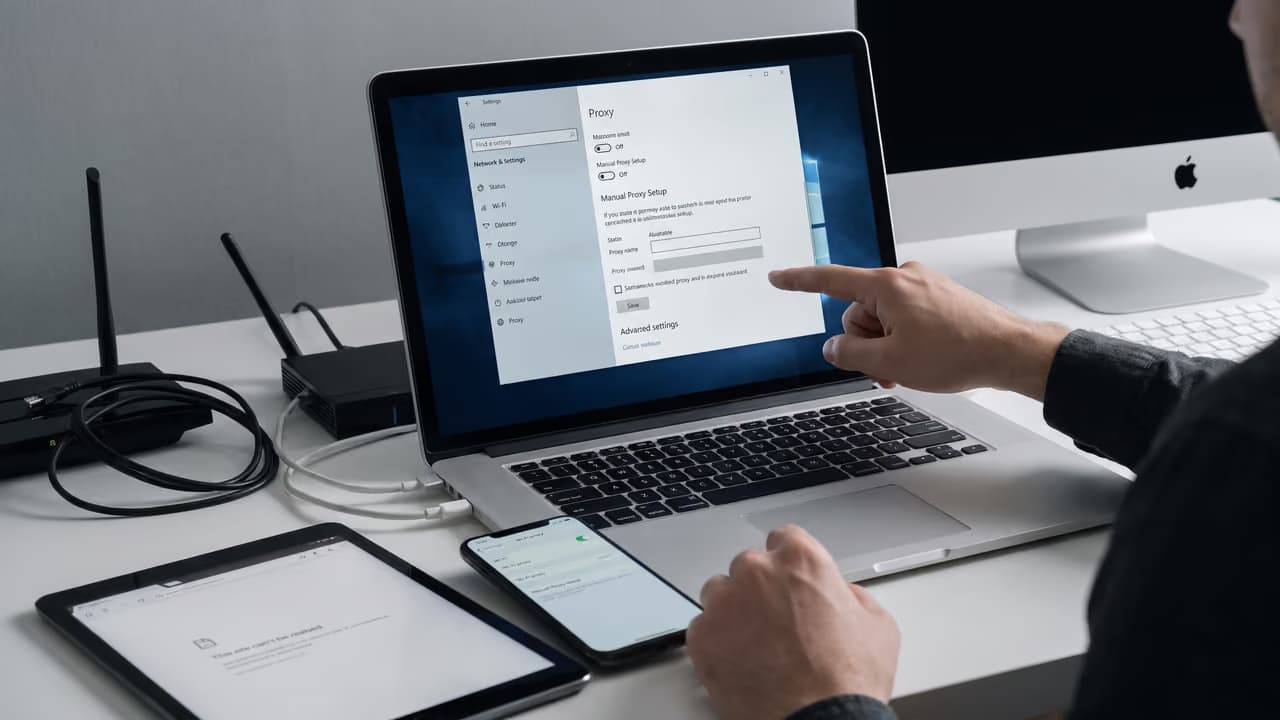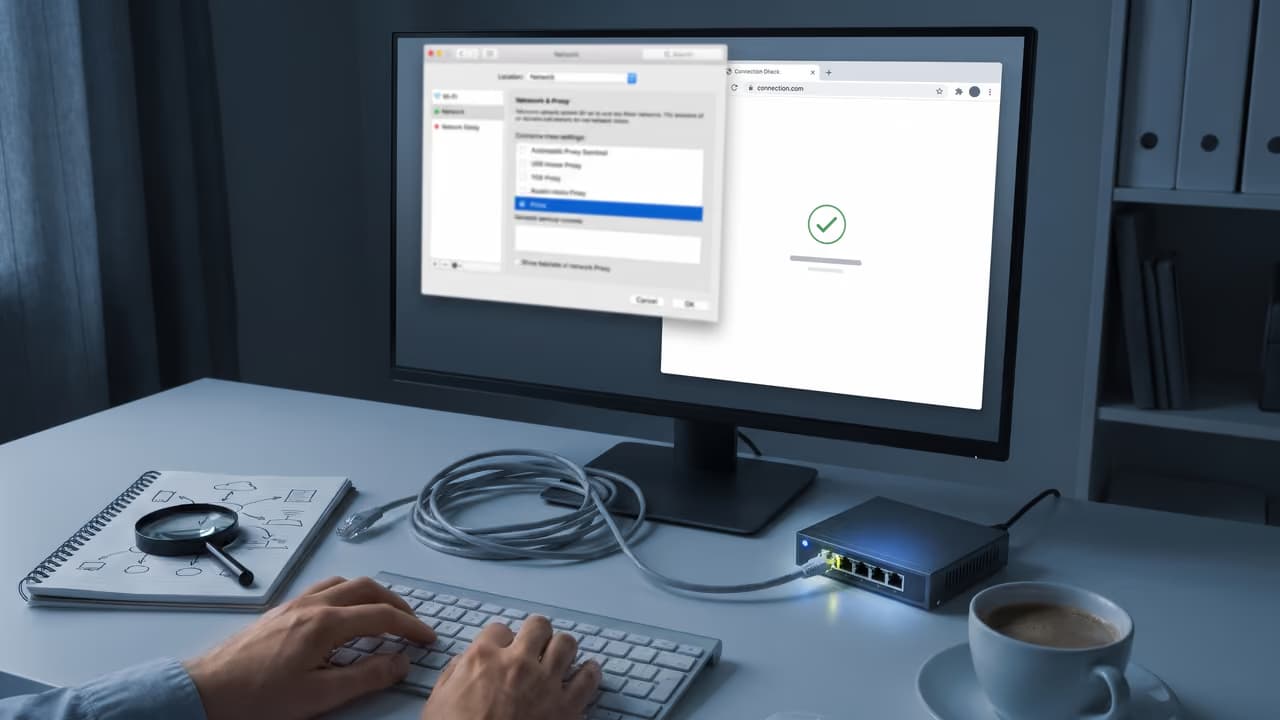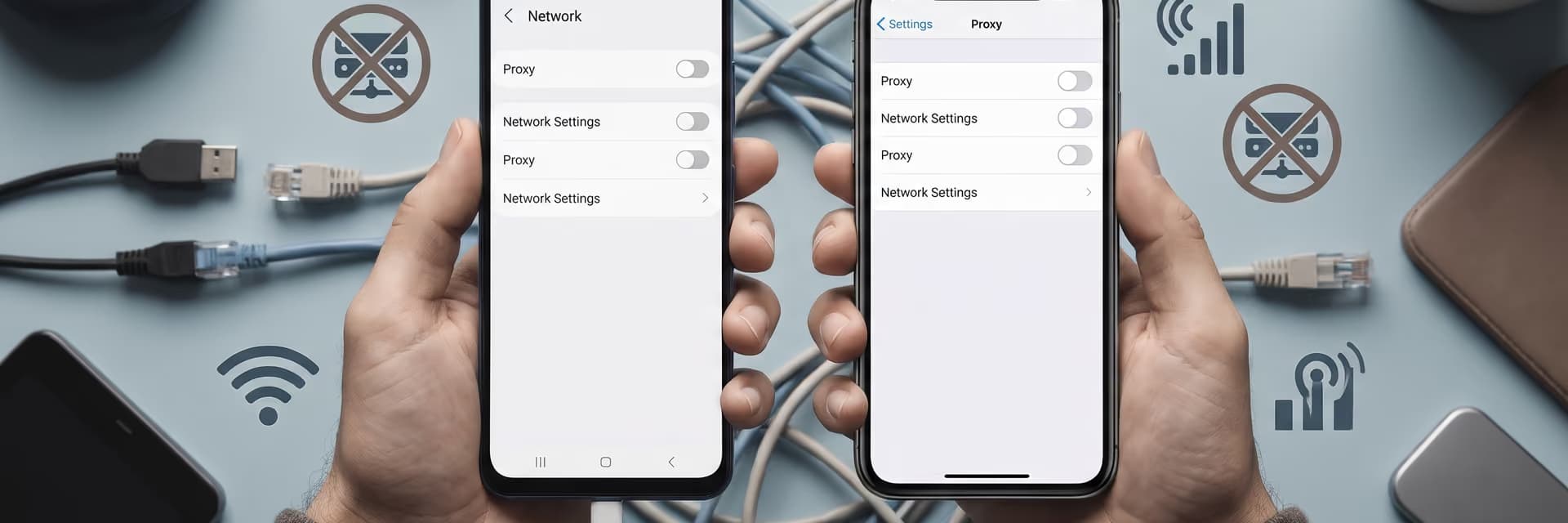
На телефоне прокси обычно вспоминают в двух ситуациях: интернет перестал нормально работать, или после тестов нужно вернуть обычное подключение. Сложность в том, что прокси на смартфоне может быть задан не в одном месте, а сразу в нескольких: в Wi‑Fi, в APN мобильной сети, внутри приложения или через профиль управления устройством.
Где на телефоне вообще может быть включен прокси
Если говорить совсем коротко, отключать нужно не «прокси на телефоне вообще», а конкретную настройку, через которую идет трафик. На смартфонах чаще всего встречаются четыре варианта: прокси для Wi‑Fi, прокси в мобильной сети через APN, прокси внутри приложения и настройки, полученные от рабочего профиля устройства.
Из-за этого и возникает путаница. Человек выключает прокси в Wi‑Fi, а приложение продолжает работать через свой собственный сервер. Или наоборот: в браузере всё уже нормально, а мобильный интернет по-прежнему идет через старый APN с заполненными полями Proxy и Port.
| Где настроен прокси | На какой трафик влияет | Как обычно отключается |
|---|---|---|
| Wi‑Fi сеть | Трафик через конкретную беспроводную сеть | В параметрах выбранной сети: прокси → «Нет» или «Выкл.» |
| APN мобильного оператора | Мобильный интернет через сотовую сеть | Очистить поля Proxy и Port в активной точке доступа, если они доступны |
| Отдельное приложение | Только это приложение | Выключить прокси в настройках самого приложения |
| Профиль управления устройством | Зависит от политики организации | Через профиль или с помощью администратора устройства |
Важный момент: системный прокси на телефоне и прокси внутри приложения — не одно и то же. Если после отключения настройки в системе трафик всё еще идет через другой IP, проверьте само приложение, а не только сеть.
Что именно вы отключаете
Прокси-сервер — это промежуточный узел между телефоном и сайтом или сервисом. Вместо прямого запроса смартфон отправляет трафик на прокси, а уже он идет дальше. Для тестирования, QA, SEO-мониторинга и рабочих сценариев это нормально. Но если настройка осталась после эксперимента или задана ошибочно, начинаются задержки, ошибки авторизации и проблемы с доступом.
На телефонах системные настройки чаще касаются HTTP-прокси для Wi‑Fi. Схема с SOCKS5 обычно встречается внутри отдельных приложений или специализированных клиентов. Поэтому если вам когда-то настраивали SOCKS5-прокси, искать переключатель в обычных параметрах Wi‑Fi бывает бесполезно: нужная опция может лежать в самой программе.
Мобильные прокси России от 590 ₽ с ротацией
Отслеживайте, меняйте, переключайте и группируйте прокси в одном месте.
Перейти в личный кабинетКак отключить прокси на телефоне Android
На Android логика одна и та же, но названия меню зависят от версии системы и оболочки производителя. На разных устройствах вы можете увидеть «Сеть и интернет», «Подключения», «Wi‑Fi», «Точка доступа», «APN» или похожие формулировки.
Отключение прокси для Wi‑Fi
- Откройте настройки телефона и перейдите в раздел Wi‑Fi.
- Нажмите на сеть, к которой вы подключены, или откройте её свойства через значок редактирования.
- Найдите дополнительные параметры сети. В некоторых версиях Android они скрыты внутри пункта «Дополнительно».
- Откройте параметр Proxy или «Прокси».
- Если стоит режим Manual, задайте «None», «Нет» или «Без прокси».
- Сохраните изменения и переподключитесь к сети.
Это самый частый случай. Настройка действует только для выбранной Wi‑Fi сети. Если у вас дома прокси выключен, а в офисе снова появляется, значит он привязан к другой сети или приходит из управляемого профиля.
Отключение прокси в мобильной сети через APN
Если проблема возникает именно на мобильном интернете, проверьте APN — имя точки доступа оператора. У некоторых устройств и операторских конфигураций в активном APN можно вручную увидеть поля Proxy и Port. Если они заполнены, мобильный трафик может идти через указанный сервер.
- Откройте настройки мобильной сети.
- Перейдите в раздел имен точек доступа или APN.
- Откройте активную точку доступа, через которую работает интернет.
- Найдите поля Proxy и Port.
- Если в них есть значения, очистите их или верните параметры по умолчанию.
- Сохраните APN и при необходимости заново выберите его как активный.
- Отключите и включите мобильную передачу данных.
Здесь есть ограничение: не на каждом Android-смартфоне можно редактировать операторский APN. На некоторых моделях поля будут недоступны для ручного изменения или автоматически вернутся после обновления настроек оператора.
Если вы не уверены, какие значения должны быть в APN, не меняйте остальные поля наугад. Ошибка в имени точки доступа, типе APN или MCC/MNC легко ломает мобильный интернет полностью.
Проверьте настройки внутри приложений
Некоторые браузеры, корпоративные клиенты, парсеры, тестовые утилиты и приложения для удаленной работы умеют использовать свой собственный прокси. Тогда системное отключение ничего не меняет: телефон уже ходит в интернет напрямую, а конкретная программа — всё еще через прокси-сервер.
- Откройте параметры приложения.
- Ищите разделы Connection, Network, Proxy, Server, Advanced.
- Если видите адрес сервера, порт, логин и пароль — это отдельная настройка.
- Выключите использование прокси или удалите сохраненные параметры.
На практике это часто встречается у рабочих инструментов для тестирования сайтов, мониторинга и автоматизации. Если приложение показывало другой IP, а браузер — обычный, причина почти всегда именно здесь.
Как отключить прокси на iPhone
На iPhone стандартный пользовательский сценарий проще: прокси обычно задается для конкретной сети Wi‑Fi. Отдельного типового системного переключателя для мобильного интернета в интерфейсе iPhone нет. Поэтому если проблема возникает не в Wi‑Fi, а в сотовой сети, чаще всего нужно смотреть приложение или профиль управления устройством.
Для сети Wi‑Fi
- Откройте настройки и перейдите в Wi‑Fi.
- Нажмите на значок информации рядом с нужной сетью.
- Прокрутите вниз до блока с параметрами прокси.
- Откройте настройку прокси.
- Если выбран Manual или Auto, переключите в Off.
- Вернитесь назад и при необходимости переподключитесь к сети.
На iPhone есть два типовых варианта, кроме выключенного состояния: Manual и Auto. Manual означает, что сервер и порт прописаны вручную. Auto обычно использует сценарий автоматической конфигурации. Если выбран именно Auto, отключение прокси — это не очистка адреса сервера, а перевод в режим Off.
Если проблема на мобильном интернете
В обычной пользовательской конфигурации iPhone прокси для сотовой сети не настраивается так же явно, как для Wi‑Fi. Поэтому если через мобильный интернет вы всё еще видите признаки прокси, проверьте два направления.
- Во-первых, настройки самого приложения. Некоторые клиенты работают через собственный сервер независимо от системной сети.
- Во-вторых, профиль управления устройством. На корпоративных iPhone часть сетевых параметров может задаваться централизованно.
Если телефон выдан компанией или школой
На управляемых устройствах прокси может приходить из профиля конфигурации. Тогда обычный пользователь может видеть, что параметры сети недоступны для редактирования, или после ручного изменения они возвращаются обратно.
Если устройство не личное, а рабочее, сначала уточните у администратора, можно ли менять сетевые параметры. Самостоятельное удаление профилей и управляемых конфигураций иногда отключает почту, внутренние приложения и доступ к корпоративным ресурсам.
Если у вас личный iPhone и вы точно знаете, что профиль больше не нужен, проверяйте раздел с управлением устройством и профилями. Но удаляйте только то, что понимаете: ошибка здесь неприятнее, чем лишний прокси в Wi‑Fi.
Как проверить, что прокси действительно отключен
После изменения настроек важно не просто выйти из меню, а проверить результат. Иначе легко получить ситуацию, когда переключатель изменили, а активное соединение осталось старым до переподключения.
- Выключите и включите Wi‑Fi или мобильные данные, в зависимости от того, что меняли.
- Откройте обычный браузер и проверьте, грузятся ли страницы без ошибок подключения.
- Если раньше приложение просило логин и пароль прокси, запустите его снова и проверьте, исчез ли этот запрос.
- Сравните поведение через Wi‑Fi и через мобильную сеть. Это быстро показывает, на каком уровне осталась настройка.
- Если вы использовали прокси для тестов, проверьте, вернулся ли обычный внешний IP в вашем рабочем сценарии.
- После отключения сеть переподключилась без ошибок.
- Страницы открываются без запроса авторизации прокси.
- В приложении не осталось вручную прописанных сервера и порта.
- На другой сети проблема не повторяется.
- Рабочий профиль устройства не перезаписывает настройки обратно.
Почему после отключения всё равно что-то не так
Самая частая причина — вы изменили не тот уровень настройки. Ниже — типовые случаи, которые встречаются в работе чаще всего.
- Прокси выключен только в Wi‑Fi, но не в приложении. Браузер работает нормально, а один сервис продолжает ходить через другой IP.
- Изменен не тот APN. На телефоне может быть несколько точек доступа: для интернета, MMS, служебных сервисов. Править нужно активную.
- Настройки не применились до переподключения. После редактирования сети иногда достаточно заново подключиться, а иногда помогает перезапуск передачи данных.
- Параметры возвращает профиль управления. Это типично для корпоративных устройств.
- Проблема не в прокси. Если интернет не работает и без него, причина может быть в DNS, самой сети, операторе или приложении.
На Android еще бывает другая история: прокси был настроен давно для одной Wi‑Fi сети, а потом пользователь сменил роутер, пароль или имя сети и забыл, что параметры остались. Визуально всё выглядит как «интернет сломался сам», хотя причина лежит в старой сетевой записи.
Когда прокси на телефоне действительно нужен
Не всегда прокси надо просто удалить и забыть. В рабочей практике смартфон нередко используют для проверки адаптивных версий сайтов, рекламной аналитики, тестирования отображения из другой сети и контроля работы веб-приложения через мобильный интернет. В этих сценариях прокси полезен, если он настроен осознанно.
| Задача | Нужен ли прокси | Комментарий |
|---|---|---|
| Проверить, как открывается сайт в обычной сети | Чаще нет | Лучше сначала исключить лишние сетевые посредники |
| Тестирование сайта через мобильную сеть | Часто да | Полезно для QA, локализации и диагностики |
| Рекламная аналитика и проверка выдачи | Зависит от сценария | Важно подобрать тип подключения под задачу |
| Работа приложения с собственным сервером прокси | Да, если это часть архитектуры | Но отключать нужно в самой программе, а не только в системе |
Если после отключения вы планируете настроить подключение заново уже под конкретную задачу, смотрите на тип прокси, протокол и сценарий. Для приложений и инструментов, которым нужен не только HTTP, нередко подходят прокси с ротацией или отдельные мобильные подключения. Но это имеет смысл только тогда, когда вы понимаете, какой трафик должен идти через прокси, а какой — напрямую.
Частые ошибки при отключении прокси на телефоне
- Менять сразу всё подряд. Лучше отключать по одному слою: сначала Wi‑Fi, потом приложение, потом APN. Так проще понять причину.
- Не сохранить параметры перед правкой. Если это рабочий телефон, сначала запишите старые значения сервера, порта и типа сети.
- Удалить нужный APN целиком. Иногда хватает очистить два поля, а полное удаление ломает интернет до ручного восстановления.
- Путать прокси и проблемы канала. Высокая задержка, обрывы или нестабильный сигнал оператора не всегда связаны с прокси-сервером.
- Проверять только одну сеть. Для диагностики полезно сравнить поведение на Wi‑Fi и мобильных данных.
Что стоит запомнить
Отключить прокси на телефоне обычно несложно. Сложно найти, где именно он включен. На Android в первую очередь проверяют Wi‑Fi и APN, на iPhone — параметры конкретной Wi‑Fi сети. Если это не помогло, почти всегда остается один из двух источников: настройки приложения или управляемый профиль устройства.
Для обычного пользователя рабочий алгоритм такой: определить, на какой сети возникает проблема, отключить прокси именно там, переподключиться и отдельно проверить приложение, если оно по-прежнему ведет себя так, будто прокси остался. Такой порядок экономит время и не ломает лишние параметры связи.
Частые вопросы по теме
Почему на телефоне вообще появляется прокси, если я его сам не включал?
Причин несколько. Прокси могли настроить при подключении к рабочей Wi‑Fi сети, при тестировании приложения, внутри браузера или другого клиента, а на корпоративном устройстве — через профиль управления. Иногда пользователь меняет сеть давно, а старая запись с прокси остается сохраненной и всплывает только позже.
Если отключить прокси в Wi‑Fi, он исчезнет для всего телефона?
Не всегда. На большинстве смартфонов такая настройка действует только для конкретной Wi‑Fi сети. Мобильный интернет, другие сохраненные сети и отдельные приложения могут использовать свои параметры. Поэтому после отключения в одной точке стоит проверить поведение на другой сети и в тех программах, которые могли хранить собственный сервер и порт.
Можно ли отключить прокси на iPhone для мобильного интернета так же, как на Android?
В стандартном интерфейсе iPhone отдельной привычной настройки прокси для сотовой сети пользователь обычно не видит. Если проблема наблюдается именно на мобильном интернете, проверяйте приложение, профиль управления устройством или другие управляемые сетевые параметры. Для Wi‑Fi на iPhone всё проще: прокси выключается прямо в свойствах конкретной сети.
Что делать, если после отключения прокси интернет не работает совсем?
Сначала вернитесь на шаг назад и проверьте, не был ли изменен лишний параметр сети. На Android это особенно актуально для APN: ошибка в полях точки доступа ломает мобильный интернет быстрее, чем сам прокси. Затем переподключите сеть, сравните работу через Wi‑Fi и мобильные данные и только после этого ищите проблему глубже.
Как понять, что трафик идет через прокси, а не напрямую?
Обычно на это указывают запрос логина и пароля прокси, нестандартный внешний IP в рабочем сценарии, ручной адрес сервера и порт в настройках сети или приложения, а также различие между поведением браузера и другого клиента. Если обычные сайты открываются напрямую, а одна программа показывает другой маршрут, значит прокси, скорее всего, задан внутри нее.
Чем отличается системный прокси на телефоне от SOCKS5 в приложении?
Системный прокси на смартфоне чаще связан с настройкой сети, особенно Wi‑Fi, и затрагивает тот трафик, который приложение умеет отправлять через системный стек с такими параметрами. SOCKS5 чаще настраивается внутри самой программы и работает только там. Поэтому отключение системного прокси не гарантирует, что клиент с отдельной конфигурацией перестанет его использовать.
Нужно ли перезагружать телефон после отключения прокси?
Обычно нет. Чаще достаточно переподключить Wi‑Fi, выключить и включить мобильные данные или перезапустить приложение. Полная перезагрузка помогает только как дополнительная мера, если устройство кэшировало сетевую сессию или вы не уверены, что изменения применились. Начинать диагностику лучше с более быстрых и точных действий.