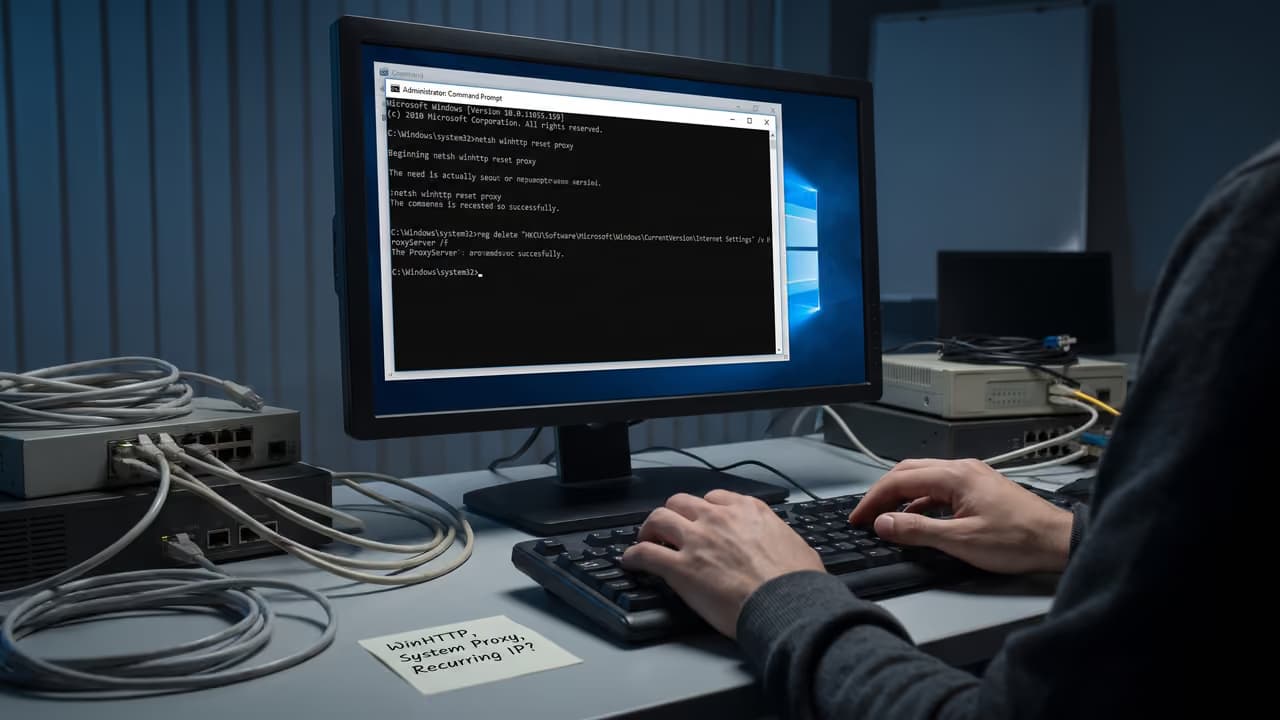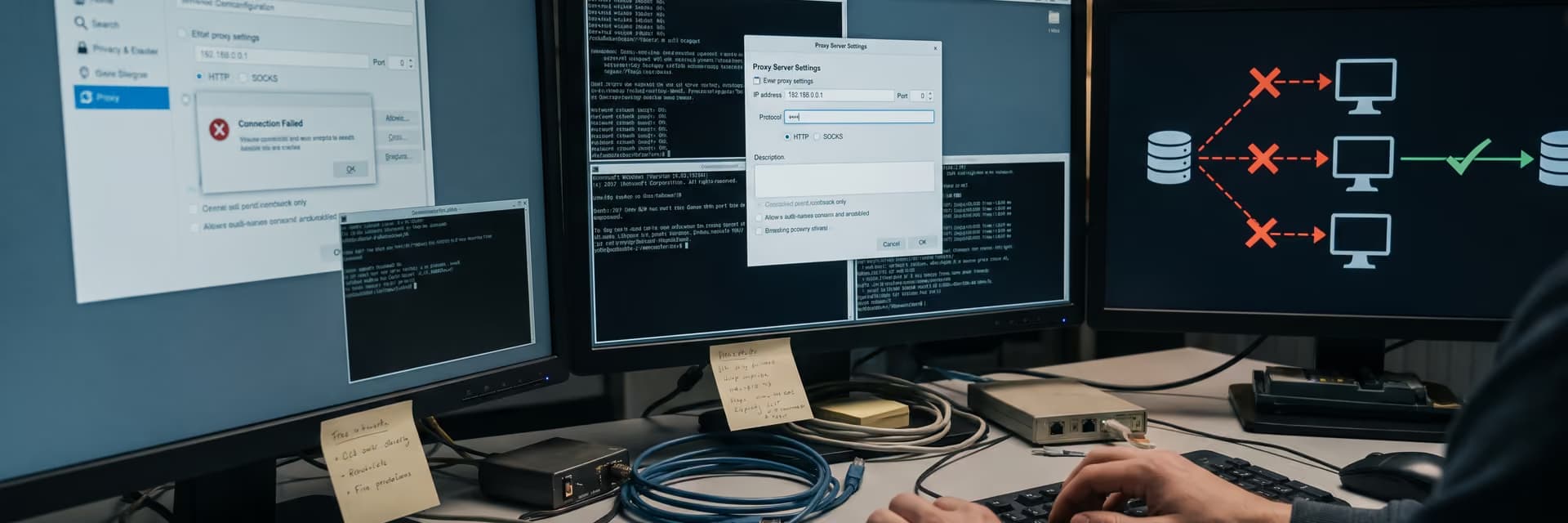
Обычно вопрос «как изменить настройки прокси сервера» возникает в двух случаях: нужно переключить рабочее подключение на другой IP или внезапно перестали открываться сайты после неудачной настройки. Проблема почти всегда не в самой идее прокси, а в трех вещах: не тот уровень настройки, не тот протокол или неверные данные для подключения.
Где именно меняются настройки прокси
Изменение прокси — это не одна универсальная кнопка. Настройка может применяться ко всей системе, только к браузеру или только к конкретному приложению. Из-за этого одна и та же машина может одновременно ходить в интернет и напрямую, и через прокси — в зависимости от программы.
Если нужен быстрый ответ: сначала определите, где используется прокси сейчас, затем меняйте адрес, порт, протокол и способ авторизации именно на этом уровне. Иначе вы исправите параметры в системе, а приложение продолжит работать по своему внутреннему профилю.
| Где задан прокси | На что влияет | Что важно учесть |
|---|---|---|
| Системные настройки ОС | На приложения, которые используют сетевые параметры операционной системы | Не все программы уважают системный прокси |
| Браузер | Только на трафик этого браузера | Некоторые браузеры берут настройки из ОС, некоторые позволяют задать свои |
| Отдельное приложение | Только на конкретную программу или бота | Часто можно выбрать HTTP, HTTPS или SOCKS5 отдельно |
| Серверный софт, скрипт, парсер | Только на запросы этого процесса | Нередко прокси задается строкой подключения или параметром запуска |
Главная ошибка новичка — менять прокси в системе и ждать, что приложение с собственной сетевой конфигурацией автоматически подхватит новые параметры. На практике так происходит не всегда.
Какие данные нужны до изменения настроек
Перед тем как что-то переключать, соберите все параметры подключения. В большинстве случаев нужны не только IP-адрес и порт, но и точное понимание протокола.
- адрес прокси: IP или доменное имя;
- порт;
- тип прокси: HTTP, HTTPS или SOCKS5;
- способ авторизации: по логину и паролю или по привязанному IP;
- список исключений, если часть адресов должна открываться напрямую;
- понимание, нужна ли ротация IP или, наоборот, постоянный адрес;
- информация, должен ли DNS идти через прокси или обрабатываться локально — это зависит от приложения.
Если провайдер выдал только адрес и порт, этого может быть недостаточно. Для одного клиента такие данные подойдут, а другой без явного указания типа прокси просто не установит соединение.
Что означает каждый параметр
| Параметр | Что это | Типичная ошибка |
|---|---|---|
| Адрес | Узел, через который пойдет трафик | Опечатка или путаница между IP и доменом |
| Порт | Сетевой порт сервиса прокси | Вставлен порт от другого тарифа или протокола |
| Протокол | Способ работы клиента с прокси | SOCKS5 указан как HTTP и наоборот |
| Логин и пароль | Данные для авторизации, если она включена | Лишний пробел при копировании или неверная кодировка спецсимволов |
| Исключения | Адреса, которые идут напрямую | Локальные сервисы перестают открываться из-за отсутствия исключений |
Мобильные прокси России от 490 ₽ с ротацией
Отслеживайте, меняйте, переключайте и группируйте прокси в одном месте.
Перейти в личный кабинетКак изменить настройки прокси сервера пошагово
Если не привязываться к конкретной операционной системе, логика всегда одна и та же. Ниже последовательность, которая подходит и для рабочего ноутбука, и для браузера, и для приложения под SEO-мониторинг или QA.
Определите точку настройки.
Проверьте, где прокси указан сейчас: в системе, в браузере, в программе автоматизации, в антидетект-браузере или в серверном клиенте. Если не выяснить это сразу, легко начать менять не тот слой.Сохраните текущую конфигурацию.
Перед изменением запишите старый адрес, порт, протокол и список исключений. Если новый узел не заработает, вы быстро вернете рабочую схему без лишней диагностики.Выберите режим подключения.
Обычно это либо ручной ввод параметров, либо автоматическая конфигурация через скрипт. Ручной режим используют чаще, когда есть конкретные реквизиты прокси. Автоматический — когда администратор или поставщик выдал URL конфигурации.Введите адрес, порт и протокол.
Это базовые поля. Если программа предлагает разные прокси для HTTP и HTTPS-трафика, не путайте их между собой. Если клиент умеет работать через SOCKS5, проверьте, что выбран именно он, а не HTTP по умолчанию.Заполните авторизацию и исключения.
Если используется доступ по логину и паролю, вводите их вручную или аккуратно вставляйте без лишних пробелов. Для локальных адресов, корпоративных ресурсов и сервисов внутри сети иногда нужен список исключений.Проверьте результат на практике.
Недостаточно нажать «Сохранить». После смены настроек проверьте внешний IP, доступ к нужным сайтам, отклик приложений и отсутствие ошибок авторизации. Только после этого можно считать изменение успешным.
Ручная настройка
Ручная схема подходит в большинстве рабочих сценариев: парсеру выдали один узел, команде маркетинга — другой, QA нужно проверить сайт из конкретной сети. В этом режиме вы сами задаете хост, порт и способ авторизации.
Если вам нужны SOCKS5-прокси для приложений, которые передают не только веб-трафик, а разные сетевые соединения, обязательно проверьте, поддерживает ли клиент этот протокол. Некоторые программы формально принимают поле «proxy», но реально работают только с HTTP.
Автоматическая конфигурация
Иногда прокси задается через URL конфигурационного файла. Такой вариант удобен в корпоративной среде и на большом количестве устройств, потому что параметры можно обновлять централизованно.
Но есть ограничение: не каждое приложение умеет работать по такому сценарию. Если программа не поддерживает автоконфигурацию, придется переносить параметры вручную.
На какой трафик подействуют изменения
Это ключевой момент. Изменить настройки мало — нужно понимать, какой именно трафик вы перенаправили.
На компьютере системный прокси часто затрагивает браузеры и приложения, которые используют сетевой стек ОС. При этом некоторые инструменты для разработки, парсинга или рекламной аналитики имеют собственные поля подключения и игнорируют системные параметры.
На мобильных устройствах ситуация еще уже: системная прокси-настройка нередко привязывается к конкретной сети Wi‑Fi. Это означает, что после переключения на другую сеть параметры могут не применяться вообще.
В браузерах отдельная история с WebRTC и DNS. Даже если основной HTTP-трафик идет через прокси, поведение дополнительных сетевых механизмов зависит от самого браузера и его настроек конфиденциальности.
Системный прокси и прокси в приложении — не одно и то же
Для SEO-мониторинга, проверки выдачи, рекламной аналитики и тестирования локализации часто удобнее задавать прокси внутри конкретного инструмента. Так вы не затрагиваете весь компьютер и не ломаете параллельные задачи команды.
Если работа идет через мультиаккаунтную среду, полезно разделять сетевые профили на уровне софта. Для этого можно использовать антидетект-браузер, где прокси привязывается к профилю, а не ко всей системе.
Как проверить, что новые настройки применились
Проверка должна идти по цепочке: сначала соединение, потом IP, потом реальная рабочая задача. Один успешный тест страницы еще не означает, что вся схема настроена правильно.
- откройте сервис или страницу проверки внешнего IP и убедитесь, что изменился адрес;
- проверьте доступ к обычным сайтам по HTTP и HTTPS;
- запустите целевое приложение: браузер, парсер, скрипт, систему мониторинга;
- посмотрите, не появилось ли ошибок авторизации или таймаутов;
- убедитесь, что нужная геолокация определяется корректно, если это важно для задачи;
- сравните поведение с подключением без прокси, чтобы исключить проблему самого сайта.
Для задач с автоматизацией полезно проверять не только загрузку страницы, но и стабильность в серии запросов. Бывает так: один запрос проходит, а на десятом начинается сброс соединения из-за лимитов, неверной ротации или неподходящего протокола.
Если после смены параметров страницы открываются, но скрипты, WebSocket или авторизация в приложении не работают, это часто указывает не на «плохой прокси», а на несовпадение протокола с задачей.
Какой тип прокси выбрать, если вы заодно меняете схему работы
Иногда вопрос возникает не только о том, как изменить настройки, но и на что именно переходить. Здесь нельзя дать один универсальный ответ: тип прокси выбирают под задачу.
| Задача | Что обычно подходит | Комментарий |
|---|---|---|
| Обычный браузерный трафик | HTTP или HTTPS-прокси | Подходит для базовой работы с веб-страницами |
| Приложения с разным сетевым трафиком | SOCKS5 | Гибче по типам соединений, но нужна поддержка в клиенте |
| Проверка сайтов и рекламы из мобильной сети | мобильные прокси с ротацией | Полезны там, где важно сетевое окружение мобильного оператора |
| Региональные сценарии по РФ | российские мобильные прокси | Нужны, если критична российская геолокация |
Если коротко, HTTP и HTTPS чаще берут для браузеров и простых веб-задач, а SOCKS5 — когда нужен более универсальный прокси-уровень для приложений. Мобильные прокси используют не потому, что они «лучше вообще», а потому что у них другой сетевой контекст и другая логика ротации IP.
Типичные ошибки при изменении настроек
Указан не тот протокол
Самая частая история: пользователь вставляет хост и порт от SOCKS5 в поля HTTP-прокси. Внешне все выглядит правильно, но соединение либо не поднимается вообще, либо работает нестабильно.
Прокси включен не там
Например, системный прокси изменили, а рабочий инструмент продолжает использовать собственные настройки. Или, наоборот, в браузере прокси выключили, а в системе он остался активным, из-за чего другие программы по-прежнему идут через старый узел.
Ошибка в логине, пароле или привязке IP
Если авторизация идет по учетным данным, проблема часто банальна: лишний пробел, неверный символ, копирование вместе с переносом строки. Если доступ настроен по белому IP, нужно проверить, действительно ли текущий внешний адрес устройства совпадает с разрешенным.
Забыли про исключения
После смены настроек могут перестать открываться локальные панели, внутренние адреса компании или сервисы разработки. В таких случаях нужно проверить список адресов, которые должны идти напрямую, без прокси.
Проверка только в одном тесте
Проверить внешний IP — полезно, но этого мало. Для реальной диагностики нужно открыть несколько сайтов, проверить HTTPS, посмотреть поведение приложения и убедиться, что нет скачущих таймаутов.
Что важно по безопасности и конфиденциальности
Прокси меняет маршрут запроса, но не отменяет базовые сетевые риски. Если соединение с сайтом идет по HTTPS, содержимое трафика между браузером и сайтом обычно защищено шифрованием, а прокси видит адрес назначения, время подключения и служебные данные, необходимые для передачи запроса. Если используется незашифрованный трафик, видимость для промежуточного узла выше.
Отдельно стоит учитывать DNS-запросы. В зависимости от приложения и схемы настройки они могут уходить не тем путем, который вы ожидаете. То же касается WebRTC в браузерах и IPv6-трафика, если у клиента неполная поддержка или смешанная сетевая конфигурация.
- не сохраняйте настройки без понимания, какой трафик они затрагивают;
- используйте только понятные и проверяемые реквизиты подключения;
- после смены прокси проверяйте не только IP, но и DNS-поведение приложения;
- не включайте один и тот же прокси сразу во всех слоях без необходимости;
- фиксируйте, где именно настроен доступ: система, браузер, приложение, профиль.
Что проверить перед тем, как менять настройки в команде
Если прокси используют несколько специалистов — SEO, медиабайинг, QA, support — проблема редко ограничивается одним ноутбуком. Важно заранее договориться о правилах.
- одинаковый ли у всех протокол: HTTP, HTTPS или SOCKS5;
- нужна ли единая геолокация или каждому пользователю свой пул;
- будет ли использоваться статический IP или ротация;
- какие приложения берут прокси из ОС, а какие настраиваются отдельно;
- кто отвечает за хранение старых параметров и откат конфигурации;
- как команда проверяет результат: IP, гео, доступность целевых страниц, стабильность запросов.
На практике это экономит много времени. Иначе один сотрудник переключает системный прокси, второй — прокси в браузере, третий запускает приложение с собственными параметрами, и начинается хаос, который сложно диагностировать.
Что стоит запомнить
Изменить настройки прокси сервера несложно технически. Сложность в другом: понять, где именно меняется схема подключения, какой протокол нужен задаче и на какой трафик реально распространяется новая конфигурация.
Если идти последовательно, порядок такой: определить уровень настройки, сохранить старые параметры, ввести адрес, порт и тип прокси, проверить авторизацию, затем протестировать внешний IP и рабочий сценарий. Для браузера, парсера, QA-стенда и мобильного окружения это будут разные по смыслу проверки, и это нормально.
Практические вопросы по теме
Что вообще меняется, когда вы меняете настройки прокси сервера?
Вы меняете маршрут, по которому приложение или система отправляет запросы в сеть. Вместо прямого соединения трафик сначала идет на промежуточный узел. При этом важно понимать, применяется ли настройка ко всему устройству, к браузеру или только к одной программе.
Где обычно искать эти настройки?
Есть три типовых места: сетевые параметры операционной системы, настройки самого браузера и параметры конкретного приложения. Утилиты для парсинга, тестирования и рекламной аналитики нередко используют собственный прокси-профиль и не зависят от системной конфигурации.
Чем отличается HTTP-прокси от SOCKS5 при настройке?
HTTP-прокси чаще используют для веб-трафика, когда основная работа идет через браузер или HTTP-клиент. SOCKS5 работает на более универсальном уровне и может подходить для разных типов соединений, если приложение его поддерживает. Ошибка в выборе протокола — одна из самых частых причин неработающего подключения.
Почему после изменения настроек интернет может пропасть совсем?
Обычно причина в неверном адресе, порте, протоколе или авторизации. Реже проблема в том, что прокси включен на системном уровне, а исключения для локальных ресурсов не добавлены. Начинать проверку лучше по шагам: адрес, порт, тип прокси, логин и пароль, затем тест без прокси.
Как понять, что новые параметры действительно применились?
Минимальный набор проверки: внешний IP изменился, нужные сайты открываются, приложение не выдает ошибок авторизации, а целевая задача выполняется без таймаутов. Если речь о геозависимом сценарии, дополнительно проверьте определяемый регион и поведение страницы в реальном рабочем потоке.
Есть ли разница между настройкой на компьютере и на телефоне?
Да. На компьютерах прокси часто задается системно или внутри конкретного приложения. На мобильных устройствах настройка нередко привязана к отдельной сети Wi‑Fi, а не ко всему трафику устройства. Поэтому после смены сети поведение может измениться без видимой ошибки.
Может ли после смены прокси остаться утечка DNS или другой сетевой трафик?
Может, потому что это зависит не только от самого прокси, но и от приложения, браузера, протокола и сетевого окружения. Один клиент отправляет DNS через прокси, другой — локально. Поэтому после изменения параметров полезно проверять не только IP, но и фактическое сетевое поведение.