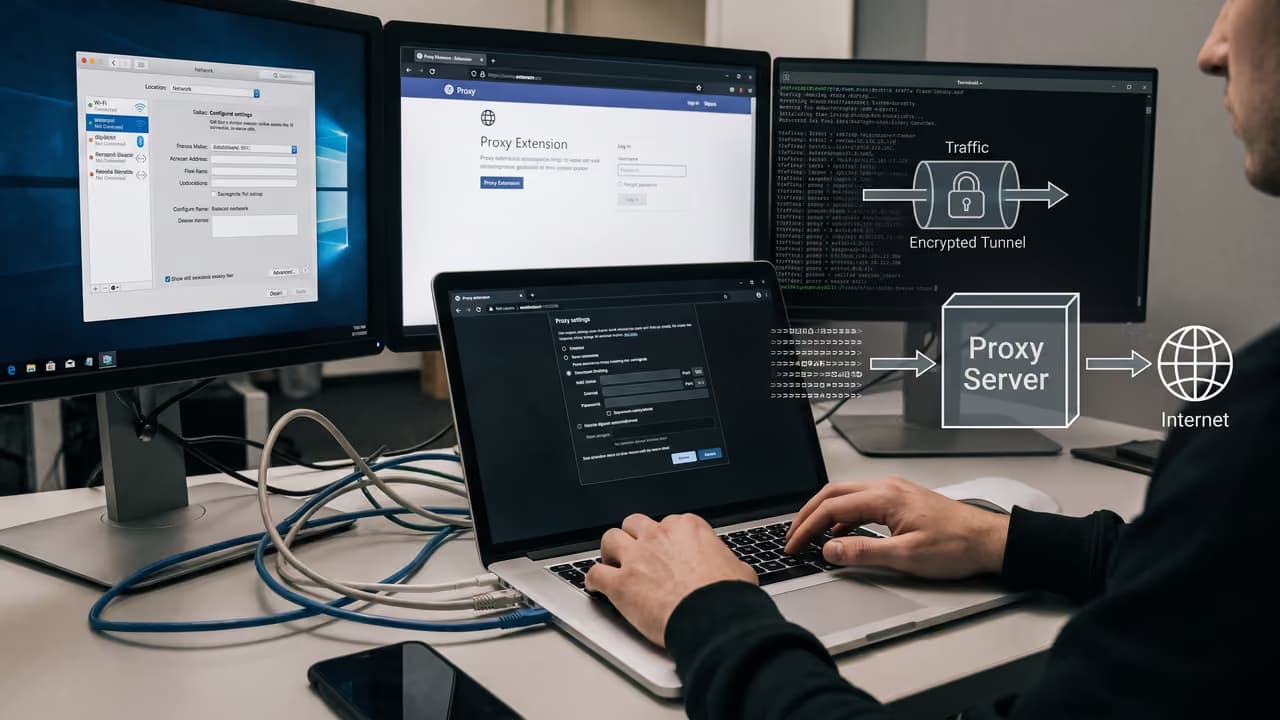
Частая ситуация: прокси уже выключили в интерфейсе, а браузер, curl или служба Windows все равно пытаются ходить через старый IP и порт. Проблема обычно не в самой команде, а в том, что в Windows есть несколько независимых уровней настройки прокси, и очищать их через командную строку нужно по-разному.
Если нужен быстрый ответ
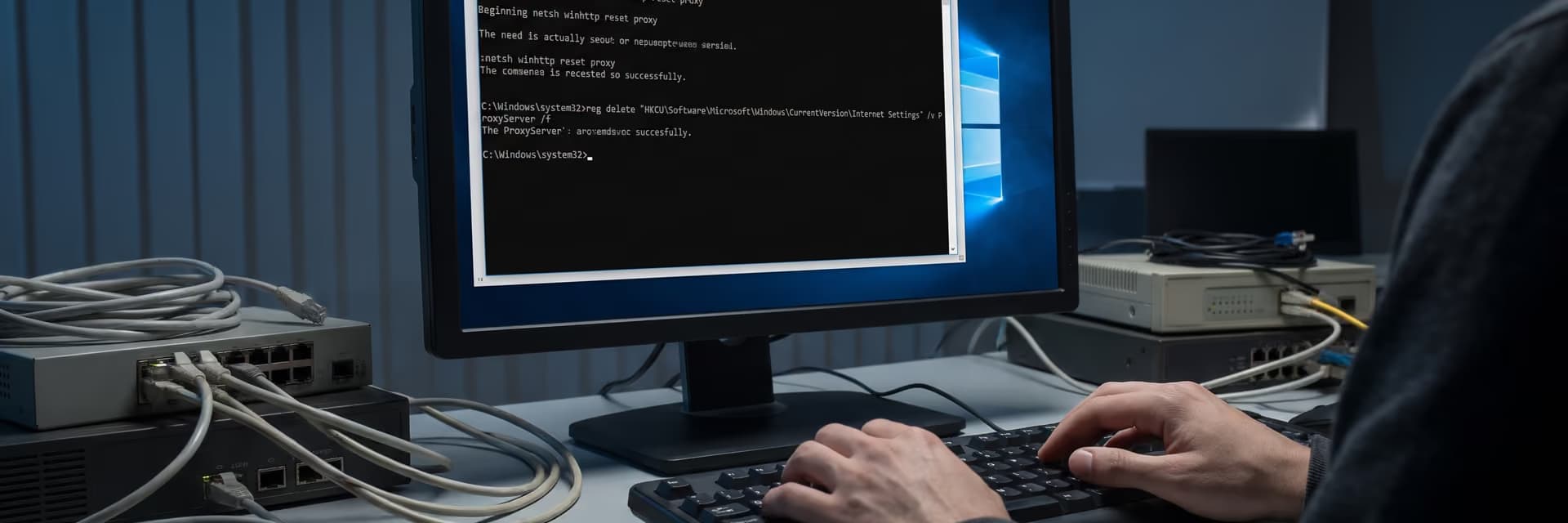
Когда ищут, как очистить прокси через командную строку, чаще всего имеют в виду Windows. В простом случае для сброса прокси WinHTTP достаточно команды netsh winhttp reset proxy.
netsh winhttp reset proxyНо этого хватает не всегда. Эта команда очищает настройки WinHTTP, а пользовательский системный прокси, который виден в параметрах Windows и используется частью приложений, может остаться включенным.
Важно:
netsh winhttp reset proxyне является универсальной кнопкой «удалить весь прокси в системе». Если после сброса браузер, десктопное приложение или парсер по-прежнему идут через старый адрес, проверьте еще WinINet и переменные окружения.
Такое чаще встречается после тестов через SOCKS5-прокси, при переключении профилей в антидетект-браузерах, а также в рабочих связках с парсерами и прокси с ротацией, когда настройки меняют часто и в нескольких местах сразу.
Где в Windows вообще может быть прописан прокси
В Windows прокси может быть задан не в одной точке, а сразу в нескольких. Из-за этого пользователь выключает его в одном месте, а трафик продолжает идти через другое.
| Где задан прокси | На что влияет | Чем проверить | Чем очистить |
|---|---|---|---|
| WinHTTP | Службы Windows, часть консольных и системных приложений | netsh winhttp show proxy | netsh winhttp reset proxy |
| WinINet / Internet Settings | Часть браузеров и приложений, которые используют системные настройки пользователя | reg query по ключу Internet Settings | reg add и reg delete |
| Переменные окружения | Некоторые CLI-инструменты, SDK и скрипты | set | findstr /i proxy | set HTTP_PROXY= и аналоги |
Это ключевой момент. Если не разделять WinHTTP и пользовательские интернет-настройки, можно решить, что команда не работает, хотя на самом деле она очистила только свой слой.
Мобильные прокси России от 490 ₽ с ротацией
Отслеживайте, меняйте, переключайте и группируйте прокси в одном месте.
Перейти в личный кабинетКак понять, что именно нужно очищать
Перед сбросом полезно быстро понять, где именно прописан прокси. Это экономит время и не заставляет менять лишние параметры вслепую.
Если проблема у служб Windows, корпоративного агента, обновлятора или части консольных утилит, сначала смотрите WinHTTP.
Если прокси виден в параметрах Windows, в старых «Свойствах браузера» или его подхватывает браузер, проверьте WinINet.
Если прокси используется только внутри терминала, Python, Node.js, curl или отдельного скрипта, проверьте переменные окружения.
На практике эти варианты нередко пересекаются. Например, в QA или SEO-мониторинге приложение может брать системный прокси, а соседний скрипт — переменную HTTP_PROXY.
Пошаговая очистка прокси через cmd
Что подготовить до начала
- Поймите, сбрасываете ли вы прокси только для текущего пользователя или для системных компонентов.
- Откройте командную строку от имени администратора, если планируете менять WinHTTP или системные параметры.
- Закройте приложения, которые могли зафиксировать старые настройки: браузер, парсер, launcher, корпоративный клиент.
- Если компьютер управляется политиками компании, учитывайте, что настройки могут вернуться после обновления политик или перезагрузки.
Шаг 1. Проверить, задан ли прокси в WinHTTP
Начните с диагностики. Команда ниже покажет, использует ли WinHTTP прямой доступ или ходит через прокси-сервер.
netsh winhttp show proxyЕсли видите прямой доступ, этот слой уже чистый. Если видите адрес прокси или сценарий автоматической настройки, его можно сбросить следующей командой.
Шаг 2. Сбросить прокси WinHTTP
Это официальная и самая безопасная команда для очистки WinHTTP-конфигурации. После выполнения WinHTTP переходит в режим прямого подключения.
netsh winhttp reset proxyПосле сброса снова проверьте состояние:
netsh winhttp show proxyЕсли в ответе отображается прямой доступ, этот слой очищен корректно. Для служб и компонентов Windows этого часто достаточно.
Шаг 3. Отключить системный прокси пользователя через реестр
Если в параметрах Windows все еще указан старый IP и порт, нужно отключить пользовательские интернет-настройки. Чаще всего достаточно выключить сам флаг использования прокси и удалить адрес сервера.
reg add "HKCU\Software\Microsoft\Windows\CurrentVersion\Internet Settings" /v ProxyEnable /t REG_DWORD /d 0 /f
reg delete "HKCU\Software\Microsoft\Windows\CurrentVersion\Internet Settings" /v ProxyServer /f
Если у вас был задан файл автоматической настройки PAC, его тоже стоит убрать:
reg delete "HKCU\Software\Microsoft\Windows\CurrentVersion\Internet Settings" /v AutoConfigURL /fЕсли раньше использовались исключения для адресов, можно дополнительно очистить список обхода:
reg delete "HKCU\Software\Microsoft\Windows\CurrentVersion\Internet Settings" /v ProxyOverride /fЭти команды относятся к профилю текущего пользователя. Они не всегда требуют повышенных прав, но запуск cmd от администратора упрощает диагностику, если на машине действуют ограничения или политики.
Шаг 4. Проверить переменные окружения в текущем окне cmd
Отдельная история — инструменты разработки и автоматизации. Даже после очистки системного прокси они могут продолжать использовать переменные HTTP_PROXY, HTTPS_PROXY или ALL_PROXY.
set | findstr /i proxyЕсли видите такие переменные и они мешают, для текущей сессии cmd их можно убрать так:
set HTTP_PROXY=
set HTTPS_PROXY=
set ALL_PROXY=
set NO_PROXY=
Это влияет только на текущее окно командной строки и процессы, запущенные из него. Если переменные задаются политикой, через планировщик, IDE или профиль оболочки, они могут появиться снова.
Шаг 5. Перепроверить результат
После очистки не спешите считать задачу закрытой. Часть приложений читает настройки только при запуске, поэтому их нужно перезапустить.
Повторно выполните
netsh winhttp show proxy.Проверьте ключи реестра
ProxyEnable,ProxyServerиAutoConfigURL.Перезапустите приложение, которое раньше использовало прокси.
Если проблема осталась, протестируйте соединение без этого приложения, чтобы отделить системную настройку от внутренней настройки самой программы.
Для проверки реестра можно использовать такие команды:
reg query "HKCU\Software\Microsoft\Windows\CurrentVersion\Internet Settings" /v ProxyEnable
reg query "HKCU\Software\Microsoft\Windows\CurrentVersion\Internet Settings" /v ProxyServer
reg query "HKCU\Software\Microsoft\Windows\CurrentVersion\Internet Settings" /v AutoConfigURL
Какие команды нужны в разных случаях
Ниже — короткая шпаргалка без лишней теории.
| Сценарий | Команда | Что важно понимать |
|---|---|---|
| Очистить WinHTTP | netsh winhttp reset proxy | Не отключает пользовательский системный прокси |
| Проверить WinHTTP | netsh winhttp show proxy | Показывает только слой WinHTTP |
| Выключить системный прокси пользователя | reg add ... ProxyEnable /d 0 | Отключает флаг использования прокси |
| Удалить адрес прокси | reg delete ... ProxyServer /f | Полезно, если старый адрес остался в настройках |
| Убрать PAC-скрипт | reg delete ... AutoConfigURL /f | Нужно, если использовался setup script |
| Очистить переменные в текущей cmd-сессии | set HTTP_PROXY= | Работает только для текущего окна cmd |
Почему после сброса прокси он все еще «работает»
Это одна из самых частых жалоб. Причин обычно немного, и почти все они укладываются в понятную логику.
Очищен не тот уровень настроек
Самая типичная ошибка — выполнить netsh winhttp reset proxy и ожидать, что исчезнет прокси у браузера или десктопного приложения. Для многих пользовательских программ этого мало, потому что они читают не WinHTTP, а системные интернет-настройки текущего профиля.
Приложение держит собственный прокси
Некоторые программы вообще не используют настройки Windows. У них есть отдельное поле с IP, портом, логином и паролем в интерфейсе или конфиге.
Это часто встречается у парсеров, антидетект-браузеров, мобильных фермерских связок, скриптов и QA-инструментов. В таком случае cmd очищает системный слой, но не внутренний профиль приложения.
Остался PAC-скрипт
Если раньше был включен сценарий автоматической настройки, простое отключение ProxyEnable не всегда закрывает вопрос. Нужно отдельно убрать AutoConfigURL, иначе часть приложений продолжит брать маршрут оттуда.
Остались переменные окружения
В среде разработки и автоматизации это встречается постоянно. Скрипт уже не видит прокси в Windows, но все равно использует HTTP_PROXY из текущей сессии терминала.
Политики или управление устройством возвращают настройки
В корпоративной среде параметры прокси нередко раскатываются через групповые политики, MDM или стартовые скрипты. Тогда ручной сброс помогает только временно, а после перезагрузки или обновления политик адрес появляется снова.
Если прокси «возвращается» после входа в систему, это уже не вопрос одной команды. Нужно проверить политики, скрипты входа, параметры профиля пользователя и настройки конкретного приложения.
Типичные ошибки при очистке
- Использовать только одну команду для всего. В Windows это редко срабатывает, потому что настроек несколько.
- Менять все подряд без проверки. Если сначала не посмотреть текущую конфигурацию, потом сложнее понять, что именно помогло.
- Забывать про PAC и AutoConfigURL. Часто именно там остается старый маршрут.
- Не перезапускать приложение. Некоторые клиенты читают прокси только на старте.
- Путать системный прокси и внутренние настройки программы. Особенно у профессионального софта для SEO-мониторинга, рекламы и QA.
Когда такая очистка реально нужна
Не только в аварийных ситуациях. Командный сброс удобен и в рутинной работе, когда надо быстро вернуть машину в прямое сетевое состояние.
- После тестирования сайта через разные сетевые окружения.
- После работы с мобильными или резидентскими прокси в браузере и отдельном приложении.
- Перед диагностикой ошибки подключения, чтобы исключить влияние старого прокси.
- Перед автоматизированным запуском скриптов, где нужен гарантированно чистый профиль соединения.
- В командных средах, где конфигурацию проще привести к базовому состоянию через bat-скрипт, а не вручную.
Для специалистов по рекламе и SEO это полезно, когда одна и та же машина участвует и в проверке выдачи, и в обычной офисной работе. Старый прокси легко забыть, а потом потратить время на ложную диагностику.
Что проверить после очистки
- Показывает ли
netsh winhttp show proxyпрямой доступ. - Равен ли
ProxyEnableзначению0. - Удалены ли
ProxyServerиAutoConfigURL, если они не нужны. - Не прописан ли прокси внутри самого приложения.
- Нет ли переменных
HTTP_PROXYиHTTPS_PROXYв текущей сессии. - Не возвращаются ли настройки после перезагрузки или повторного входа в систему.
Что в итоге стоит запомнить
Если нужен ответ в одну строку, то команда для сброса прокси через командную строку в Windows — netsh winhttp reset proxy. Но в реальной работе этого недостаточно, если прокси был задан в пользовательских интернет-настройках или через переменные окружения.
Надежный порядок такой: сначала проверить WinHTTP, затем при необходимости отключить ProxyEnable и удалить ProxyServer и AutoConfigURL, после этого перезапустить приложение и перепроверить результат. Такой подход лучше работает и для разовой диагностики, и для командных сценариев, где важна предсказуемость сети.
Частые вопросы по теме
Достаточно ли команды netsh winhttp reset proxy, чтобы полностью удалить прокси?
Не всегда. Эта команда очищает только слой WinHTTP, который используют службы Windows и часть системных приложений. Если прокси включен в пользовательских интернет-настройках или передается через переменные окружения, их нужно очищать отдельно.
Почему браузер продолжает использовать прокси после сброса через netsh?
Скорее всего, браузер или приложение работает не через WinHTTP, а через системные настройки пользователя WinINet либо через собственный внутренний профиль. В такой ситуации проверьте ключи ProxyEnable, ProxyServer и AutoConfigURL, а затем перезапустите программу.
Можно ли очистить прокси через cmd без прав администратора?
Часть действий — да. Например, изменить параметры текущего пользователя в ветке HKCU обычно можно без повышенных прав. Но для WinHTTP и для стабильной диагностики лучше запускать командную строку от имени администратора, особенно на рабочей машине с ограничениями.
Что делать, если прокси снова появляется после перезагрузки?
Это типичный признак того, что настройки применяются повторно: через групповую политику, MDM, скрипт входа, корпоративный агент или конфигурацию самого приложения. Простая очистка в cmd тут не решает корневую причину — нужно искать источник повторного применения параметров.
Как понять, что прокси задан через переменные окружения?
В текущем окне cmd выполните set | findstr /i proxy. Если видите HTTP_PROXY, HTTPS_PROXY, ALL_PROXY или похожие переменные, часть консольных инструментов может использовать именно их, даже если системный прокси уже отключен.
Чем отличаются WinHTTP и WinINet в контексте прокси?
WinHTTP — это стек, который часто используют службы, системные компоненты и часть приложений. WinINet — пользовательские интернет-настройки Windows, на которые опираются многие десктопные программы и некоторые браузерные сценарии. Поэтому очищать их одной и той же командой нельзя.
Нужно ли удалять ProxyServer, если ProxyEnable уже равен 0?
Для отключения работы через прокси обычно достаточно значения ProxyEnable=0. Но на практике старый адрес в ProxyServer лучше удалить, чтобы исключить путаницу при последующей диагностике, экспорте настроек или ручной проверке интерфейса Windows.