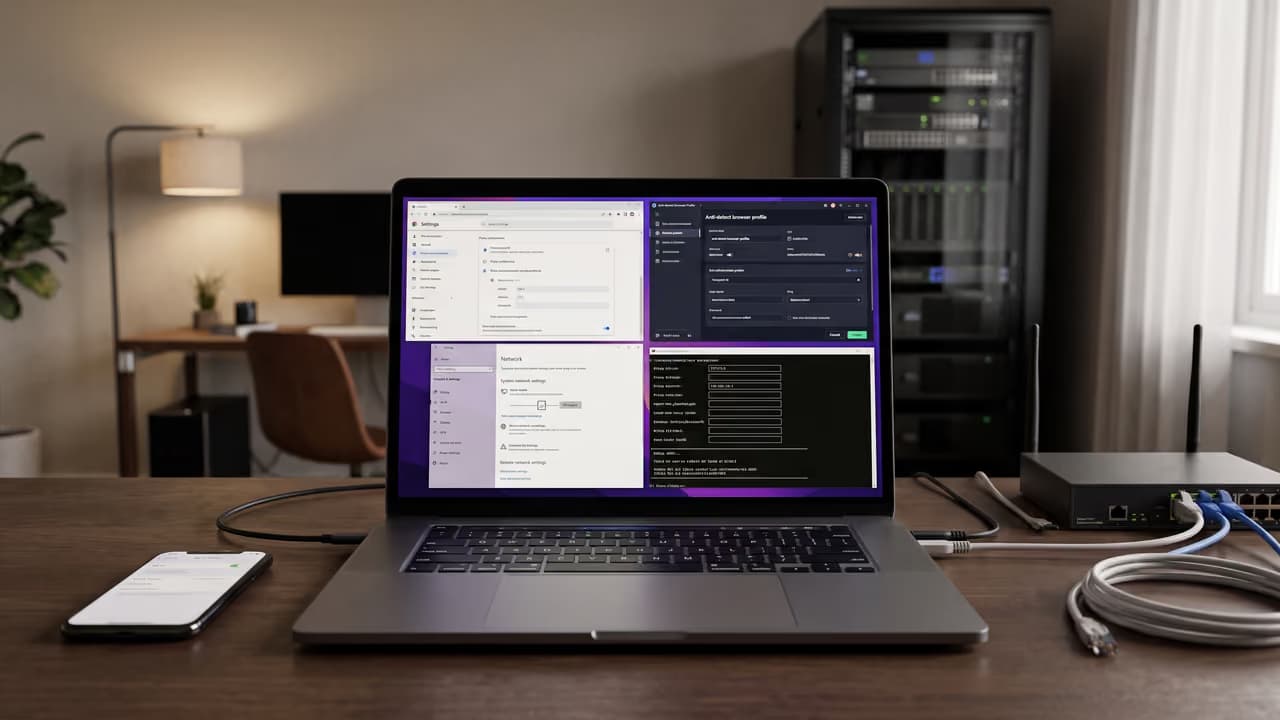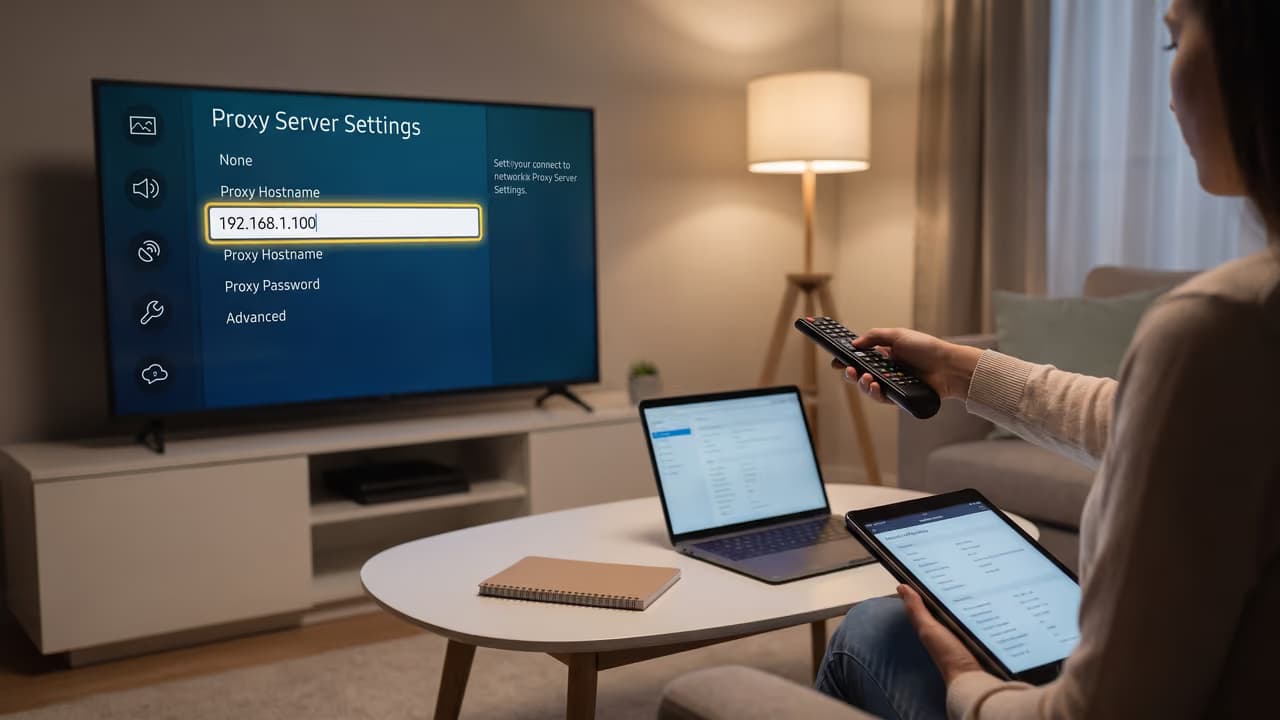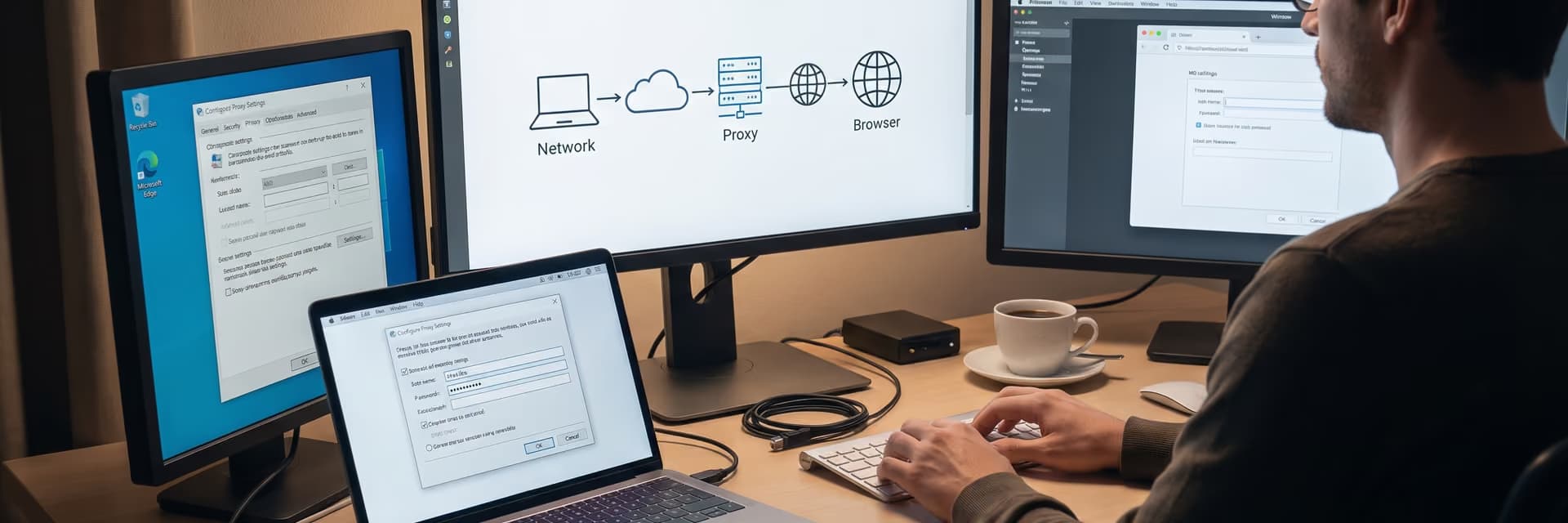
Обычно проблема не в самом прокси, а в том, что его включают не там. В результате браузер идет через новый IP, а парсер, антидетект или десктопное приложение продолжают работать напрямую. Ниже — нормальная схема настройки на компьютере: какие данные нужны, где их вводить в Windows и macOS, как понять, на какой трафик это повлияло, и как быстро отловить типичные ошибки.
Если нужно настроить прокси на компьютере без лишней путаницы
В большинстве случаев последовательность такая: открыть сетевые настройки системы или самого приложения, выбрать ручную либо автоматическую конфигурацию, ввести адрес и порт прокси-сервера, при необходимости пройти авторизацию, затем проверить внешний IP и доступ к целевым сайтам.
Ключевой момент: прокси на компьютере может применяться ко всему системному трафику, только к браузеру или только к одной программе. Именно поэтому вопрос «как настроить прокси на компьютере» на практике всегда делится на две части: куда вы его прописываете и какой трафик должен через него идти.
Если провайдер выдал строку вида
login:password@host:port, не вставляйте ее целиком в системное поле «сервер». В большинстве ОС и браузеров адрес и порт вводятся отдельно, а логин и пароль — через запрос авторизации или отдельные поля.
Что подготовить до настройки
Перед началом лучше сразу проверить, какой именно прокси вам выдали: HTTP, HTTPS или SOCKS5. От этого зависит совместимость с приложениями, способ авторизации и поведение DNS-запросов.
- IP-адрес или доменное имя прокси-сервера.
- Порт подключения.
- Тип прокси: HTTP, HTTPS или SOCKS5.
- Логин и пароль, если используется авторизация.
- Понимание, где нужен прокси: во всей системе, в браузере, в парсере, в софте для рекламы или в API-клиенте.
- Доступ к сервису проверки внешнего IP и геолокации после настройки.
| Параметр | Что означает | Комментарий |
|---|---|---|
| Сервер | Адрес прокси-узла | Обычно это IPv4-адрес или домен |
| Порт | Точка подключения на сервере | Должен точно совпадать с данными провайдера |
| Протокол | HTTP, HTTPS или SOCKS5 | Нельзя подменять один тип другим |
| Авторизация | Логин и пароль или доступ по IP | Формат зависит от сервиса и приложения |
| Ротация | Смена IP по времени, ссылке или запросу | Нужно учитывать при проверке сессий и cookie |
Если вы работаете не только в браузере, а еще в парсерах, ботах, QA-инструментах или рекламных кабинетах, заранее уточните, берет ли ваш софт системные настройки. Многие программы используют собственный сетевой стек и игнорируют то, что выставлено в ОС.
Мобильные прокси России от 490 ₽ с ротацией
Отслеживайте, меняйте, переключайте и группируйте прокси в одном месте.
Перейти в личный кабинетГде именно задается прокси и на что это влияет
Самая частая ошибка — включить прокси в системе и считать, что теперь весь компьютер гарантированно ходит через него. Это не всегда так. Одни приложения используют системный прокси, другие — только свой внутренний, третьи умеют работать лишь с SOCKS5 или только с HTTP.
| Уровень настройки | На какой трафик влияет | Когда подходит |
|---|---|---|
| Системные настройки ОС | На приложения, которые доверяют системному прокси | Обычный браузер, часть корпоративного и офисного ПО |
| Настройки браузера | Только на конкретный браузер | Проверка выдачи, локализации, объявлений, страниц |
| Настройки приложения | Только на одно приложение | Парсеры, антидетект, скрипты, API-клиенты, десктопный софт |
| PAC-скрипт | По правилам маршрутизации | Если часть адресов должна идти через прокси, а часть — напрямую |
Для работы с несколькими профилями браузера системная настройка часто неудобна. В таком сценарии практичнее использовать профильный софт, где прокси задается на каждую сессию отдельно, например антидетект-браузер с настройкой прокси на профиль.
Как настроить прокси в Windows
В Windows обычно используют два режима: ручной и автоматический. В ручном вы вводите адрес и порт, в автоматическом — даете системе URL скрипта конфигурации, если он предоставлен администратором или провайдером.
Ручная настройка
Откройте системные сетевые параметры и перейдите в раздел прокси. В актуальных версиях Windows он находится внутри настроек сети и интернета.
Найдите блок ручной настройки и включите использование прокси-сервера.
Введите адрес сервера и порт. Если провайдер прислал несколько портов для разных протоколов, используйте именно тот, который соответствует вашему сценарию.
Сохраните изменения. После этого приложения, которые используют системный прокси Windows, начнут отправлять трафик через указанный узел.
Откройте браузер и проверьте внешний IP. Если прокси с авторизацией, система или приложение могут отдельно запросить логин и пароль при первом обращении.
Важная деталь: поле сервера в Windows обычно предполагает host или IP, а не строку с логином и паролем. Если авторизация не появилась, это не всегда означает, что прокси нерабочий — возможно, конкретное приложение не умеет брать учетные данные из системной схемы.
Автоматическая настройка по скрипту
Откройте тот же раздел прокси в параметрах Windows.
Включите автоматическое определение параметров или укажите адрес скрипта настройки, если он у вас есть.
Сохраните изменения и перезапустите браузер или приложение.
Проверьте, применились ли правила маршрутизации. PAC-скрипт может направлять через прокси только часть запросов, а остальное оставлять напрямую.
Автоконфигурация удобна в корпоративной среде и в случаях, когда разные домены должны идти по разным правилам. Для обычной индивидуальной работы с одним прокси она нужна реже.
Что учитывать в Windows на практике
- Если браузер IP меняет, а десктопное приложение — нет, почти наверняка у программы свой модуль прокси.
- Если страницы открываются, но авторизация на сайтах «слетает», проверьте, не включена ли ротация IP слишком часто.
- Если часть адресов недоступна, а часть работает, проблема может быть не в прокси, а в DNS, PAC-правилах или политике самой программы.
- Если после отключения прокси интернет пропал, проверьте, не был ли ранее включен сценарий автоматической конфигурации.
Как настроить прокси в macOS
В macOS прокси задается на уровне сетевого интерфейса: обычно это Wi‑Fi или Ethernet. В зависимости от версии системы названия пунктов могут немного отличаться, но логика одна и та же: выбираете активное подключение, открываете дополнительные параметры и включаете нужный тип прокси.
Ручная настройка в macOS
Откройте системные настройки сети и выберите текущее подключение: Wi‑Fi или Ethernet.
Перейдите в дополнительные параметры или сведения о подключении и найдите вкладку прокси.
Отметьте нужный тип: веб-прокси для HTTP, защищенный веб-прокси для HTTPS или SOCKS-прокси для SOCKS5.
Введите сервер и порт. Если система предлагает отдельные поля для учетных данных, заполните их. Если не предлагает, авторизация может запрашиваться уже на стороне приложения.
Примените настройки и проверьте внешний IP в браузере.
У macOS есть удобный плюс: можно явно включать прокси по типам. Это полезно, если, например, вам нужен только HTTPS-прокси для браузерных задач, а другой трафик трогать не нужно.
Автоматическая конфигурация в macOS
В том же разделе прокси включите автоконфигурацию.
Укажите адрес скрипта PAC, если он предоставлен.
Сохраните изменения и проверьте, как маршрутизируется трафик.
Если в одной и той же сети у вас периодически меняются правила доступа, такой вариант может быть удобнее ручного. Но для персонального прокси, особенно в SEO-мониторинге, ручная схема обычно проще в диагностике.
Когда системной настройки недостаточно
На компьютере прокси часто настраивают не «для интернета вообще», а под конкретную задачу: выдача в браузере, проверка рекламных показов, парсинг открытых данных, тестирование страницы из другой сети, работа с API. И тут важно не путать системный уровень с уровнем приложения.
Браузеры и системный прокси
Браузеры на Chromium-движке обычно используют системные сетевые настройки ОС. Если прокси включен в Windows или macOS, такой браузер, как правило, начнет работать через него без отдельной настройки.
Но есть исключения. Некоторые браузеры и расширения умеют переопределять поведение, а отдельные профили могут хранить свои сетевые параметры. Поэтому проверять нужно не только «открылся ли сайт», но и какой IP реально видит целевой ресурс.
Приложения со своим прокси-модулем
Парсеры, рекламные тулзы, антидетекты, API-клиенты и часть десктопных программ часто имеют собственный раздел Proxy. В таком случае системная настройка может не использоваться вообще. Для таких задач важнее поддержка протокола и поведение DNS, чем сам факт того, что прокси прописан в ОС.
Если вам нужен универсальный вариант для браузеров, софта и части автоматизации, полезно заранее сравнить, где лучше подойдет SOCKS5-прокси, а где хватит обычного HTTP-прокси. А для тестов из сети мобильного оператора — например, при проверке локальной рекламы или выдачи — чаще выбирают российские мобильные прокси.
Какой тип прокси выбрать для компьютера
Настройка начинается не с меню Windows или macOS, а с правильного выбора протокола. Если тип не совпадает с тем, что умеет приложение, соединение либо не поднимется, либо будет работать непредсказуемо.
| Тип | Где чаще используют | Плюсы | Ограничения |
|---|---|---|---|
| HTTP-прокси | Браузеры, веб-задачи, часть парсеров | Простая настройка, хорошая совместимость для HTTP-трафика | Не универсален для нестандартных протоколов |
| HTTPS-прокси | Браузеры и программы, которым нужен защищенный прокси-канал до узла | Подходит для работы с веб-трафиком через защищенное соединение до прокси | Совместимость зависит от клиента |
| SOCKS5 | Парсеры, боты, десктопный софт, часть браузерных сценариев | Гибче по типам трафика, часто удобен для приложений | DNS и авторизация зависят от реализации клиента |
Если задача ограничена обычным браузером, веб-проверками и кабинетом, часто достаточно HTTP или HTTPS. Если нужно прогонять трафик через разные программы, терминальные клиенты, скрипты или софт с нестандартной сетью, SOCKS5 обычно оказывается практичнее.
Как проверить, что прокси действительно работает
Проверка — это не только смена IP на одном сайте. Рабочий прокси для компьютера должен проходить три базовых теста: меняет внешний адрес, открывает нужные ресурсы и ведет себя стабильно в вашей программе.
Проверьте внешний IP и геолокацию в браузере. Они должны соответствовать ожидаемому региону или сети.
Откройте 2–3 рабочих сайта, с которыми вы реально планируете работать. Один тестовый сервис не показывает, как поведет себя сессия на боевой задаче.
Если прокси нужен для приложения, протестируйте именно приложение, а не только браузер. Это принципиально важно для парсеров, софта по маркетплейсам и рекламных инструментов.
Оцените задержку и скорость загрузки. Любой прокси добавляет сетевой хоп, поэтому небольшое увеличение latency нормально. Критична не сама задержка, а ее скачки и обрывы.
Проверьте стабильность в течение 10–15 минут, а не одного запроса. Проблемы с авторизацией, ротацией и сессиями часто проявляются не сразу.
Отдельно проверьте DNS и WebRTC
Если задача чувствительна к геолокации и сетевому следу, одной проверки IP мало. Некоторые приложения и браузеры могут отправлять DNS-запросы не так, как вы ожидаете, а браузерные механизмы WebRTC в ряде сценариев способны раскрывать дополнительные сетевые данные.
Это особенно заметно при рекламной аналитике, QA геотаргетинга и браузерных проверках выдачи. На практике результат зависит от протокола прокси, настроек браузера и того, использует ли приложение удаленное разрешение DNS или локальное.
Если IP уже сменился, но сайт по-прежнему определяет «не тот» регион, причина может быть не только в прокси. Часто это сочетание cookie, таймзоны, языка браузера, DNS и WebRTC.
Типичные ошибки при настройке
Большинство проблем укладываются в несколько повторяющихся сценариев. Хорошая диагностика идет последовательно: сначала сервер и порт, потом авторизация, затем область действия настройки и только после этого — нюансы клиента.
- Перепутан тип прокси. Выдан SOCKS5, а в системе включен HTTP-прокси, или наоборот.
- Неверный порт. Один символ — и соединение вообще не поднимется.
- Прокси включен не там. Настройка сделана в ОС, но нужное приложение использует собственный прокси-модуль.
- Ошибка авторизации. Логин и пароль введены не в тот формат или приложение их не поддерживает в системной схеме.
- Слишком частая ротация IP. Для сессионных задач это приводит к разлогину, капчам и обрывам состояния.
- Ожидание, что весь трафик пойдет через прокси. На практике часть сервисов и фоновых процессов могут работать иначе.
Как диагностировать без лишних действий
Отключите прокси и убедитесь, что интернет на компьютере в целом работает нормально.
Снова включите прокси и перепроверьте только сервер и порт. Не меняйте сразу десять параметров.
Уточните тип протокола и формат авторизации у поставщика.
Проверьте браузер, затем именно то приложение, для которого делалась настройка.
Если в браузере все хорошо, а в программе нет — ищите внутренние сетевые настройки самой программы.
Что прокси видит, а что — нет
Прокси — это не магия и не режим полной невидимости. Он меняет точку выхода в сеть и может отделить рабочий трафик от основного, но уровень конфиденциальности зависит от протокола и от того, используется ли шифрование на уровне самого сайта или сервиса.
Если вы открываете обычный HTTP-ресурс без шифрования, оператор прокси технически может видеть содержимое такого трафика. Если используется HTTPS-соединение к сайту, прокси обычно видит адрес назначения, время, объем трафика и служебные метаданные, но не сам контент страницы в открытом виде.
Поэтому для рабочих задач важны не только настройка, но и доверие к поставщику, понятная модель авторизации, прозрачные условия и тестирование в реальной нагрузке. Для браузерных сценариев, где критичны отпечаток и сессия, настройка прокси должна идти вместе с проверкой локальных сетевых параметров.
Что проверить перед постоянной работой
- Совпадает ли тип прокси с тем, что умеет ваше приложение.
- Понимаете ли вы, где именно он включен: в системе, в браузере или в программе.
- Подходит ли ротация IP под вашу задачу: одноразовые запросы, сессии, длительная работа.
- Нужен ли конкретный регион, оператор или мобильная сеть.
- Проверены ли внешний IP, DNS-поведение и стабильность хотя бы в течение короткой рабочей сессии.
- Понимаете ли вы, какие данные проходит через прокси в открытом виде, а какие защищены HTTPS.
Что в итоге
Настроить прокси на компьютере несложно, если сразу ответить на три вопроса: какой протокол нужен, на какой трафик должна действовать настройка и как вы будете проверять результат. Для браузера часто хватает системной конфигурации, для парсеров и специализированного софта почти всегда нужно отдельно проверить внутренние параметры приложения.
Если коротко: сначала выбираете тип прокси, потом задаете его в Windows или macOS, затем проверяете не только IP, но и фактическую работу в вашем сценарии. Именно эта последняя проверка обычно отделяет «прокси настроен» от «прокси реально пригоден для задачи».
Частые вопросы по настройке прокси на компьютере
Можно ли настроить прокси на компьютере один раз и использовать во всех программах?
Не всегда. Системный прокси в Windows и macOS подхватывают далеко не все приложения. Обычный браузер часто начинает работать через него сразу, а парсер, антидетект, десктопный клиент или API-инструмент могут использовать собственные сетевые настройки и игнорировать параметры ОС.
Что лучше для компьютера: HTTP-прокси или SOCKS5?
Это зависит от задачи. Для веб-проверок и обычной браузерной работы часто достаточно HTTP или HTTPS-прокси. Для приложений, автоматизации и более универсальных сетевых сценариев чаще выбирают SOCKS5, потому что он гибче по типам трафика. Но решает не «что лучше вообще», а совместимость с вашим софтом.
Почему после настройки IP сменился, а нужный сервис все равно видит старый регион?
Одна из причин — прокси меняет только внешний IP, но не все сетевые признаки среды. На результат могут влиять DNS-запросы, cookie, язык интерфейса, таймзона, WebRTC и даже предыдущая история сессии. Для задач с геопривязкой всегда проверяйте весь набор параметров, а не только адрес выхода.
Где вводить логин и пароль от прокси?
Зависит от операционной системы и программы. Обычно адрес и порт задаются отдельно, а учетные данные запрашиваются системой или приложением при первом подключении. Формат login:password@host:port поддерживается не везде, поэтому лучше не рассчитывать, что он сработает в системных полях автоматически.
Прокси замедляет интернет на компьютере?
Небольшое увеличение задержки нормально: трафик идет не напрямую, а через промежуточный узел. Насколько это заметно на практике, зависит от региона прокси, канала, нагрузки, типа приложения и самого сервера назначения. Важнее смотреть не только на скорость, но и на стабильность соединения без обрывов.
Нужно ли проверять DNS и WebRTC после настройки?
Если вы просто открываете сайты через браузер, базовой проверки IP иногда достаточно. Но для SEO-мониторинга, рекламной аналитики, проверки локализации и других чувствительных сценариев DNS и WebRTC лучше тестировать отдельно. Иначе можно получить ситуацию, когда прокси формально работает, а сетевой профиль все равно определяется некорректно.