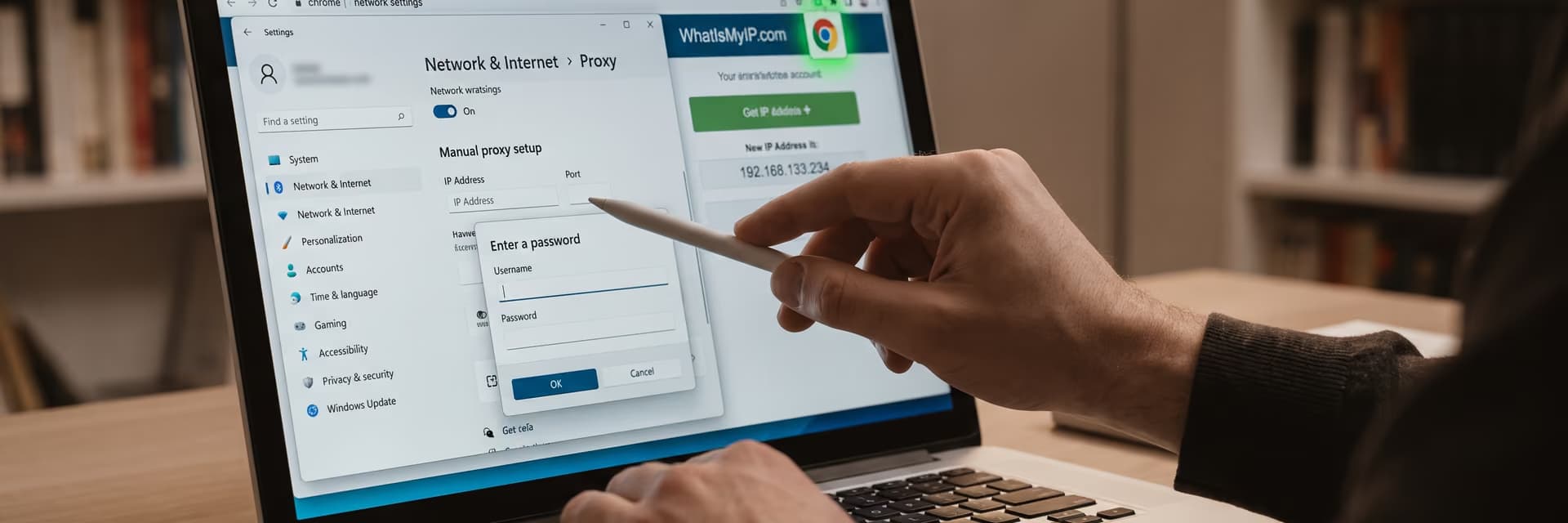
Если вы ищете, как настроить прокси в Google Chrome, главный нюанс такой: на компьютере Chrome чаще всего не хранит отдельные прокси-настройки внутри себя. Браузер открывает системное окно Windows, macOS или Linux, и уже там вы задаете адрес, порт и при необходимости авторизацию. Из-за этого многие ищут кнопку «прокси» в Chrome, а менять нужно сетевую конфигурацию ОС или запускать браузер с отдельным параметром.
Что важно понять до настройки
Для большинства десктопных версий Chrome схема одна: браузер использует системные настройки прокси. Это значит, что после включения прокси через стандартное окно часть других программ на компьютере тоже может начать работать через тот же сервер, если они опираются на настройки ОС.
Второй важный момент: для ручной настройки вам обычно нужны адрес сервера, порт, тип прокси и способ авторизации. Если у провайдера только логин и пароль без хоста и порта, настроить подключение не получится — этих данных недостаточно.
- Уточните у поставщика host и port.
- Проверьте, какой нужен протокол: HTTP, HTTPS или SOCKS5.
- Узнайте, как устроена авторизация: по логину и паролю или по вашему IP-адресу.
- Решите заранее, должен ли прокси работать для всей системы или только для Chrome.
- Если у вас уже включен PAC-скрипт или автоматическое определение прокси, проверьте, не будет ли конфликта с ручной настройкой.
Если в Chrome нужно одновременно держать несколько профилей с разными прокси, стандартной системной настройки обычно недостаточно. Для такого сценария удобнее отдельные профили браузера, расширения для переключения или мультибраузер с раздельными профилями.
Как Chrome работает с прокси на практике
Chrome не является полноценным «менеджером прокси» с собственной базой подключений. Его встроенная кнопка в настройках просто открывает системное окно, где вы задаете параметры сети. Поэтому одинаковая инструкция «нажмите в Chrome и введите логин с паролем» часто оказывается неполной.
Для веб-задач в Chrome чаще всего используют HTTP/HTTPS-прокси и SOCKS5-прокси. HTTP-прокси удобен для обычного браузинга, SEO-мониторинга и проверки страниц, а SOCKS5 часто выбирают там, где нужен более универсальный транспортный уровень и гибкость по типам трафика.
| Способ | На какой трафик влияет | Когда подходит | Ограничение |
|---|---|---|---|
| Системная настройка через Chrome | Обычно Chrome и часть других приложений ОС | Один прокси для рабочего сеанса | Неудобно для нескольких профилей одновременно |
| Расширение браузера | В основном трафик Chrome | Быстрое переключение между прокси | Зависит от расширения и его разрешений |
| Запуск с параметром | Конкретный экземпляр браузера | Тестирование, QA, автоматизация | Требует аккуратной настройки ярлыка или команды запуска |
Мобильные прокси России от 590 ₽ с ротацией
Отслеживайте, меняйте, переключайте и группируйте прокси в одном месте.
Перейти в личный кабинетКак настроить прокси в Google Chrome через интерфейс браузера
Если нужен базовый ручной сценарий, путь обычно такой: открыть настройки Chrome, перейти в раздел системы и вызвать окно прокси операционной системы. Дальше браузер уже не управляет процессом — все делается на уровне ОС.
Откройте настройки Chrome.
Быстрее всего — через меню браузера в правом верхнем углу. Названия пунктов могут немного отличаться в зависимости от версии и языка интерфейса.
Перейдите в раздел «Система».
В актуальных версиях именно там находится кнопка, которая открывает системные параметры прокси.
Нажмите кнопку открытия настроек прокси на компьютере.
После этого Chrome передает вас в окно операционной системы: на Windows это параметры сети, на macOS — настройки сетевого интерфейса, на Linux — системная сеть или окружение рабочего стола.
Выберите ручную настройку или нужный тип прокси.
Если раньше у вас был включен автоматический сценарий через PAC или автоопределение, проверьте, не конфликтуют ли эти режимы с ручным адресом.
Введите адрес сервера и порт.
Если провайдер выдал несколько схем подключения, не перепутайте HTTP с SOCKS5. Неверный тип — одна из самых частых причин ошибки соединения.
Сохраните изменения и перезапустите вкладки.
Иногда достаточно обновить страницу, но после смены прокси практичнее закрыть и открыть браузер заново, чтобы убрать влияние старых соединений.
Что делать на Windows
На Windows Chrome обычно открывает системный раздел сети с прокси-параметрами. Там можно включить ручной прокси-сервер, указать адрес и порт, а затем сохранить изменения.
Если включены одновременно ручной прокси и автоматическая конфигурация, сначала проверьте, какой режим реально активен. В корпоративных сетях это особенно важно: PAC-файл может переопределять часть трафика, и тогда кажется, что ручная настройка «не работает».
Для локальных ресурсов и внутренних адресов иногда оставляют исключения. Но если вы тестируете сайт именно через внешний IP, список исключений лучше проверить отдельно — иначе часть запросов пойдет напрямую.
Что делать на macOS
На macOS Chrome переводит в сетевые настройки активного интерфейса. Обычно там выбирают вкладку или раздел прокси, после чего отмечают нужный тип: веб-прокси, защищенный веб-прокси или SOCKS.
Дальше вводятся сервер и порт. Поля авторизации доступны не во всех сценариях одинаково: иногда логин и пароль запрашиваются уже при первом обращении к сайту, а не в самом окне сетевой конфигурации.
Что делать на Linux
На Linux точный путь зависит от дистрибутива и окружения рабочего стола. В графическом режиме Chrome обычно ориентируется на системные сетевые параметры, а в рабочих сценариях с тестированием и автоматизацией нередко используют запуск браузера с отдельным параметром прокси.
Если вы работаете на Linux-сервере, в контейнере или в нестандартной desktop-среде, не стоит ориентироваться на универсальные скриншоты из интернета. Здесь логика зависит от конкретной сборки Chromium/Chrome и способа запуска приложения.
Где вводить логин и пароль
Это частый источник путаницы. В системных окнах Windows и macOS обычно вводятся адрес и порт, а логин с паролем могут запросить позже — уже в момент первого подключения через браузер.
Если прокси работает по схеме авторизации по IP, отдельного окна с логином не будет вовсе. В таком случае поставщик заранее добавляет ваш внешний адрес в белый список, и Chrome просто начинает работать через заданный сервер.
Для тех, кто постоянно переключается между несколькими учетными данными, системный способ не самый удобный. В SEO-мониторинге, рекламной аналитике и QA нередко выбирают расширения или отдельные профили запуска, чтобы не вводить одни и те же данные вручную по кругу.
Если нужен прокси только для Chrome, а не для всей системы
Стандартная кнопка в настройках браузера решает задачу не всегда. Если прокси должен действовать только внутри Chrome, а остальные приложения должны ходить в сеть напрямую, есть два практических варианта.
Вариант 1: расширение для управления прокси
Расширения удобны, когда нужно быстро переключать несколько серверов без постоянного похода в системные параметры. Для агентств, специалистов по рекламе и тех, кто проверяет локализацию или SERP из разных точек, это часто самый экономный по времени вариант.
Но есть ограничение: качество и безопасность зависят от конкретного расширения. Перед установкой разумно проверить, какие разрешения оно запрашивает, как хранит настройки и не ломает ли работу сайтов с авторизацией.
Вариант 2: запуск Chrome с параметром прокси
Для тестирования и автоматизации удобно запускать отдельный экземпляр браузера с явным параметром. Базовый синтаксис выглядит так:
--proxy-server="http://host:port"Для SOCKS5 схема будет такой:
--proxy-server="socks5://host:port"Это хороший вариант для QA, разработки и разовых проверок. Но важно понимать, что точная команда запуска зависит от операционной системы, ярлыка, оболочки и того, как у вас установлен сам Chrome.
Если вам нужно держать одновременно несколько браузерных профилей с разными IP и независимыми cookie, стандартный Chrome быстро упирается в ограничения. В таких случаях вопрос уже не только в прокси, а в управлении профилями, отпечатком браузера и раздельными сессиями.
Как проверить, что прокси действительно работает
Подключение считается рабочим не тогда, когда страница просто открылась, а когда браузер реально выходит в сеть через нужный IP и нужную геолокацию. Проверка занимает пару минут, но экономит много времени на дальнейшей диагностике.
Откройте сервис проверки внешнего IP.
Сравните адрес до и после включения прокси. Если IP не изменился, трафик, скорее всего, продолжает идти напрямую.
Проверьте страну и город.
Для рекламы, SEO и локализации важен не просто факт подмены IP, а соответствие заявленной географии. Результат может немного отличаться в зависимости от базы геолокации сервиса проверки.
Проверьте авторизацию.
Если сайт открывается, но браузер постоянно просит логин и пароль, проблема чаще всего в неверных учетных данных или в неподдерживаемой схеме аутентификации.
Оцените задержку и стабильность.
Откройте несколько обычных страниц и один тяжелый сайт с изображениями или скриптами. Если простая проверка IP проходит, а реальные страницы висят, дело может быть в качестве канала, перегрузке узла или в неправильном типе прокси.
При чувствительных задачах проверьте DNS и WebRTC отдельно.
Это особенно актуально, если вы тестируете локализацию, доступность сайта из конкретной сети или корректность рекламной выдачи.
- IP изменился на ожидаемый.
- Геолокация соответствует задаче.
- Нет постоянного окна повторной авторизации.
- Несколько сайтов открываются стабильно, а не только проверка IP.
- При необходимости отдельно проверены DNS и WebRTC.
Если для проверки вам нужен российский мобильный адрес для реальной сетевой среды, а не просто дата-центровый выход, под такие сценарии обычно выбирают российские мобильные прокси. Это актуально для проверки локализации, отображения объявлений и тестов, где важен тип сети, а не только страна.
Типичные ошибки при настройке
| Симптом | Что это значит | Что проверить первым |
|---|---|---|
| IP не изменился | Chrome продолжает ходить напрямую или через другой маршрут | Активен ли ручной прокси, не включен ли параллельно PAC, сохранены ли настройки |
| ERR_PROXY_CONNECTION_FAILED | Браузер не может подключиться к прокси-узлу | Адрес, порт, доступность сервера, не заблокирован ли исходящий порт в сети |
| Постоянный запрос логина и пароля | Ошибка авторизации или неподходящая схема аутентификации | Корректность учетных данных, формат доступа, привязан ли ваш IP |
| Открывается проверка IP, но сайты тормозят | Прокси отвечает, но канал нестабилен или перегружен | Нагрузку, географию, задержку, тип прокси и соответствие задаче |
| После отключения прокси интернет в Chrome «сломался» | Остались конфликтующие системные параметры | Отключены ли ручной прокси, PAC и автоопределение, очищены ли старые сессии |
В каком порядке диагностировать проблему
Лучше идти по цепочке, а не менять все сразу. Сначала проверьте адрес и порт, потом тип прокси, затем авторизацию, после этого — работу без прокси и только потом качество самого узла.
Такой порядок помогает быстро понять, где реальная причина: в браузере, в сетевой конфигурации, в учетных данных или на стороне поставщика.
Что происходит с безопасностью: HTTPS, DNS и WebRTC
Прокси меняет маршрут трафика, но не отменяет правил шифрования. Если сайт работает по HTTP без TLS, содержимое запроса и ответа может быть видно прокси-серверу. Если сайт открывается по HTTPS и браузер использует стандартный CONNECT-туннель, прокси обычно видит адрес назначения и метаданные соединения, но не содержимое защищенной страницы.
С DNS все зависит от схемы подключения, операционной системы и конкретной реализации. На практике часть задач требует отдельной проверки: особенно если вы хотите убедиться, что и IP, и сетевое окружение соответствуют выбранной локации.
С WebRTC история похожая: в некоторых конфигурациях браузер может раскрывать дополнительную сетевую информацию. Для повседневного браузинга это не всегда критично, но для точной геопроверки, QA и рекламной аналитики такой тест лучше не пропускать.
Прокси не дает полной анонимности и не заменяет базовую безопасность устройства. Он решает задачу маршрутизации и подмены точки выхода в сеть, но не защищает от всех утечек и не исправляет ошибки конфигурации сам по себе.
Какой тип прокси выбрать для Chrome под разные задачи
Выбор зависит не от самого Chrome, а от сценария. Браузеру в целом все равно, зачем вы используете прокси, а вот сайту и задаче — нет.
| Задача | Что обычно выбирают | Почему | Нюанс |
|---|---|---|---|
| Проверка страниц, обычный веб-трафик | HTTP/HTTPS-прокси | Просто настроить, удобно для браузера | Важно не перепутать схему и порт |
| QA, автоматизация, часть desktop-сценариев | SOCKS5 | Более универсальный уровень транспортировки трафика | Поведение DNS нужно проверять отдельно |
| Проверка геозависимого контента | Резидентский или мобильный IP | Сетевое окружение ближе к обычному пользовательскому | Результат зависит от региона и политики целевого сайта |
| Несколько независимых профилей | Отдельные профили запуска или профильный браузер | Проще разделять сессии и настройки | Обычный Chrome быстро становится неудобным |
Если задача простая — открыть сайт через другой IP и проверить отображение — не усложняйте схему. Если нужна серия тестов по регионам, несколько профилей и частое переключение, продумайте способ управления прокси заранее, иначе вы упретесь не в сеть, а в ручную рутину.
Что в итоге запомнить
Настроить прокси в Google Chrome несложно, если сразу понимать архитектуру. На компьютере браузер чаще всего не хранит прокси отдельно, а использует системные параметры операционной системы.
- Для обычной настройки откройте в Chrome раздел системы и перейдите в системное окно прокси.
- Для ручного подключения нужны как минимум адрес, порт и правильный тип прокси.
- Логин и пароль могут запрашиваться не в настройках, а уже при первом подключении.
- Если прокси нужен только для Chrome, удобнее расширение или запуск с отдельным параметром.
- После включения всегда проверяйте не только IP, но и геолокацию, стабильность, DNS и при необходимости WebRTC.
Частые вопросы по настройке
Почему в Chrome нет отдельного поля для прокси, как в некоторых программах?
Потому что десктопный Chrome обычно использует системные прокси-настройки операционной системы. Сам браузер не хранит полный отдельный профиль подключения для обычного пользователя, а лишь открывает соответствующее окно Windows, macOS или Linux. Поэтому искать форму ввода адреса прямо в интерфейсе Chrome часто бесполезно.
Где ввести логин и пароль от прокси?
Чаще всего сначала задаются только адрес и порт, а логин с паролем браузер запрашивает уже при первом сетевом обращении. Если у вас авторизация по IP, отдельного запроса не будет. Точное поведение зависит от типа прокси, схемы аутентификации и операционной системы.
Можно ли настроить прокси только для одного профиля Chrome?
Стандартная системная настройка для этого неудобна: она затрагивает весь браузер, а иногда и другие приложения. Для одного профиля или нескольких разных сессий обычно используют расширения, отдельные параметры запуска или специализированные браузерные решения с раздельной конфигурацией профилей.
Что лучше для Chrome: HTTP-прокси или SOCKS5?
Для обычных веб-страниц и базовых браузерных задач чаще хватает HTTP/HTTPS-прокси. SOCKS5 выбирают, когда нужна более универсальная транспортировка трафика или сценарий выходит за рамки простого открытия сайтов. На практике выбор зависит от задачи, DNS-поведения, совместимости и требований конкретного сервиса.
Почему после настройки сайт все равно показывает мой обычный IP?
Обычно причина в одном из трех мест: прокси не активировался, включен конфликтующий автоматический сценарий, либо трафик идет в обход через исключения. Начинайте проверку с адреса и порта, затем смотрите режимы автонастройки, а после этого уже разбирайтесь с качеством самого прокси-узла.
Можно ли сделать то же самое в мобильном Chrome на телефоне?
На мобильных устройствах Chrome, как правило, тоже не имеет отдельного встроенного окна для прокси на уровне приложения. Обычно прокси задается через настройки сети устройства или конкретной Wi‑Fi-сети. Точный путь зависит от версии Android или iOS и от режима подключения.
Будет ли прокси замедлять Chrome?
Да, дополнительный сетевой узел почти всегда добавляет задержку. Насколько это заметно, зависит от расстояния до прокси, нагрузки на сервер, качества канала, схемы шифрования и целевого сайта. Без дополнительного тестирования нельзя оценить скорость заранее: один и тот же узел может вести себя по-разному в разных регионах и задачах.