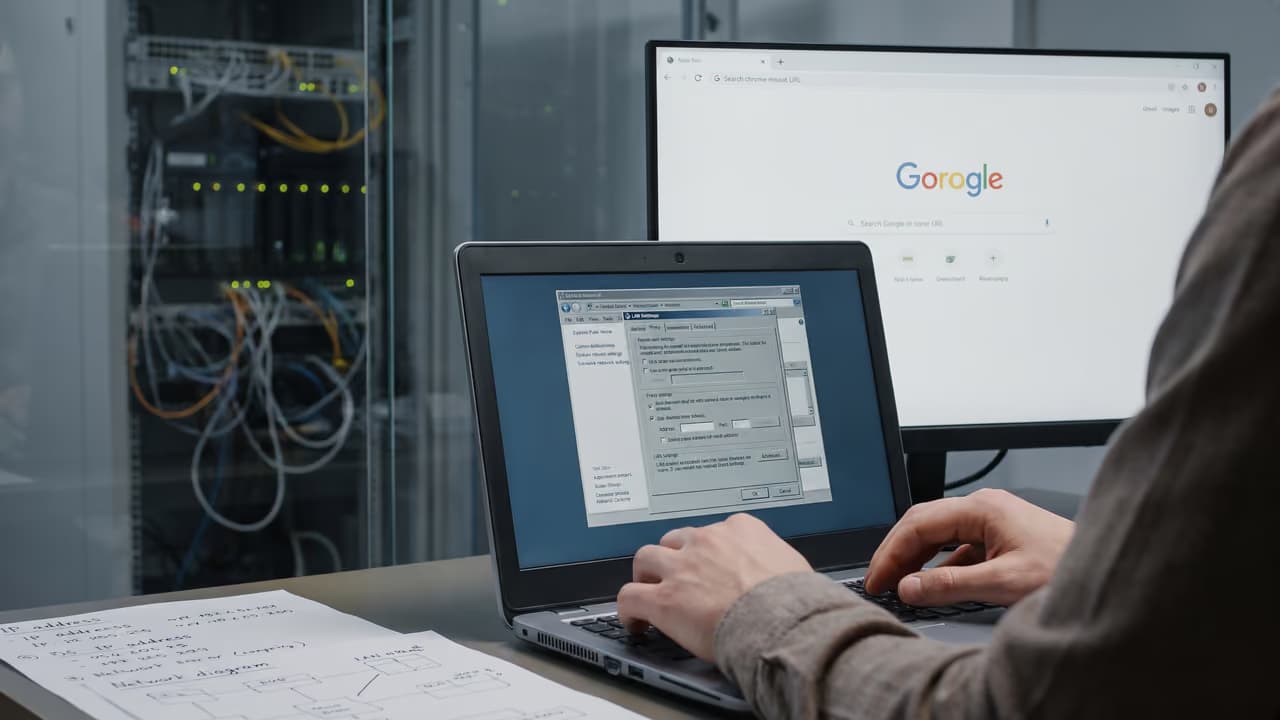


Когда нужно открыть сайт в Firefox через отдельный IP, многие по привычке лезут в системные настройки и потом полдня выясняют, почему прокси внезапно подхватил еще и другой софт. У Firefox есть удобный плюс: браузер умеет работать через собственные настройки подключения, отдельно от всей системы. Ниже — нормальная пошаговая инструкция для настольной версии Firefox, без магии и без советов из серии «поставьте все галочки, авось заработает».
Где в Firefox настраивается прокси
В настольной версии Mozilla Firefox прокси настраивается внутри самого браузера. Это удобно, если вам нужно пустить через другой IP только трафик Firefox, а не весь компьютер.
Обычно путь такой: откройте настройки Firefox, перейдите в раздел с общими параметрами и прокрутите страницу до блока сетевых настроек. Там будет кнопка для открытия окна конфигурации соединения. Названия пунктов могут немного отличаться в зависимости от версии браузера и операционной системы, но логика одна и та же.
Это важный момент для SEO-специалиста, QA или медиабайера: можно проверять выдачу, рекламу, локализацию или собственные страницы из другого сетевого окружения, не ломая подключение у всей машины. Для одной задачи — удобно. Для десяти параллельных профилей — уже не всегда.
Что подготовить до начала настройки
Перед тем как настраивать прокси в Mozilla Firefox, соберите базовые параметры подключения. Если чего-то не хватает, браузер не «догадается сам». Он просто не откроет страницы и молча испортит вам настроение.
- IP-адрес или домен прокси-сервера.
- Порт.
- Тип прокси: HTTP, HTTPS или SOCKS5.
- Нужна ли авторизация по логину и паролю.
- Используется ли доступ по белому IP вместо логина и пароля.
- Нужна ли работа DNS через прокси, если вы используете SOCKS5.
- Понимание, что именно вы хотите пустить через прокси: только Firefox или весь трафик устройства.
Если провайдер выдает несколько форматов подключения, берите тот, который прямо поддерживается браузером. Для Firefox чаще всего используют SOCKS5-прокси или обычный HTTP/HTTPS-прокси.
Отдельная деталь: в окне ручной настройки Firefox обычно нет постоянных полей для логина и пароля прокси. Если прокси требует авторизацию, браузер, как правило, запрашивает учетные данные при первом обращении в сеть.
Мобильные прокси России от 590 ₽ с ротацией
Отслеживайте, меняйте, переключайте и группируйте прокси в одном месте.
Перейти в личный кабинетКак настроить прокси в Mozilla Firefox вручную
Если у вас уже есть адрес, порт и тип подключения, дальше все довольно прямолинейно. Ниже — рабочая последовательность для большинства актуальных версий настольного Firefox.
Откройте Firefox и перейдите в настройки браузера.
Найдите раздел с параметрами сети и откройте окно настройки соединения.
Выберите режим ручной конфигурации прокси. Не системный, не автоопределение и не файл автоматической настройки — если, конечно, ваш провайдер не дал именно такой формат.
Введите адрес прокси-сервера и порт в поля, которые соответствуют вашему типу подключения.
Если используется HTTP или HTTPS-прокси, заполните поля для этих протоколов. В некоторых версиях Firefox можно указать один прокси для нескольких типов трафика, в других поля разделены. Смысл один: браузер должен понимать, куда отправлять веб-запросы.
Если используется SOCKS5, укажите SOCKS-хост, порт и выберите SOCKS v5, а не v4. Для современных задач это обычно правильный вариант.
При необходимости включите использование DNS через SOCKS5. Эта опция полезна, если вы хотите, чтобы запросы имен тоже шли через прокси, а не разрешались локально.
Сохраните настройки и откройте любой сайт для проверки. Если прокси защищен логином и паролем, Firefox может показать отдельное окно авторизации.
Если у вас HTTP или HTTPS-прокси
Такой вариант подходит для обычной браузерной работы: страницы, кабинеты, интерфейсы сервисов, ручная проверка выдачи и рекламных сценариев. Для веб-трафика это самый понятный режим.
Но есть нюанс: HTTP/HTTPS-прокси — это прокси именно для веб-запросов. Он не превращает Firefox в универсальный сетевой комбайн для любого протокола. Если ваша задача упирается в нестандартные подключения, чаще смотрят в сторону SOCKS5.
Если у вас SOCKS5
SOCKS5 более гибкий на уровне приложений и часто используется там, где важно аккуратно разделить сетевые профили, тестировать разные сценарии или работать с браузерной автоматизацией. В Firefox он настраивается штатно, без расширений.
Если вы используете мобильные или ротационные подключения, внимательно отнеситесь к поведению сессии. Например, прокси с ротацией может менять IP по времени или логике поставщика, и часть сайтов в такой момент попросит перелогиниться или просто покажет новую страницу с проверкой. Это не «поломка Firefox», это обычная реакция сайта на смену адреса.
Практический совет: если настраиваете именно SOCKS5, проверьте, включена ли опция проксирования DNS. Без этого сам веб-трафик может идти через прокси, а DNS-запросы — оставаться в локальной сети. Для задач, где важна чистота сетевого профиля, это неприятный сюрприз.
Какой режим подключения выбрать в окне Firefox
В окне сетевых настроек Firefox обычно несколько режимов. Ошибка новичка — выбрать первый попавшийся и потом удивляться, почему ничего не совпадает с данными от провайдера.
| Режим | Когда использовать | Что важно учитывать |
|---|---|---|
| Без прокси | Когда нужен прямой доступ в сеть без промежуточного узла | Firefox идет в интернет напрямую |
| Системные настройки | Если прокси уже настроен на уровне ОС и браузер должен просто унаследовать его | Изменения зависят от конфигурации всей системы, а не только Firefox |
| Автоопределение | В корпоративных сетях, где параметры раздаются автоматически | Для обычного коммерческого прокси почти никогда не нужно |
| Ручная настройка | Самый частый сценарий для индивидуального IP, SOCKS5, HTTP/HTTPS и тестовых задач | Нужно точно указать адрес, порт и тип прокси |
| URL автонастройки | Если вам выдали PAC-файл или ссылку на конфигурацию | Подходит не всем провайдерам, требует корректного файла настройки |
Для большинства частных и рабочих сценариев ответ простой: если провайдер дал IP, порт и тип прокси — выбирайте ручную настройку. Остальные режимы нужны либо для инфраструктуры компании, либо для специфических схем раздачи правил подключения.
Как проверить, что Firefox действительно работает через прокси
Фраза «страницы открываются» еще не означает, что все настроено верно. Браузер может идти напрямую, через системный прокси или через расширение, которое живет своей жизнью. Проверка нужна всегда.
Откройте сервис проверки внешнего IP в новой вкладке и сравните адрес с тем, который должен выдавать ваш прокси.
Проверьте геолокацию IP. Если вы настраивали российский адрес под локальные проверки, регион должен быть ожидаемым, а не случайным.
Если прокси требует авторизацию, убедитесь, что Firefox один раз запросил логин и пароль и после этого не уходит в бесконечный цикл ввода.
Откройте несколько сайтов подряд. Если часть из них грузится, а часть нет, проблема часто в типе прокси или неверных полях для HTTPS-трафика.
Если у вас SOCKS5, дополнительно проверьте DNS-поведение. В задачах геотестирования и проверки выдачи эта мелочь иногда важнее самого IP.
Если вам нужно не просто открыть один сайт, а держать несколько независимых профилей с разными прокси, обычный Firefox быстро становится тесноват. Для такого сценария логичнее смотреть на антидетект-браузер, где профили и сетевые настройки разделены штатно.
Типичные ошибки при настройке
Большая часть проблем — не в браузере, а в трех вещах: неверный протокол, неверный порт или неверная авторизация. Firefox тут довольно честный: если что-то не так, он либо не открывает сайты, либо упирается в повторный запрос логина и пароля.
| Симптом | Вероятная причина | Что проверить |
|---|---|---|
| Вообще не открывается ни один сайт | Неверный адрес прокси, порт или прокси недоступен | Сравните данные подключения, проверьте доступность узла у поставщика |
| Браузер постоянно просит логин и пароль | Ошибка в авторизации или прокси ждет доступ по белому IP | Проверьте формат учетных данных и способ авторизации |
| HTTP-сайты открываются, а HTTPS — нет | Неверно выбран тип прокси или не заполнены нужные поля | Сверьте, какой именно протокол выдал провайдер |
| IP меняется не так, как ожидалось | Используется ротационный прокси или у поставщика своя логика смены IP | Уточните режим ротации и длительность сессии |
| В Firefox один IP, а в другой программе другой | Прокси настроен только в браузере | Это нормально: настройка Firefox не обязана распространяться на всю систему |
| После настройки все равно виден старый маршрут | Мешает расширение, системный прокси или кэш соединений | Отключите proxy-расширения и перезапустите браузер |
Еще одна частая ошибка — менять сразу пять параметров, а потом не понимать, что именно сломало подключение. Диагностика любит последовательность: поменяли тип прокси, проверили; поменяли порт, проверили; включили DNS через SOCKS5, проверили.
Что важно знать про безопасность, DNS и видимость трафика
Прокси — это не режим невидимки, а промежуточный узел между браузером и сайтом. Оператор прокси может видеть как минимум факт подключения, адрес назначения и служебные данные сессии. Если сайт работает по HTTP без шифрования, содержимое запроса тоже может быть видно на пути.
Если сайт использует HTTPS, содержимое страницы и передаваемых данных защищается на участке между браузером и сайтом, но сам факт подключения к конкретному домену и часть метаданных все равно не исчезают. Поэтому для рабочих задач важны не мифы про «полную анонимность», а вменяемый провайдер, понятный тип авторизации и предсказуемая схема работы.
Отдельно стоит проверить DNS и поведение WebRTC, если для вас критично, чтобы сетевой профиль был чистым. В Firefox это зависит от версии браузера, операционной системы, типа прокси и дополнительных расширений. На практике лучше не гадать, а проверять после настройки.
Когда отдельный прокси в Firefox особенно полезен
Не каждую задачу надо решать системными настройками. Очень часто достаточно того, что трафик идет через нужный IP только внутри браузера.
- Проверка поисковой выдачи из другого региона или сетевого окружения.
- Проверка локализации страниц и рекламных сценариев.
- QA и ручное тестирование сайта с другого IP-адреса.
- Проверка доступности личного кабинета, лендинга или каталога с нужной географией.
- Работа с несколькими браузерами, где у каждого свой маршрут.
Если задача браузерная и не требует проксировать весь компьютер, Firefox для этого подходит отлично. Если же вам нужен один и тот же прокси для всех приложений на машине, тогда уже логичнее настраивать сеть на уровне операционной системы, а не только в браузере.
Что запомнить, чтобы не переделывать настройку дважды
Если коротко, настроить прокси в Mozilla Firefox проще всего через ручную конфигурацию: открываете сетевые параметры браузера, выбираете нужный режим, вводите адрес, порт и тип прокси, затем проверяете IP и авторизацию.
Самые частые причины сбоев — перепутанный протокол, неверный порт, неправильный способ авторизации и забытая проверка DNS для SOCKS5. А самый полезный практический принцип тут старый и не слишком романтичный: не верьте настройке на слово, всегда проверяйте внешний IP и реальное поведение браузера после сохранения параметров.
Что еще обычно спрашивают
Настройка прокси в Firefox влияет на весь интернет на компьютере?
Нет, если вы настраиваете прокси именно внутри Firefox, изменения обычно касаются только трафика этого браузера. Другие программы, браузеры и системные службы продолжают работать по своим правилам. Исключение — режим, в котором Firefox использует системные настройки прокси, уже заданные в операционной системе.
Какой тип лучше выбрать для Firefox: HTTP или SOCKS5?
Зависит от задачи. Для обычной браузерной работы, ручной проверки страниц и кабинетов часто достаточно HTTP/HTTPS-прокси. Если нужен более гибкий вариант и важна корректная работа с разными типами соединений внутри браузера, чаще выбирают SOCKS5. Главное — брать тот тип, который поддерживает ваш провайдер и ваш сценарий.
Где в Firefox вводить логин и пароль от прокси?
В большинстве случаев логин и пароль не вводятся заранее в основном окне ручной настройки. Firefox запрашивает их отдельным диалогом при первом обращении к прокси, если узел требует авторизацию. Если окно появляется снова и снова, обычно проблема в неверных учетных данных или в том, что доступ у провайдера настроен по белому IP.
Почему после настройки прокси сайты все равно открываются с моего обычного IP?
Чаще всего причина в неверно выбранном режиме: вместо ручной настройки включены системные параметры или автоопределение. Также стоит проверить, не перехватывает ли маршрут расширение для управления прокси. После изменения параметров полезно перезапустить браузер и еще раз проверить внешний IP в новой вкладке.
Нужно ли включать DNS через SOCKS5 в Firefox?
Если для вашей задачи важно, чтобы DNS-запросы не уходили напрямую из локальной сети, эту опцию обычно имеет смысл включить. Особенно это актуально для геотестирования, проверки выдачи и сценариев, где важна согласованность сетевого профиля. Но после включения все равно лучше отдельно проверить фактическое поведение браузера.
Подойдет ли такая настройка для мобильных и ротационных прокси?
Да, если провайдер выдает данные в формате, который Firefox поддерживает: адрес, порт и тип прокси. Но при ротации IP учитывайте, что часть сайтов чувствительна к смене адреса в ходе сессии. В таких случаях важно заранее понимать логику ротации и проверять, как конкретный сайт ведет себя при смене IP.