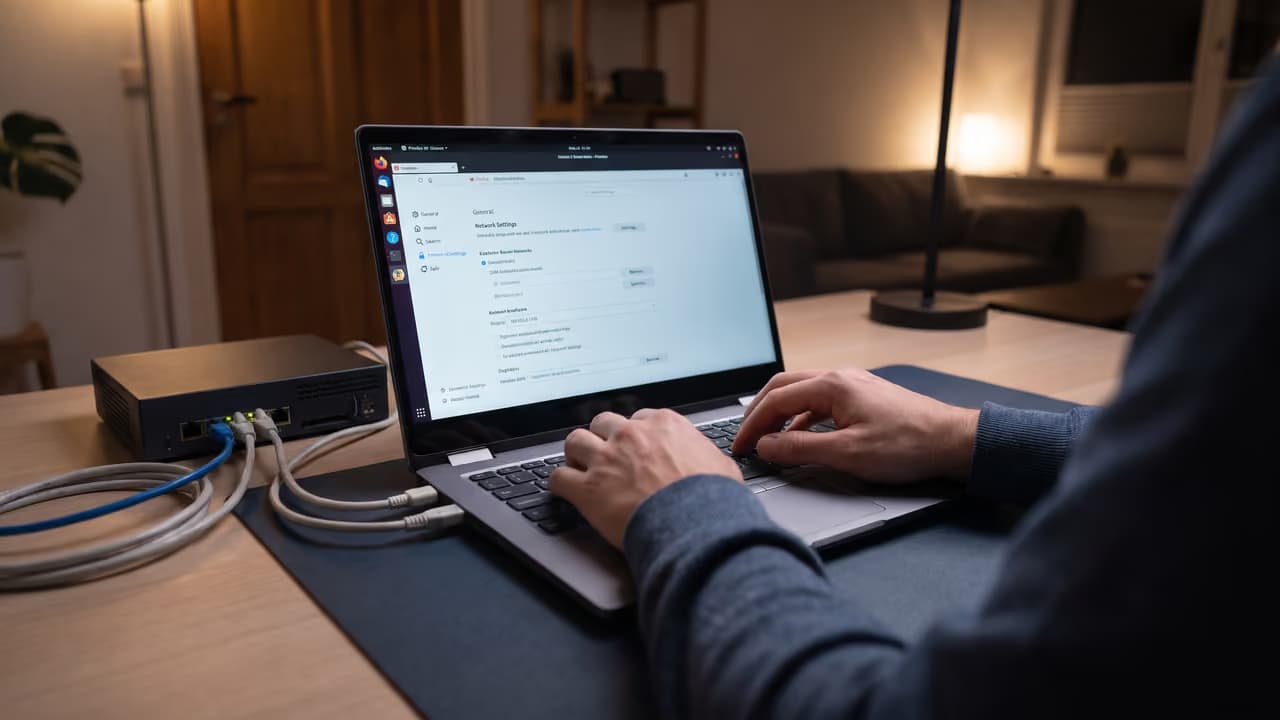


Если вы открыли настройки Chrome в надежде увидеть там красивую кнопку «вставьте IP, порт, логин и пароль», браузер быстро вернет в реальность. В большинстве случаев настройка прокси в Chrome — это настройка системного прокси Windows или macOS, а уже потом проверка, что трафик действительно пошел через нужный узел, а не только создал видимость работы.
Что в Chrome устроено не так, как многие ожидают
Главный момент простой: Chrome на компьютере обычно использует системные настройки прокси, а не собственный встроенный менеджер подключения. Поэтому в браузере вы чаще видите кнопку перехода к параметрам ОС, а не отдельную форму с IP и портом.
Для обычной ручной настройки это значит следующее: меняете параметры через Chrome, но фактически меняете сетевую конфигурацию устройства или текущего пользователя. Из-за этого прокси может начать использовать не только сам браузер, но и другие программы, которые ориентируются на системный прокси.
Если задача — держать несколько профилей с разными IP одновременно, стандартная настройка Chrome быстро превращается в квест. Для таких сценариев обычно используют отдельные профили, параметры запуска браузера или специальные решения вроде мультибраузера для раздельных окружений.
| Способ | На что влияет | Когда подходит | Ограничение |
|---|---|---|---|
| Системные настройки через Chrome | Обычно на весь браузер и часть других приложений | Обычный серфинг, QA, ручная проверка гео, работа с одним прокси | Неудобно для нескольких профилей сразу |
| Расширение Chrome | Чаще на конкретный профиль браузера | Быстрое переключение, тесты, несколько рабочих сред | Нужно доверять расширению, поддержка функций отличается |
| Параметры запуска | На конкретный экземпляр браузера | Автоматизация, скрипты, отдельные ярлыки под задачи | Требует аккуратной настройки и дисциплины |
Что подготовить до начала настройки
Перед тем как лезть в меню Chrome, соберите базовые параметры подключения. Половина проблем возникает не из-за браузера, а потому что кто-то вставил не тот порт, перепутал протокол или забыл про авторизацию.
- IP-адрес или домен прокси-сервера.
- Порт подключения.
- Тип прокси: HTTP, HTTPS или SOCKS5.
- Формат авторизации: по логину и паролю или по вашему IP.
- Понимание, нужен ли статический IP или ротация.
- Понимание, должна ли настройка работать только в браузере или в системе целиком.
Если используете ротационный или мобильный прокси, отдельно уточните, как именно меняется IP: по времени, по запросу или по логике провайдера. Для браузера это важно, потому что активная сессия сайта и смена IP не всегда дружат между собой без истерик со стороны защиты ресурса.
Для задач рекламной аналитики, геотестирования и проверки мобильной выдачи обычно используют мобильные прокси с ротацией. С точки зрения Chrome настройка та же самая, меняется не путь в меню, а поведение IP и сетевого окружения.
Мобильные прокси России от 590 ₽ с ротацией
Отслеживайте, меняйте, переключайте и группируйте прокси в одном месте.
Перейти в личный кабинетНастройка прокси в Chrome: пошагово
Точный вид меню может немного отличаться в зависимости от версии браузера и операционной системы. Логика при этом не меняется: вы открываете параметры Chrome и переходите к системным настройкам прокси.
На Windows
Откройте Chrome и перейдите в настройки браузера.
Найдите раздел, связанный с системой или сетью. В актуальных версиях там обычно есть пункт для открытия прокси-настроек компьютера.
После нажатия Chrome откроет системную страницу параметров прокси Windows. Дальше работа уже идет не внутри браузера, а в настройках самой ОС.
Выберите ручную настройку прокси, если у вас есть конкретный IP и порт. Если поставщик выдал сценарий с автоматической конфигурацией, используется отдельный адрес скрипта или PAC-файл, но это уже более корпоративный сюжет.
Введите адрес сервера и порт. Проверьте, не подставились ли лишние пробелы при копировании — смешная мелочь, а ломает всё исправно.
Сохраните изменения и закройте окно настроек. Затем полностью перезапустите Chrome, особенно если до этого он уже долго жил в фоне.
Проверьте внешний IP и откройте пару сайтов, которые чувствительны к региону. Один тест ни о чем не говорит, два уже разговаривают предметно.
Если прокси работает по логину и паролю, система или сам Chrome обычно покажет окно авторизации при первом запросе. Формат этого запроса зависит от ОС и схемы аутентификации, поэтому не удивляйтесь, если отдельного поля для логина в системной форме вы не увидите.
На macOS
Откройте настройки Chrome.
Перейдите к системному разделу и нажмите пункт открытия сетевых прокси-параметров компьютера.
Chrome переведет вас в сетевые настройки macOS для активного подключения.
Выберите нужный тип прокси: веб-прокси, защищенный веб-прокси или SOCKS. Здесь macOS обычно показывает это нагляднее, чем Windows.
Укажите адрес и порт. Если требуется авторизация, включите соответствующий параметр и введите логин и пароль, если это доступно в вашей схеме настройки.
Примените изменения, затем закройте и заново откройте Chrome.
Проверьте IP, DNS-поведение и загрузку нужных сайтов. Если задача — геотестирование, смотрите не только на IP-чекер, но и на фактическую выдачу страницы.
На macOS прокси по протоколам обычно разнесены логичнее, поэтому настройка для браузерных задач часто проходит спокойнее. Но принцип тот же: это системный прокси, а не отдельная локальная опция Chrome.
Если нужен отдельный запуск Chrome с прокси
Для тестирования, автоматизации и раздельных рабочих сценариев часто удобнее запускать браузер с параметром командной строки, а не трогать системную сеть каждый раз. Тогда используют ключ --proxy-server.
--proxy-server="http://IP:PORT"
--proxy-server="socks5://IP:PORT"
Это уже вариант для тех, кто понимает, какой ярлык или скрипт у него реально стартует браузер. Ошибка тут обычно банальна: человек меняет системный прокси, а Chrome запускается с другим параметром, заданным ранее. Потом начинается любимое сетевое развлечение — спор с самим собой.
Какой тип прокси выбрать для Chrome
Для браузера чаще всего используют HTTP/HTTPS-прокси или SOCKS5. Если задача обычная — открыть сайты, проверить локализацию, просмотреть выдачу, протестировать рекламу — обычно хватает первого варианта. Если нужен более гибкий маршрут для разных типов сетевых соединений, смотрят в сторону SOCKS5.
| Тип | Для чего подходит | Плюсы | На что смотреть |
|---|---|---|---|
| HTTP/HTTPS | Обычный веб-трафик в браузере | Просто настраивается, хорошо подходит для ручной работы | Не универсален для всех типов сетевых задач вне браузера |
| SOCKS5 | Более гибкая маршрутизация, браузер и некоторые приложения | Шире по применению, часто удобен для сложных сценариев | Поддержка и поведение зависят от ОС, клиента и схемы запуска |
Если сомневаетесь, начните с того протокола, который рекомендует поставщик именно для браузера и именно для вашего сценария. Если нужен отдельный разбор различий, посмотрите материал про SOCKS5-прокси. Универсального «всегда лучше» тут нет, как бы это ни огорчало любителей простых ответов.
Как проверить, что прокси в Chrome действительно работает
Фраза «я всё настроил» ничего не значит, пока вы не проверили результат. Видеть открывающийся сайт — не то же самое, что видеть правильный маршрут трафика, нужный IP и ожидаемую геолокацию.
Проверьте внешний IP в браузере. Он должен совпадать с IP прокси или с адресом из пула, если используется ротация.
Сравните геолокацию IP с ожидаемым регионом. Если провайдер заявляет Москву, а сервис определения упорно пишет другой регион, нужно уточнять у поставщика или проверять базу геолокации, а не спорить с браузером.
Откройте сайт, который показывает контент по региону. Для SEO и рекламы это важнее любого IP-чекера, потому что конечный вопрос всегда один: что реально видит пользователь.
Если задача чувствительна к DNS, проверьте, откуда резолвятся домены. Сам факт смены внешнего IP еще не гарантирует, что все сетевые метаданные ведут себя так, как вы ожидаете.
Если в работе есть WebRTC-зависимые сервисы, отдельно тестируйте этот слой. Прокси не превращает браузер в магическую коробку без сетевых особенностей, увы.
Перезапустите браузер и повторите проверку. Некоторые проблемы проявляются только после нового запуска или после повторной авторизации.
Для задач QA, рекламной аналитики и SEO мониторинга не ограничивайтесь одним тестом IP. Минимум проверяйте три вещи: внешний адрес, фактический регион на целевом сайте и поведение после перезапуска Chrome.
Типичные ошибки при настройке прокси в Chrome
IP не меняется, хотя прокси «включен»
Чаще всего причина в том, что настройка ушла не туда или не применились правила маршрутизации. На практике виноваты четыре вещи: неверный адрес или порт, конфликт с расширением, исключения для локальных адресов или старая активная сессия браузера, которая пережила полдня экспериментов.
Проверяйте последовательно: сначала правильность IP и порта, потом авторизацию, затем отключение всех расширений, которые могут трогать сеть. После этого — чистый перезапуск Chrome. Не меняйте десять параметров сразу, иначе диагностика превращается в художественную самодеятельность.
Браузер постоянно просит логин и пароль
Обычно это неверные учетные данные, неправильный тип авторизации или прокси, привязанный к определенному внешнему IP клиента. Еще одна частая причина — сохраненные старые данные в системе или в браузере, из-за которых Chrome честно отправляет не то, что нужно.
Если у вас авторизация по IP, проверьте, действительно ли ваш текущий адрес добавлен в список разрешенных. Если по логину и паролю — проверьте формат учетных данных и отсутствие лишних символов. Пробел в конце пароля встречается чаще, чем хотелось бы верить.
IP сменился, а сайт всё равно показывает старый регион
Причина не всегда в прокси. Геобазы обновляются с задержкой, сайт может ориентироваться на cookie, данные аккаунта, язык браузера, прошлую сессию или DNS-ответы. Для рекламных и SEO-проверок это стандартная история.
Проверяйте страницу в чистом профиле, без старых cookie и кэша. Если проблема остается, сравните результат на нескольких сервисах определения гео и проверьте, не завязана ли локализация на аккаунт пользователя.
В одном профиле Chrome всё работает, в другом нет
Если используется системный прокси, так быть не должно — если только один из профилей не живет с расширением, которое подменяет сетевые правила. Также на результат могут влиять параметры запуска, политики браузера или разные наборы сохраненных данных.
Проще всего проверить это на новом чистом профиле без расширений. Если в нем всё работает, проблема не в самом прокси, а в окружении конкретного профиля.
SOCKS5 настроен, но поведение не такое, как ожидалось
SOCKS5 в теории звучит красиво, а на практике его поведение зависит от операционной системы, способа запуска Chrome и того, как конкретный трафик обрабатывается клиентом. Поэтому ожидание «сейчас я включу одну галочку и всё сетевое станет ровным» лучше оставить для рекламных баннеров.
Если вам нужен SOCKS5 для специфического сценария, сначала проверяйте его на чистом экземпляре браузера и в понятной схеме запуска. Потом уже подключайте расширения, профили и автоматизацию.
Что важно учитывать с точки зрения безопасности
Прокси — это не абстрактная кнопка, а промежуточный узел, через который идет часть трафика. Для HTTP-трафика оператор такого узла потенциально видит больше служебной информации. Для HTTPS-сайтов содержимое страницы защищается шифрованием между браузером и сайтом, но метаданные соединения и сам факт подключения через прокси никуда не деваются.
Отдельный момент — расширения. Если расширение просит доступ к управлению прокси, оно реально получает возможность менять сетевой маршрут браузера. Поэтому ставить первый попавшийся «супер-переключатель IP» — идея примерно того же уровня, что оставлять прод-сервер на пароле admin123. Формально работает, практически — лучше не надо.
- Используйте только понятный источник прокси и проверяйте схему авторизации.
- Тестируйте DNS и WebRTC отдельно, если для задачи важны гео и сетевые метаданные.
- Не смешивайте в одном профиле рабочие аккаунты, тесты и десяток сетевых расширений.
- Учитывайте ротацию IP: внезапная смена адреса может ломать активную сессию сайта.
- Если нужен раздельный доступ по команде, удобнее развести окружения по профилям или отдельным браузерам.
Когда стандартной настройки Chrome уже недостаточно
Базовый системный прокси хорош, пока у вас одна задача и один маршрут. Но в рабочих сценариях маркетинга, SEO и QA это быстро заканчивается.
- Несколько аккаунтов и разные IP одновременно. Системная настройка неудобна, потому что меняет маршрут слишком грубо.
- Параллельная работа команды. Нужны отдельные профили, предсказуемая авторизация и понятная схема ротации.
- Проверка мобильных сценариев. Обычный дата-центровый IP не всегда показывает ту же картину, что мобильная сеть.
- Автоматизация и повторяемые тесты. Проще запускать браузер с готовыми параметрами, чем вручную кликать настройки перед каждой сессией.
Если у вас именно такой сценарий, стоит заранее выбрать более удобную схему работы: отдельные профили, параметры запуска, расширение под доверенным контролем или отдельный браузерный контур. Иначе «настройка прокси в Chrome» из простой операции очень быстро становится хобби с элементами страдания.
Если собрать всё в одно правило
Настройка прокси в Chrome на компьютере почти всегда означает настройку системного прокси. Поэтому сначала нужно понять, какой протокол и формат авторизации вам нужны, затем аккуратно применить параметры в ОС, а после этого проверить не только IP, но и реальное поведение сайтов.
Для одной ручной задачи этого обычно достаточно. Для нескольких профилей, ротации, QA и аналитики уже имеет смысл строить более управляемую схему, где сеть не конфликтует с расширениями, cookie и случайными старыми настройками.
Что еще обычно спрашивают
В Chrome есть собственные настройки прокси или нет?
На настольных системах Chrome обычно не хранит отдельную ручную конфигурацию прокси в привычном виде. Браузер открывает системные сетевые параметры Windows или macOS и использует их. Поэтому изменения часто влияют не только на Chrome, но и на другие приложения, которые тоже опираются на системный прокси.
Можно ли настроить прокси только для одного профиля Chrome?
Стандартная системная настройка для этого неудобна, потому что действует шире, чем один профиль. Для раздельной работы используют расширения, отдельные параметры запуска или специальные браузерные окружения. Какой вариант подойдет, зависит от того, нужен ли один IP на профиль, ротация или параллельная работа нескольких сессий.
Что лучше для браузера: HTTP/HTTPS или SOCKS5?
Для обычных веб-задач в Chrome чаще хватает HTTP или HTTPS-прокси. SOCKS5 выбирают, когда нужна более гибкая маршрутизация и совместимость с более широким набором сетевых сценариев. Но лучший вариант определяется не названием протокола, а задачей, поддержкой со стороны ОС и способом запуска браузера.
Почему после настройки прокси сайт всё равно показывает старый регион?
Сайт может смотреть не только на IP. На результат влияют cookie, данные аккаунта, язык браузера, DNS, старая сессия и особенности собственной геобазы ресурса. Поэтому проверять нужно не один IP-чекер, а фактическое поведение сайта в чистом профиле браузера после перезапуска.
Куда вводить логин и пароль от прокси в Chrome?
Это зависит от операционной системы и способа настройки. В некоторых схемах логин и пароль вводятся в системных параметрах, в других браузер запрашивает их при первом обращении через прокси. Если используется авторизация по IP, отдельный ввод учетных данных вообще может не понадобиться.
Влияет ли настройка прокси в Chrome на другие программы?
Часто да, потому что на компьютере меняется системный прокси. Многие приложения используют те же сетевые параметры, что и браузер. Поэтому перед настройкой полезно понимать, нужен вам прокси только для одной сессии Chrome или для всей рабочей среды, иначе можно случайно переделать маршрутизацию там, где этого никто не просил.