

Прокси на ПК обычно ставят не «вообще», а под конкретную задачу: проверить выдачу и рекламу из другой сети, запустить браузер через отдельный IP, разделить рабочие подключения, протестировать сайт или пустить через прокси парсер открытых данных. На практике главная ошибка простая: человек включает прокси в Windows и ожидает, что через него пойдет вообще весь трафик. Так бывает не всегда — часть программ берет системные настройки, часть живет по своим правилам.
Сначала определите, где именно нужен прокси
Если нужен быстрый ответ на вопрос, как поставить прокси на ПК, то в большинстве случаев схема такая: открываете системные настройки Windows, включаете ручной прокси, вводите адрес и порт, а затем проверяете, изменился ли IP в нужной программе. Но важная деталь в том, что системная настройка подходит не для всех приложений.
На ПК есть три основных варианта: настроить прокси на уровне Windows, прописать его в браузере или указать прямо в рабочей программе — например, в парсере, SEO-софте, антидетекте или инструменте для QA. От выбора места зависит, какой трафик реально пойдет через прокси.
| Где настраивать | Когда подходит | Что учесть |
|---|---|---|
| В Windows | Если нужно пустить через прокси браузер и программы, которые используют системные параметры | Не все приложения читают системный прокси |
| В браузере | Если важен только веб-трафик | Некоторые браузеры используют настройки Windows, а некоторые — свои |
| В конкретной программе | Для парсеров, чекеров, IDE, API-клиентов, антидетектов, QA-инструментов | Чаще всего это самый предсказуемый вариант |
Системный прокси в Windows — это не гарантия, что через него пойдут все приложения на ПК. Браузеры на базе Chromium обычно используют системные параметры, а часть другого софта требует отдельной настройки внутри самой программы.
Что подготовить до настройки
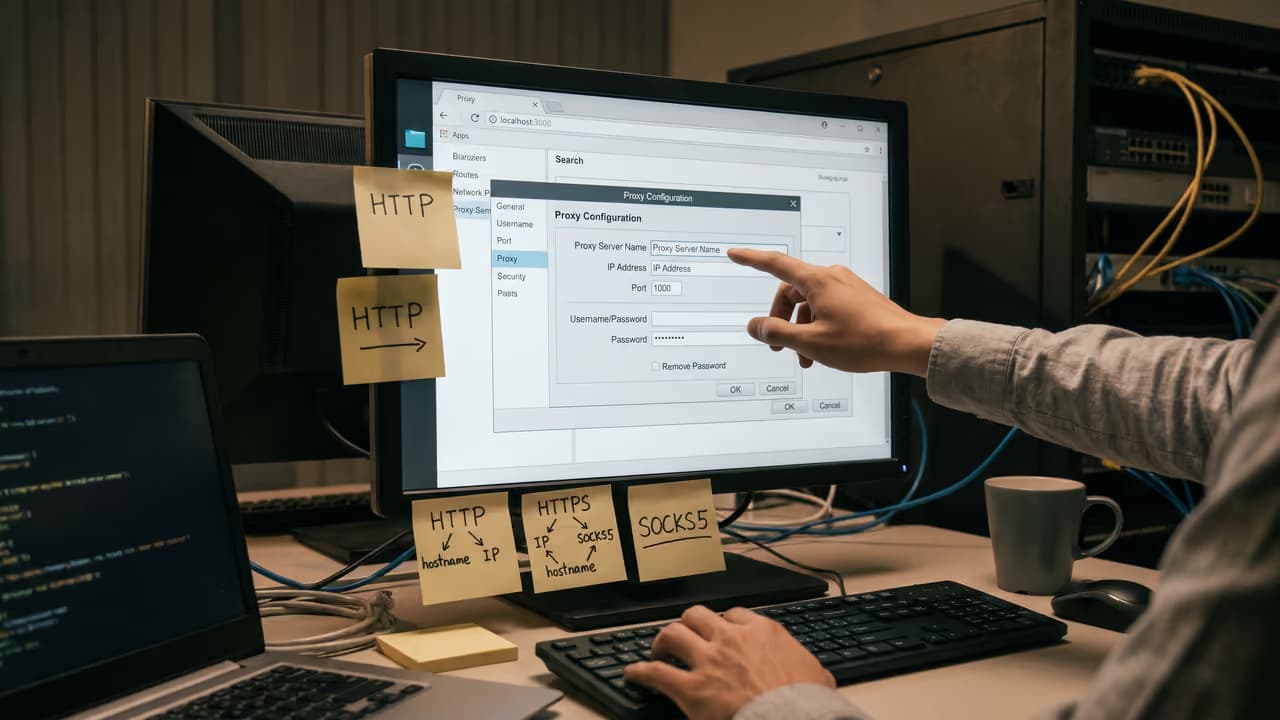
Перед тем как включать прокси, соберите параметры подключения. Без этого настройка превращается в угадайку, а половина ошибок потом сводится к неверному формату данных.
- Адрес прокси: IP или домен сервера.
- Порт: без него подключение не установится.
- Тип прокси: HTTP, HTTPS или SOCKS5.
- Формат авторизации: по логину и паролю или по вашему IP.
- Понимание, где должен работать прокси: во всей системе, только в браузере или в одной программе.
- Нужна ли ротация IP или, наоборот, постоянный адрес для сессий и кабинетов.
Если провайдер выдал SOCKS5, заранее проверьте, умеет ли нужное приложение работать с этим протоколом. Для системной настройки Windows чаще используют HTTP/HTTPS-прокси, а SOCKS5 на практике нередко прописывают прямо в приложении. Если нужен именно этот формат, посмотрите, как применяются SOCKS5-прокси в рабочих сценариях.
Мобильные прокси России от 590 ₽ с ротацией
Отслеживайте, меняйте, переключайте и группируйте прокси в одном месте.
Перейти в личный кабинетКак поставить прокси на ПК через Windows
Ниже — базовая инструкция для Windows 10 и Windows 11. Названия отдельных пунктов могут немного отличаться в зависимости от версии системы и языка интерфейса, но логика одна и та же.
Ручная настройка
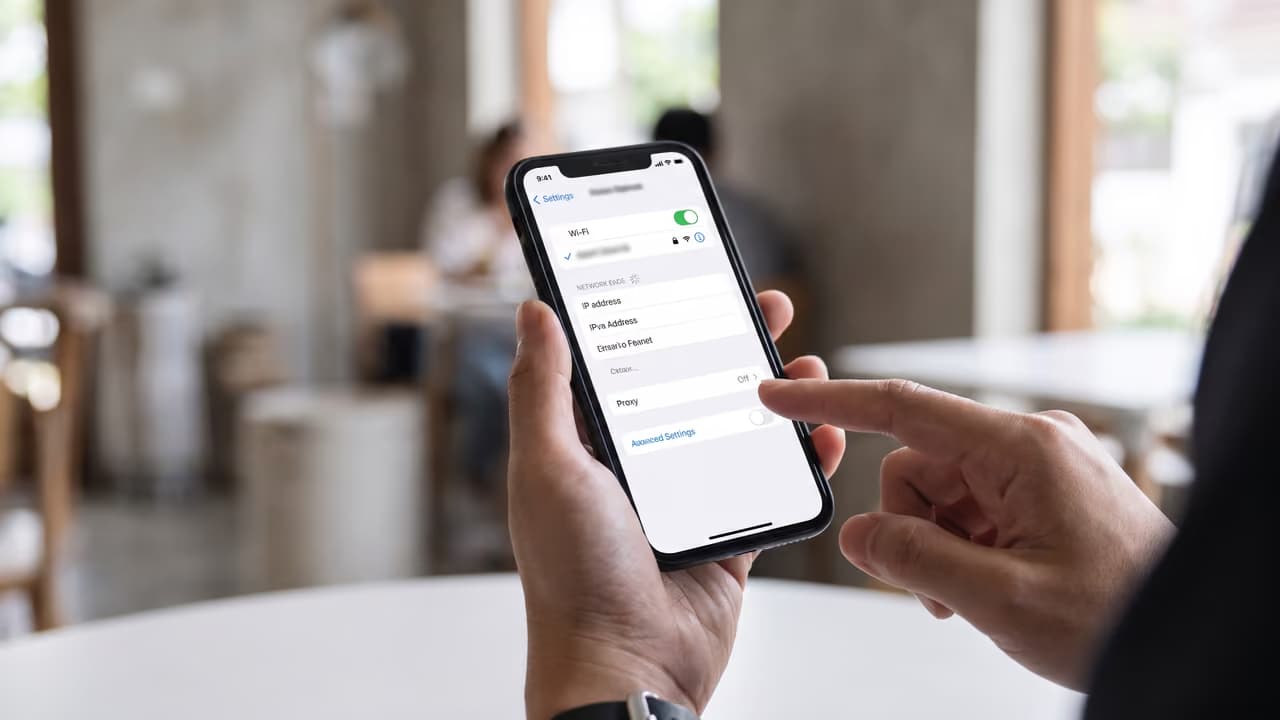
Откройте системные параметры сети и найдите раздел с настройками прокси. Обычно путь выглядит так: Параметры → Сеть и Интернет → Прокси.
Проверьте, не включено ли автоматическое определение параметров, если вы хотите использовать конкретный сервер вручную. В некоторых конфигурациях автоматический режим мешает предсказуемой работе.
Включите режим ручной настройки прокси-сервера.
Введите адрес и порт. Если система просит именно сервер, указывайте хост отдельно, без лишних символов и без протокольного префикса, если он не требуется полем формы.
Если доступ к локальным адресам не должен идти через прокси, проверьте список исключений. Это важно для внутренних ресурсов, локальных веб-интерфейсов, принтеров и корпоративных панелей.
Сохраните настройки и сразу протестируйте подключение в той программе, для которой вы его включали.
Если прокси требует логин и пароль, Windows может не просить их в момент сохранения параметров. Часто окно авторизации появляется уже при первом обращении программы к сети. Это нормальное поведение.
Если у вас не адрес и порт, а скрипт настройки
Иногда прокси выдают не в формате host:port, а через URL скрипта автоматической настройки. Такой файл называют PAC-скриптом. Он нужен, когда правила маршрутизации зависят от адреса сайта, домена или сетевого окружения.
Откройте тот же раздел настроек прокси в Windows.
Найдите блок с автоматической настройкой.
Вставьте адрес скрипта в поле URL и сохраните изменения.
После сохранения перезапустите браузер или нужную программу и проверьте, изменилось ли соединение.
Такой вариант чаще встречается в корпоративной инфраструктуре, чем в обычной работе с индивидуальными прокси.
Когда может понадобиться старое окно сетевых параметров
Часть программ в Windows до сих пор ориентируется на классические сетевые параметры из старого интерфейса. Поэтому иногда после настройки в современных «Параметрах» полезно проверить, не осталось ли конфликтующих значений в окне свойств интернета.
Это особенно актуально, если на ПК уже были корпоративные политики, старые прокси-профили или автоматическая конфигурация. При диагностике это первый кандидат на проверку после адреса и порта.
Когда лучше ставить прокси не в системе, а в программе
Если ваша задача связана не со всем ПК, а только с рабочим инструментом, обычно надежнее настраивать прокси прямо там. Так проще контролировать, какой именно трафик пойдет через отдельный IP, а какой останется на обычном соединении.
Браузеры
На Windows браузеры на базе Chromium обычно используют системные параметры. Это удобно, если нужно быстро пустить браузер через один прокси без отдельной ручной конфигурации. Но есть исключения: некоторые браузеры и расширения работают по своим правилам.
Firefox традиционно умеет хранить собственные прокси-настройки. Это полезно, когда на ПК не хочется менять системную сеть, а нужен отдельный прокси только для одного браузера.
Если вы ведете несколько профилей, тестируете разные сетевые сценарии или разделяете рабочие сессии, удобнее использовать профильный браузер с изоляцией окружений. Для таких задач может пригодиться антидетект-браузер, где прокси задается на уровне отдельного профиля, а не всего компьютера.
Парсеры, QA-инструменты, SEO-софт и API-клиенты
Для прикладных задач системный прокси — не всегда лучший путь. Парсеру открытых данных, инструменту мониторинга позиций, софту для рекламной аналитики или QA-клиенту чаще нужен собственный прокси-пул, отдельная авторизация и понятное управление сессиями.
Если программа поддерживает список узлов, распределение по потокам и смену IP по расписанию, задавайте прокси прямо в ней. Для мониторинга, тестов и других сценариев с изменяемыми адресами обычно смотрят в сторону прокси с ротацией, но реальное поведение зависит от тарифа, способа смены IP и настроек конкретного софта.
Какой тип прокси выбрать для ПК
Ниже — упрощенное сравнение, которое помогает не перепутать протокол еще до настройки.
| Тип | Где чаще применяют | Что важно учесть |
|---|---|---|
| HTTP | Браузеры, базовый веб-трафик, простые проверки | Подходит не для всех приложений и не для всех протоколов |
| HTTPS | Те же сценарии, где нужен прокси для защищенных веб-соединений | Нужно смотреть совместимость конкретной программы |
| SOCKS5 | Парсеры, клиенты, автоматизация, приложения с нестандартным трафиком | Часто удобнее задавать прямо в приложении, а не через системную настройку |
Если задача — просто открыть браузер через другой IP, чаще всего хватает системного HTTP/HTTPS-прокси. Если же нужно работать с несколькими программами, нестандартными соединениями, многопоточностью или точным контролем DNS, SOCKS5 обычно гибче.
Как проверить, что прокси действительно работает
После включения не ограничивайтесь одной страницей в браузере. Проверка должна ответить на три вопроса: изменился ли IP, идет ли трафик именно через нужную программу и нет ли ошибок авторизации или DNS.
Проверьте внешний IP в том приложении, для которого включали прокси. Если адрес не изменился, значит программа не использует этот канал.
Откройте несколько сайтов или сделайте несколько запросов подряд. Разовая загрузка страницы не показывает стабильность.
Если прокси выдан с авторизацией, убедитесь, что нет циклического запроса логина и пароля. Это типичный признак неверных учетных данных или неподдерживаемого формата.
Если нужен доступ к локальным ресурсам, проверьте, не ушли ли они в прокси по ошибке. Часто ломаются панели роутера, сетевые папки и внутренние сервисы.
Для задач, чувствительных к геолокации, проверьте не только IP, но и фактическое поведение целевого сайта. Геопривязка, язык и рекламная выдача зависят не только от адреса, но и от кэша, cookie и настроек браузера.
Один тест в браузере не доказывает, что прокси работает на всем ПК. Правильная проверка делается в той программе, ради которой вы вообще включали прокси.
Частые ошибки при настройке
| Симптом | Вероятная причина | Что проверить |
|---|---|---|
| Интернет пропал сразу после включения | Неверный адрес, порт или недоступный узел | Сверьте host, port, формат ввода и доступность прокси |
| Браузер работает, а программа — нет | Приложение не использует системный прокси | Ищите отдельные сетевые настройки внутри программы |
| Появляется окно авторизации снова и снова | Ошибка в логине/пароле или неподдерживаемый метод авторизации | Проверьте учетные данные и формат доступа у поставщика |
| IP не меняется | Прокси не применился или используется другое подключение | Проверьте в нужной программе, а не только в одном браузере |
| Не открываются локальные адреса | Весь трафик уходит через прокси без исключений | Добавьте исключения для локальной сети и внутренних узлов |
| Геолокация сайта не совпадает с ожиданием | Влияют cookie, кэш, язык, аккаунт или сам тип IP | Тестируйте в чистом профиле и смотрите фактический сценарий |
Еще одна типичная ошибка — пытаться вставить строку вида login:password@host:port в поле, где система ждет только адрес сервера. Такой формат поддерживается не везде. Если интерфейс просит адрес отдельно, вводите только хост, а авторизацию проходите уже при подключении или в самой программе.
Что прокси видит и где заканчивается его защита
Прокси — это посредник между вашим приложением и целевым ресурсом. Он почти всегда видит сам факт соединения, время запросов, объем трафика и адрес назначения. Что именно видно сверх этого, зависит от типа прокси и от того, шифруется ли трафик на уровне приложения.
Если вы работаете по HTTPS, содержимое страницы между клиентом и сайтом защищается шифрованием, но сам прокси все равно участвует в цепочке соединения и может фиксировать служебные метаданные. Если трафик идет по обычному HTTP без шифрования, риск выше: такие данные нельзя считать конфиденциальными.
Отдельно смотрите на DNS и браузерные особенности. В некоторых сценариях приложение может резолвить домены локально, а не через прокси. Плюс на результат влияют WebRTC, кэш, cookie и сохраненные сессии. Поэтому прокси полезен для маршрутизации трафика, но не заменяет полноценную сетевую гигиену и аккуратную настройку клиента.
- Не используйте непроверенные бесплатные прокси для рабочих задач.
- Проверяйте, какие приложения реально идут через прокси, а какие — напрямую.
- Для чувствительных сценариев тестируйте DNS-поведение в нужной программе, а не только смену IP.
- Храните логин и пароль к прокси отдельно от рабочих аккаунтов.
Что стоит решить заранее под вашу задачу
Один и тот же способ настройки не одинаково удобен для всех сценариев. Для тестировщика сайта, селлера маркетплейса и SEO-специалиста логика будет разной.
| Задача | Где ставить прокси | Практический комментарий |
|---|---|---|
| Проверить отображение сайта из другой сети | В браузере или в Windows | Если тест короткий, системной настройки обычно достаточно |
| Работать с несколькими профилями | Внутри профильного браузера | Так проще разделять сессии и не трогать весь ПК |
| Мониторить выдачу и рекламу | В конкретном софте | Важно контролировать частоту запросов, географию и сессии |
| Тестировать API и веб-приложения | В API-клиенте, IDE или тестовом инструменте | Так легче управлять логами и повторяемостью теста |
| Проверять открытые данные в многопоточном режиме | В парсере или скрипте | Нужна поддержка списков прокси и понятная обработка ошибок |
Как вернуть обычное подключение
После теста прокси лучше не оставлять включенным без причины. Иначе через несколько дней вы получите «странный интернет» и начнете искать проблему не там, где она реально находится.
Снова откройте раздел прокси в системных параметрах Windows.
Отключите ручной прокси-сервер или автоматический скрипт, если он больше не нужен.
Перезапустите браузер и рабочие программы.
Проверьте внешний IP и доступ к локальным адресам.
Если приложение настраивалось отдельно, удалите прокси и в нем. Иначе часть трафика вернется к обычному маршруту, а часть продолжит идти через старый узел.
Главное по настройке на ПК
Поставить прокси на ПК несложно: нужны адрес, порт, понимание типа протокола и место, где вы хотите его применить. Самый частый рабочий путь — задать прокси в Windows для браузера и базового трафика или прописать его прямо в программе, если задача связана с SEO-мониторингом, QA, рекламной аналитикой, API или автоматизацией разрешенных сценариев.
Если после включения «ничего не поменялось», проблема обычно не в самом прокси, а в точке настройки: системный параметр не подхватило нужное приложение, не подошел протокол или сломалась авторизация. Поэтому сначала определите, где должен работать прокси, а уже потом вводите адрес и порт.
Частые вопросы по настройке прокси на ПК
Прокси в Windows работает для всего компьютера?
Не всегда. Системная настройка в Windows применяется к тем приложениям, которые умеют читать системные параметры сети. Для браузеров этого часто достаточно, а вот парсеры, клиенты для API, корпоративный софт и часть десктопных программ могут требовать собственную настройку внутри приложения.
Можно ли поставить SOCKS5 на ПК через обычные настройки Windows?
В реальной работе SOCKS5 на ПК чаще задают прямо в браузере, антидетекте, парсере или другой программе. Системная настройка Windows обычно удобнее для HTTP/HTTPS-прокси. Поэтому перед запуском лучше проверить, как именно ваш софт поддерживает SOCKS5 и где его ожидает увидеть.
Что вводить первым: логин и пароль или адрес и порт?
Сначала почти всегда указывают адрес сервера и порт. Логин и пароль используются на этапе авторизации, когда программа уже пытается выйти в сеть через прокси. Некоторые приложения сохраняют учетные данные заранее, но системные параметры Windows чаще начинают запрашивать их уже при первом подключении.
Почему после включения прокси перестали открываться внутренние сайты и роутер?
Обычно это происходит, когда весь трафик, включая локальные адреса, ушел через прокси. Для домашних и корпоративных сетей это частая ситуация. Проверьте исключения для локальных ресурсов, внутренних доменов и адресов из вашей сети, если они не должны идти через внешний узел.
Как понять, что прокси реально применился?
Проверять нужно не только внешний IP, но и поведение нужной программы. Если изменился адрес в браузере, это еще не означает, что тот же прокси использует ваш парсер, API-клиент или софт для мониторинга. Лучший тест — запустить реальный рабочий сценарий и посмотреть, откуда идет трафик именно там.
Что лучше для ПК: системная настройка или прокси внутри программы?
Если задача простая и нужна работа в браузере, системная настройка удобнее. Если важны точные правила, многопоточность, разные профили, ротация IP или отдельные подключения для разных инструментов, надежнее задавать прокси прямо в программе. Так меньше сюрпризов и проще диагностика.