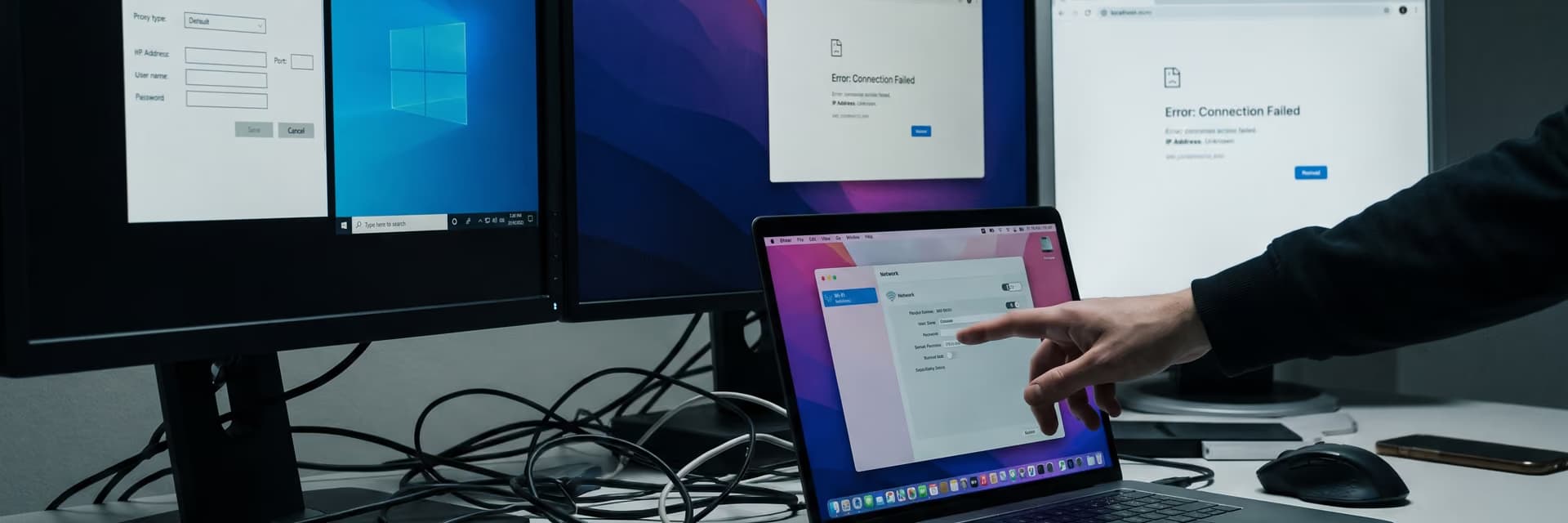
Частая история: браузер открывает страницы через раз, API-клиент получает ошибки, а проверка IP показывает чужую сеть. Обычно в такой ситуации прокси не нужно «удалять» как программу — нужно найти, где он прописан, и отключить системную настройку, PAC-скрипт, параметр в браузере или отдельную конфигурацию приложения.
Сначала найдите, где именно прописан прокси
Запрос «как удалить прокси с компьютера» почти всегда означает не удаление какого-то сервера, а отключение настройки, которая перенаправляет трафик через другой узел. Эта настройка может жить не только в Windows или macOS, но и в браузере, терминале, антидетекте, парсере, API-клиенте или системной службе.
Поэтому главный принцип простой: не меняйте всё подряд. Сначала определите, на каком уровне включен прокси, иначе можно убрать системную настройку, но оставить активным прокси в Firefox, WinHTTP или переменных окружения.
| Где может быть включен прокси | Что затрагивает | Типичный признак |
|---|---|---|
| Системные настройки Windows или macOS | Браузеры и приложения, которые используют системный стек | Один и тот же IP в Chrome, Edge, Safari и части программ |
| Настройки браузера | Только конкретный браузер | В одном браузере сайт работает, в другом нет |
| PAC-скрипт или автонастройка | Трафик направляется по правилам сценария | Прокси как будто отключен, но часть адресов всё равно идет через него |
| WinHTTP в Windows | Службы, обновления, некоторые консольные утилиты | Браузер работает напрямую, а сервисы и CLI — нет |
| Переменные окружения | Терминал, скрипты, Python, Node.js, некоторые SDK | Парсер или API-клиент продолжает ходить через старый IP |
| Приложение с собственной сетью | Только это приложение | Система без прокси, но один софт всё равно использует адрес и порт |
Если адрес прокси вам неизвестен, а настройка появилась сама, не ограничивайтесь только браузером. Часто проблема сидит в системной автонастройке, корпоративной политике, расширении браузера или отдельной утилите.
Как удалить прокси с компьютера в Windows 11 и Windows 10
В актуальных версиях Windows прокси обычно отключают через раздел сети. Важно проверить два разных блока: ручной прокси и автоматическую настройку. Если выключить только один, часть трафика может продолжить ходить через PAC-скрипт.
Через системные параметры
- Откройте системные параметры Windows и перейдите в раздел сети и интернета.
- Найдите страницу с настройками прокси.
- Проверьте блок автоматической настройки. Если включен сценарий настройки, отключите его и удалите адрес скрипта, если он сохранен.
- Проверьте блок ручной настройки. Отключите пункт использования прокси-сервера.
- Если система дает редактировать поля, очистите адрес и порт, чтобы старая конфигурация не осталась в памяти.
- Закройте окно, перезапустите браузер и повторно проверьте IP и доступность сайтов.
На домашнем компьютере этого обычно достаточно. В рабочей сети ситуация может быть другой: автоматическое определение параметров иногда используется штатно, поэтому отключать его без понимания последствий стоит осторожно.
Через старое окно свойств подключения
Часть программ в Windows до сих пор опирается на классическое окно свойств сети. Если после отключения в новых параметрах поведение не изменилось, проверьте и старый интерфейс.
- Откройте свойства браузера или классические свойства интернета через панель управления.
- Перейдите на вкладку подключений.
- Откройте настройки локальной сети.
- Снимите галочку с использования прокси-сервера для локальных подключений.
- Если задан сценарий автоматической настройки, отключите и его.
- Сохраните изменения и закройте окно.
Этот путь особенно полезен в смешанных конфигурациях, где часть приложений ориентируется именно на старые сетевые параметры Windows.
Отдельный случай: WinHTTP для служб и консольных утилит
Даже если браузер уже работает без прокси, в Windows может остаться отдельная конфигурация WinHTTP. Она не всегда влияет на обычный веб-серфинг, но может мешать службам, установщикам, обновлениям и части CLI-инструментов.
Проверка и сброс обычно выполняются из командной строки, запущенной с повышенными правами:
netsh winhttp show proxy
netsh winhttp reset proxy
Первая команда показывает текущую конфигурацию. Вторая возвращает прямое подключение без прокси. Если у вас рабочий компьютер с централизованными сетевыми политиками, перед сбросом лучше уточнить, не используется ли эта настройка администратором.
Мобильные прокси России от 490 ₽ с ротацией
Отслеживайте, меняйте, переключайте и группируйте прокси в одном месте.
Перейти в личный кабинетКак убрать прокси в Windows 7 и Windows 8
В Windows 7 и 8 основной путь проходит через свойства подключения. Логика та же: нужно проверить и ручной прокси, и автонастройку.
- Откройте панель управления и перейдите к свойствам интернета.
- Откройте вкладку подключений.
- Нажмите кнопку настройки локальной сети.
- Отключите использование прокси-сервера.
- Если указан адрес сценария автоматической настройки, уберите и его.
- Примените изменения и перезапустите браузер.
Если интернет после этого пропал только в рабочей сети, возможно, в вашей инфраструктуре используется автообнаружение или централизованная выдача параметров. Для домашнего подключения такая ситуация встречается заметно реже.
Как удалить прокси на macOS
В macOS прокси чаще всего задается на уровне конкретного сетевого интерфейса: Wi‑Fi или Ethernet. Из-за этого полезно сразу смотреть, какое подключение активно в момент проверки.
- Откройте системные настройки macOS.
- Перейдите в раздел сети и выберите активное подключение.
- Откройте дополнительные параметры или детали подключения.
- Найдите вкладку с прокси.
- Отключите включенные пункты: HTTP, HTTPS, SOCKS и автоматическую конфигурацию, если она активна.
- Сохраните изменения и заново откройте браузер или приложение.
Названия пунктов немного отличаются в зависимости от версии macOS. В новых версиях это чаще окно с деталями подключения, в старых — дополнительные настройки сетевого интерфейса. Смысл одинаковый: нужно убрать галочки с активных прокси-протоколов и сценариев автонастройки.
Браузеры: когда настройка берется из системы, а когда нет
Здесь многие теряют время. В Chrome, Edge, Яндекс Браузере и большинстве других Chromium-браузеров на компьютере обычно используются системные настройки прокси. То есть вы меняете параметр в ОС, а не в самом браузере.
Chromium-браузеры
Если у вас проблема в Chrome, Edge или Яндекс Браузере, первым делом проверяйте именно Windows или macOS. Внутри браузера часто открывается то же системное окно, а не отдельная независимая конфигурация.
Исключения тоже бывают: расширения, корпоративные политики, антидетект-профили и специальные режимы запуска могут переопределять сетевое поведение. Если IP не меняется после отключения системного прокси, смотрите уже внутрь самого рабочего окружения.
Firefox
Firefox — важное исключение. У него есть собственный раздел с настройками сети, и прокси может быть включен только там.
- Откройте настройки Firefox.
- Перейдите в раздел сети или параметров подключения.
- Откройте настройку прокси.
- Выберите вариант без прокси либо использование системных параметров, если хотите, чтобы Firefox подчинялся общей сетевой конфигурации компьютера.
- Сохраните изменения и перезапустите вкладки с проблемными сайтами.
Если после этого Firefox ведет себя иначе, чем остальные браузеры, почти всегда причина была именно во внутренней сетевой настройке, а не в Windows или macOS.
Расширения, антидетект и рабочие профили
Отдельно проверьте расширения браузера. Некоторые из них управляют прокси прямо из интерфейса расширения и могут снова включать нужный адрес и порт при запуске браузера.
Если вы работаете с несколькими сетевыми сценариями, не самый удобный путь — постоянно трогать системный прокси на всём компьютере. Проще держать отдельный рабочий профиль через антидетект-браузер или настраивать подключение только в нужном приложении.
Если прокси остался в терминале, API-клиенте или парсере
Для разработчиков, SEO-специалистов и тех, кто работает с парсингом открытых данных, это частый сюрприз. В браузере уже всё чисто, а Python-скрипт, curl, пакетный менеджер или парсер всё равно идут через старый адрес.
Причина обычно одна из трех:
- прокси задан в переменных окружения;
- он прописан в конфиге самого приложения;
- используется отдельный протокол, например SOCKS5, который не связан с системной веб-настройкой.
Проверьте пользовательские и системные переменные окружения с именами вроде HTTP_PROXY, HTTPS_PROXY и ALL_PROXY. На macOS и Unix-подобных системах часто помогает быстрая проверка в терминале:
env | grep -i proxyЕсли вывод пустой, переменных для текущей сессии нет. Если они есть, убрать их нужно не только из текущего терминала, но и из постоянных файлов профиля оболочки, иначе после нового входа в систему настройка вернется.
Для приложений, которые работают через SOCKS5-прокси, системное отключение HTTP- или HTTPS-прокси вообще не гарантирует результата. Там нужно искать сетевой раздел внутри самого софта.
Как проверить, что прокси действительно удален
Проверка нужна обязательно. Иначе легко попасть в ситуацию, когда браузер уже идет напрямую, а рабочий софт — по старому маршруту.
- Полностью закройте браузер и откройте его заново, а не просто обновите вкладку.
- Проверьте, изменился ли внешний IP по сравнению с тем, который был при включенном прокси.
- Откройте несколько разных сайтов, а не один. Так проще заметить, не остался ли PAC-скрипт для части адресов.
- Если используете парсер, API-клиент или автоматизацию, протестируйте именно их, а не только браузер.
- В Windows дополнительно проверьте
netsh winhttp show proxy, если проблема была в службах или CLI. - Если у вас несколько сетевых интерфейсов, проверьте активный адаптер отдельно: Wi‑Fi и Ethernet могут вести себя по-разному.
Один успешный тест еще не доказывает, что прокси удален везде. Для прикладных задач важен не только браузер, но и тот инструмент, в котором вы реально работаете: BAS, парсер, SEO-софт, браузерный профиль, API-скрипт или клиент маркетплейса.
Почему после отключения всё равно есть проблемы
Ниже — самые типичные случаи, которые выглядят как «прокси не удаляется», хотя причина уже в другом месте.
| Симптом | Частая причина | Что проверить |
|---|---|---|
| Сайты не открываются только в одном браузере | Внутренние настройки этого браузера или расширение | Firefox, расширения управления прокси, отдельный профиль |
| Браузер работает, а консоль и службы — нет | Остался WinHTTP | Проверить и при необходимости сбросить WinHTTP |
| IP не изменился в рабочем приложении | Прокси прописан в самом приложении | Искать адрес, порт, логин и пароль в настройках софта |
| После перезагрузки всё возвращается | Корпоративная политика, профиль, скрипт входа, расширение | Проверить управляемые политики и автозапуск |
| Часть сайтов идет напрямую, часть — через прокси | PAC-скрипт или автоматическая конфигурация | Отключить сценарий и очистить его адрес |
| Система без прокси, но скрипты всё равно используют его | Переменные окружения | Проверить HTTP_PROXY, HTTPS_PROXY, ALL_PROXY |
Что проверить, если настройка появляется снова
Если вы отключили прокси, а через час или после перезагрузки он снова включился, почти всегда есть источник, который записывает параметр повторно.
- Проверьте, не управляется ли компьютер организацией через политики или профиль управления.
- Посмотрите расширения браузера, особенно те, что меняют маршрутизацию и сеть.
- Проверьте автозапуск утилит, антидетектов, корпоративных клиентов и сетевых помощников.
- Убедитесь, что не сохранен URL сценария автоматической настройки.
- Проверьте отдельные профили браузеров и рабочих окружений.
- Для разработческих машин посмотрите переменные окружения пользователя и системы.
- Если проблема возникла внезапно и вы не меняли сеть сами, имеет смысл проверить систему на нежелательное ПО стандартными средствами защиты.
На рабочих компьютерах лучше не ломать чужую сетевую схему вслепую. Если прокси задается корпоративно, самостоятельное удаление настройки может нарушить доступ к внутренним ресурсам, почте или служебным веб-приложениям.
Если прокси нужен только для части задач
Для тестирования сайтов, рекламной аналитики, SEO-мониторинга и проверки локализации не всегда разумно включать прокси на весь компьютер. Намного чище держать прокси на уровне конкретного инструмента, браузерного профиля или отдельной сессии.
Если в задаче нужен меняющийся IP из мобильной сети, обычно используют мобильные прокси с ротацией. Но даже в таком сценарии удобнее изолировать подключение в рабочем профиле, чем каждый раз включать и выключать системный прокси для всей ОС.
Практически это снижает риск двух ошибок сразу: вы не забываете отключить прокси после работы и не ломаете сетевую логику другим приложениям на компьютере.
Что стоит запомнить
Если коротко, удалить прокси с компьютера — это не одна кнопка, а проверка нескольких уровней. Сначала отключите системный прокси и автонастройку, потом проверьте браузер, WinHTTP, переменные окружения и настройки конкретных приложений.
Самая частая причина неудачи — пользователь отключил прокси в одном месте, а он остался в другом. Для обычного домашнего сценария чаще всего достаточно Windows или macOS. Для рабочих и технических задач нужно дополнительно смотреть Firefox, терминал, парсеры, API-клиенты и управляемые профили.
Частые вопросы по теме
Удалить прокси с компьютера и отключить прокси — это одно и то же?
В большинстве случаев да. Обычно речь не о физическом удалении сервера, а о снятии сетевой настройки: адреса, порта, PAC-скрипта или правила в приложении. Исключение — программы и расширения, которые сами управляют прокси: их иногда приходится не только отключать, но и удалять из системы или браузера.
Почему в одном браузере прокси отключен, а в другом нет?
Потому что не все браузеры хранят параметры одинаково. Chromium-браузеры обычно берут сетевые настройки из системы, а Firefox может использовать собственную конфигурацию. Плюс отдельные расширения и профили способны переопределять общие параметры и работать независимо от Windows или macOS.
Почему после удаления прокси IP не изменился?
Чаще всего причина в том, что прокси остался включен где-то еще: в PAC-скрипте, WinHTTP, переменных окружения или настройках конкретного приложения. Реже дело в кэше сетевой сессии или в том, что вы проверили IP только в браузере, а проблема была в другом инструменте.
Безопасно ли оставлять неизвестный прокси включенным?
Нет, это плохая идея. Прокси влияет на маршрут трафика, а в некоторых сценариях через него проходят служебные запросы, веб-доступ и данные приложений. Если настройка вам не знакома, лучше определить ее источник и отключить, а на рабочем компьютере — дополнительно уточнить, не задана ли она администратором.
Нужно ли после отключения прокси сбрасывать весь интернет на компьютере?
Обычно нет. Чаще всего достаточно сохранить изменение, перезапустить браузер или приложение и повторно проверить IP и доступность страниц. Полный сброс сетевого стека нужен далеко не всегда и без необходимости его лучше не делать, чтобы не смешивать диагностику с лишними изменениями.
Как работать, если прокси нужен только иногда?
Лучше не включать его на уровне всей системы без необходимости. Практичнее вынести подключение в отдельный браузерный профиль, рабочее приложение или отдельный инструмент автоматизации. Так проще контролировать, какой трафик идет напрямую, а какой — через прокси, и меньше риск забыть старую настройку включенной.