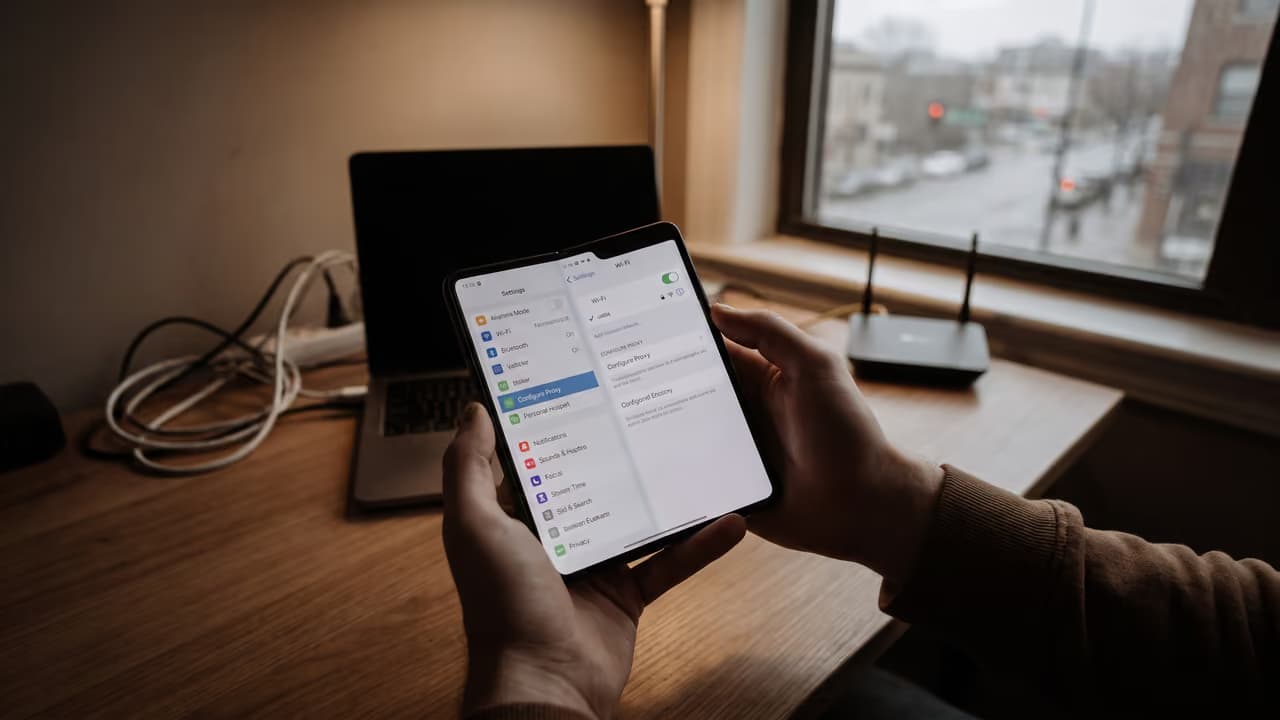


Чаще всего под запросом «как установить прокси сервер» имеют в виду не одно и то же. Одни хотят подключить уже выданный прокси в браузере, парсере или на рабочем компьютере. Другие — поднять собственный прокси-сервер на VPS или выделенной машине. Это разные задачи, и если их смешать, можно полдня бороться не с той проблемой.
Сначала разберемся, что именно вы хотите установить
Если коротко: в большинстве случаев вам не нужно разворачивать прокси-сервер с нуля. Нужно подключить готовый прокси — то есть ввести адрес, порт и авторизацию в системе, браузере или нужной программе.
Собственный прокси-сервер обычно поднимают для корпоративной инфраструктуры, тестовой среды, выхода через стабильный IP или внутренних задач разработки. Для SEO-мониторинга, рекламной аналитики, геотестов и проверки мобильных сценариев чаще используют уже готовые прокси, включая мобильные прокси с ротацией.
| Сценарий | Что вы делаете | Что понадобится |
|---|---|---|
| Подключить готовый прокси | Настраиваете прокси в ОС, браузере, программе или скрипте | IP-адрес или хост, порт, тип прокси, логин/пароль либо авторизация по IP |
| Развернуть свой прокси-сервер | Устанавливаете и настраиваете серверное ПО на VPS или выделенной машине | Сервер, доступ администратора, сетевые правила, настройки безопасности и авторизации |
Не путайте настройку прокси и установку собственного узла. В первом случае вы меняете маршрут трафика для приложения или системы. Во втором — поднимаете сетевой сервис, который должен принимать подключения, авторизовывать клиентов и безопасно пересылать запросы дальше.
Что подготовить до настройки
До начала настройки нужны не только адрес и порт. Половина проблем начинается ровно там, где человек вводит «что-то похожее» и надеется, что приложение само догадается. Не догадается.
- Тип прокси: HTTP, HTTPS или SOCKS5.
- Адрес узла: IP-адрес или доменное имя.
- Порт: без него соединения не будет, даже если все остальное идеально.
- Способ авторизации: логин/пароль или белый список IP-адресов.
- Область действия: весь трафик устройства, только браузер или только одна программа.
- Нужна ли ротация IP: для части задач постоянный адрес удобнее, для части — наоборот.
- Важно ли прохождение DNS через прокси: особенно для браузеров, QA и проверки гео.
- Есть ли ограничения у приложения: не всякий софт понимает SOCKS5, не всякий — системный прокси.
Если работаете с браузерной автоматизацией, отдельными парсерами или рекламными инструментами, сначала проверьте, какой именно формат они принимают: только HTTP, только SOCKS5 или оба варианта. Для универсальных приложений часто удобнее SOCKS5-прокси, но это не значит, что он нужен всегда.
Мобильные прокси России от 590 ₽ с ротацией
Отслеживайте, меняйте, переключайте и группируйте прокси в одном месте.
Перейти в личный кабинетКак установить прокси сервер, если он у вас уже есть
В этом сценарии слово «установить» фактически означает настроить подключение. Сам прокси-сервер уже существует, а вы просто указываете приложению, через какой узел отправлять трафик.
Вариант 1. Настройка на уровне всей системы
Системный прокси подходит, когда вы хотите перенаправить веб-трафик сразу для нескольких программ. Но важное ограничение: далеко не все приложения используют системные параметры. Некоторые упрямо живут своей жизнью — особенно серверный софт, парсеры и часть десктопных приложений.
- Откройте сетевые настройки устройства.
Нужен раздел, где задаются параметры прокси для активного подключения: Wi‑Fi, Ethernet или мобильной сети. - Выберите ручную настройку.
Автоматическая конфигурация через PAC-файл используется не всегда. Если вам выдали IP и порт, обычно нужен именно ручной режим. - Введите адрес и порт.
Укажите хост прокси и номер порта без лишних символов и пробелов. Одна лишняя точка иногда ломает все красивее, чем любой firewall. - Задайте авторизацию, если она поддерживается этим способом.
Некоторые системы позволяют ввести логин и пароль сразу, некоторые запрашивают их при первом подключении, а некоторые вообще работают только с авторизацией по IP. - Сохраните настройки и перезапустите приложения.
Часть программ читает сетевые параметры только при старте. Если не перезапустить, можно долго проверять старый маршрут и обвинять прокси во всех грехах.
Такой вариант удобен для базовой проверки, работы в браузере, просмотра локализации страниц, тестов формы заказа и части внутренних QA-сценариев.
Вариант 2. Настройка только в браузере
Для SEO, рекламной аналитики, проверки выдачи и лендингов часто достаточно браузерного уровня. Это аккуратнее: вы не трогаете весь трафик устройства и не ломаете сетевой доступ другим программам.
- Уточните, как браузер работает с прокси.
Одни браузеры используют системные параметры, другие позволяют изолировать настройки через расширение, профиль или команду запуска. - Создайте отдельный рабочий профиль.
Это полезно для тестов: отдельные cookies, отдельный прокси, меньше случайных смешений с обычной сессией. - Укажите тип прокси, адрес и порт.
Если браузер принимает только системный прокси, настройка все равно будет проходить через сетевые параметры ОС. - Проверьте DNS и WebRTC.
Именно здесь часто появляется ощущение, что «IP поменялся, а окружение — не совсем».
Если у вас несколько сценариев проверки, логичнее развести их по разным профилям или даже по отдельному антидетект-окружению. Для такой работы пригодится мультибраузер для раздельных профилей, чтобы не смешивать рабочие сессии и сетевые параметры.
Вариант 3. Настройка в отдельной программе, скрипте или парсере
Это самый точный способ. Вы настраиваете прокси только там, где он реально нужен: в парсере, BAS, crawler, QA-инструменте, API-клиенте или библиотеке запросов.
- Откройте сетевые параметры программы.
Обычно это раздел подключения, network, proxy или connection. - Выберите поддерживаемый протокол.
Если программа умеет только HTTP, SOCKS5 туда не прикрутить силой мысли. - Введите адрес, порт и данные авторизации.
Если используется логин/пароль, проверьте, не нужно ли отдельно включить режим аутентификации. - Сохраните профиль подключения.
Лучше делать отдельные профили под разные задачи: мониторинг, проверка рекламы, парсинг открытых данных, QA. - Запустите тестовый запрос.
Сначала один поток, потом рабочая нагрузка. Иначе можно диагностировать не настройку, а уже лимиты целевого ресурса.
Часто используются такие форматы записи:
host:port
login:password@host:port
http://login:password@host:port
socks5://login:password@host:port
Если в пароле есть спецсимволы, часть программ требует их экранировать или кодировать. Символ @ в неудачном месте способен превратить обычную авторизацию в маленький жанр сетевого абсурда.
Если нужен именно собственный прокси-сервер
Здесь задача уже другая: вы поднимаете сетевой сервис на сервере и сами отвечаете за доступ, безопасность, журналирование и стабильность. Это полезно, когда нужен контролируемый узел с понятной инфраструктурой, но не стоит ждать от него магии мобильной сети или естественного пользовательского окружения.
Когда свой сервер оправдан
- Для корпоративного выхода через фиксированный IP-адрес.
- Для тестирования собственного сайта или API из отдельной серверной среды.
- Для внутренних QA-задач, когда важен контроль над логами и доступом.
- Для командной работы, где проще управлять одним узлом, чем десятком локальных настроек.
Если же вам нужен региональный мобильный IP, ротация адресов и проверка сценариев именно в мобильной сети, собственный VPS этого не даст. У него будет дата-центровая природа, а сайты и антифрод это обычно замечают быстрее, чем хотелось бы.
Общий порядок развертывания
- Подготовьте сервер.
Нужна машина с публичным IP-адресом, доступом администратора и предсказуемой сетевой связностью. Для production лучше использовать отдельный узел, а не смешивать прокси с чем попало. - Выберите тип прокси и серверное ПО.
Для HTTP/HTTPS-прокси обычно берут решения этого класса, для SOCKS5 — другое ПО. Выбор зависит от задач, поддержки аутентификации, логирования и правил доступа. - Настройте порт прослушивания.
Прокси должен слушать конкретный порт и принимать запросы только так, как вы задумали. Открытый порт без ограничений — это не удобство, а приглашение к проблемам. - Включите авторизацию.
Используйте логин/пароль, список разрешенных клиентских IP или оба механизма. Открытый прокси в интернете обычно живет недолго и плохо. - Ограничьте доступ правилами firewall.
Разрешайте вход только на нужный порт, а по возможности — только с доверенных адресов. Остальное закрывайте без сожаления. - Проверьте, какой трафик реально идет через узел.
Важно убедиться, что маршрутизируется именно нужный сценарий, а не все подряд. - Протестируйте узел извне.
Проверьте подключение с клиентского устройства, затем авторизацию, затем доступ к реальному целевому сервису. - Настройте обновления, логи и мониторинг.
Без этого сервер сначала работает тихо, а потом однажды перестает, как будто так и было задумано.
Точные команды зависят от выбранного ПО, дистрибутива Linux, версии системы и способа аутентификации. Поэтому универсальная команда «вставь и работай» здесь обычно либо неполная, либо опасно упрощенная.
Чего нельзя делать при развертывании
- Оставлять прокси без авторизации.
- Открывать доступ на порт всем подряд, если это не строго контролируемая среда.
- Смешивать тестовый и рабочий трафик без разделения правил.
- Игнорировать логи ошибок и считать, что «раз открывается главная страница, значит все нормально».
- Ожидать от дата-центрового узла поведения мобильного прокси.
Какой протокол выбрать и на что подействует настройка
Самая частая путаница — между типом прокси и областью его действия. HTTP и SOCKS5 описывают способ передачи трафика через прокси. А системная, браузерная или программная настройка показывает, кто именно этим прокси будет пользоваться.
| Вариант | Где чаще применяется | Что важно помнить |
|---|---|---|
| HTTP-прокси | Браузеры, веб-инструменты, часть парсеров | Подходит для HTTP и часто для HTTPS через CONNECT, но не универсален для всех приложений |
| SOCKS5 | Автоматизация, десктопный софт, скрипты, часть мессенджеров и QA-инструментов | Гибче по типам трафика, но сам по себе не шифрует данные |
| Системная настройка | Рабочее устройство целиком | Действует не на все приложения; часть софта игнорирует системный прокси |
| Настройка в одном приложении | Парсеры, браузерные профили, API-клиенты | Самый предсказуемый вариант, потому что меняется только нужный трафик |
Для веб-проверок и простого браузерного сценария часто хватает HTTP/HTTPS-прокси. Для автоматизации, парсинга открытых данных и нестандартного софта чаще удобнее SOCKS5. Если же критичны мобильная выдача и региональное поведение, имеет смысл смотреть в сторону российских мобильных прокси, а не собирать компромисс из дата-центрового сервера и надежды на чудо.
Как проверить, что все установлено правильно
Проверка не сводится к одному сайту с внешним IP. Он полезен, но не отвечает на вопрос, как поведет себя ваша реальная задача: браузер, парсер, рекламный кабинет или API.
- Сравните внешний IP до и после настройки.
Если адрес не меняется, прокси либо не используется, либо приложение идет в сеть напрямую. - Проверьте авторизацию.
Ошибки вида 407 для HTTP-прокси или отказ на этапе подключения часто говорят о неверном логине, пароле или источнике IP. - Сделайте тест в реальном рабочем сценарии.
Откройте нужный сайт, выполните запрос к API, запустите один поток парсинга, проверьте форму или страницу выдачи. - Оцените задержку и стабильность.
Один удачный запрос ничего не доказывает. Нужна серия повторений, особенно если задача чувствительна к тайм-аутам. - Проверьте DNS, IPv6 и WebRTC, если используете браузер.
Иначе можно получить красивую подмену IP поверх очень разговорчивого окружения. - Посмотрите, распространяется ли настройка на весь нужный трафик.
Если сайт открывается через прокси, а API-клиент — нет, проблема не в «плохом узле», а в границах настройки.
Типичные ошибки при установке прокси
Адрес и порт введены, но соединения нет
Проверьте формат записи, доступность порта, сетевые ограничения устройства и состояние самого узла. Если без прокси интернет есть, а через прокси нет, диагностику начинайте последовательно: адрес, порт, авторизация, firewall, затем уже поставщик или сервер.
В браузере работает, в программе — нет
С высокой вероятностью программа не использует системные настройки. Для серверных утилит, парсеров, библиотек и десктопного софта это обычная история. Решение — задать прокси внутри самой программы.
IP меняется, но регион определяется странно
Геолокация зависит не только от IP, но и от базы, которую использует конкретный сервис. Плюс на результат могут влиять DNS, локаль браузера, cookies и прошлые сессии. Для геотестов всегда проверяйте не только IP, но и поведение целевого сайта.
Авторизация постоянно отваливается
Частые причины: неверный логин/пароль, спецсимволы в строке подключения, устаревший белый IP, попытка использовать HTTP-формат там, где нужен SOCKS5. Если есть выбор, сначала тестируйте в самом простом формате подключения.
Прокси работает, но остаются утечки
Так бывает в браузерах и гибридных приложениях. Внешний IP меняется, а DNS-запросы или WebRTC идут мимо прокси. Для задач, где важно сетевое окружение, этот момент нельзя оставлять «на потом» — потом обычно приходит в виде некорректных результатов.
Что видит прокси и где границы конфиденциальности
Прокси-сервер находится между клиентом и целевым ресурсом, поэтому он почти всегда видит как минимум метаданные подключения: время, адрес назначения, порт, объем трафика. Для обычного HTTP без шифрования содержимое запросов тоже может быть видно оператору прокси.
Если используется HTTPS, содержимое страницы и передаваемых данных обычно защищено шифрованием между клиентом и сайтом. Но прокси все равно может видеть факт подключения, хост назначения и служебные параметры соединения. Поэтому прокси — это не волшебная кнопка приватности, а сетевой посредник со своими границами видимости.
Отдельно учитывайте журналы подключений, DNS-маршрутизацию, WebRTC и то, как приложение обрабатывает IPv6. Бесплатные и случайные прокси здесь особенно любят неприятные сюрпризы: сначала экономия, потом расследование, кто именно видел ваш трафик и почему все так медленно.
Что выбирать под конкретную задачу
| Задача | Обычно достаточно | Когда нужен другой подход |
|---|---|---|
| Проверить страницу, выдачу, рекламу в браузере | Браузерная или системная настройка готового прокси | Если важно мобильное окружение и региональная аналитика, лучше использовать мобильный IP |
| Настроить парсер или API-клиент | Прокси внутри самой программы | Если нужен единый стабильный IP для команды, можно поднять свой сервер |
| Корпоративный выход через один адрес | Собственный прокси-сервер | Если нужны разные регионы или ротация IP, один дата-центровый узел не закроет задачу |
| QA и геотестирование | Отдельные профили браузера или настройка в тестовом окружении | Если важно поведение именно мобильной сети, нужен соответствующий тип прокси |
Что важно запомнить
Под фразой «как установить прокси сервер» скрываются две разные дороги. Первая — просто подключить готовый прокси в системе, браузере или программе. Вторая — развернуть собственный серверный узел и самому отвечать за доступ, безопасность и поддержку.
Для большинства прикладных задач маркетинга, SEO, QA и аналитики достаточно корректно настроить готовый прокси в нужном приложении. Начинайте с минимального сценария, проверяйте IP, авторизацию и область действия настройки. И не ждите, что системный переключатель magically починит софт, который вообще не умеет работать через прокси. Сети так не шутят, они серьезнее.
Что еще обычно спрашивают
Прокси-сервер и настройка прокси — это одно и то же?
Нет. Прокси-сервер — это узел, который принимает ваши подключения и пересылает трафик дальше. Настройка прокси — это указание устройству или программе, что трафик нужно отправлять через этот узел. В быту эти вещи часто смешивают, отсюда и половина путаницы в инструкциях.
Что выбрать: HTTP-прокси или SOCKS5?
Если задача браузерная и завязана на веб-страницы, часто хватает HTTP или HTTPS-прокси. Если нужен более универсальный вариант для приложений, скриптов и нестандартного трафика, чаще выбирают SOCKS5. Но он не шифрует данные сам по себе, поэтому не стоит приписывать ему лишнюю магию.
Системная настройка прокси меняет весь трафик устройства?
Не всегда. Она влияет на те приложения, которые умеют использовать системные сетевые параметры. Некоторые программы, особенно серверные утилиты, IDE, парсеры и специализированный софт, требуют отдельной настройки. Поэтому после включения системного прокси всегда проверяйте именно тот инструмент, ради которого все затевалось.
Можно ли установить прокси на телефон?
Да, но эффект зависит от платформы и приложения. Чаще всего прокси задают для конкретной сети или Wi‑Fi-подключения, а часть приложений может иметь собственные настройки или вовсе игнорировать системные параметры. Для мобильного тестирования важно также учитывать DNS, приложения с собственным стеком и особенности авторизации.
Почему после настройки прокси падает скорость?
Потому что между вами и целевым сайтом появляется дополнительный узел. На скорость влияют расстояние до прокси, его нагрузка, канал, тип сети, качество маршрута и особенности самого целевого ресурса. Еще одна причина — вы тестируете не тот протокол или используете системный прокси там, где приложение работает криво.
Нужно ли отдельно проверять DNS и WebRTC?
Если речь о браузерах, геотестах, QA и сценариях, где важно сетевое окружение, — да. Замены IP недостаточно, если DNS-запросы идут напрямую, а браузер дополнительно светит адрес через WebRTC. Для части задач это не критично, но для точной проверки региона и поведения сайта — вполне.
Как понять, что проблема в прокси, а не в сайте или приложении?
Идите по цепочке: сначала проверьте соединение без прокси, потом с прокси на простом тесте, затем в нужном приложении, и только после этого на целевом сайте. Если без прокси все работает, а через прокси ломается уже на этапе подключения, ищите ошибку в адресе, порте, авторизации или самом узле.