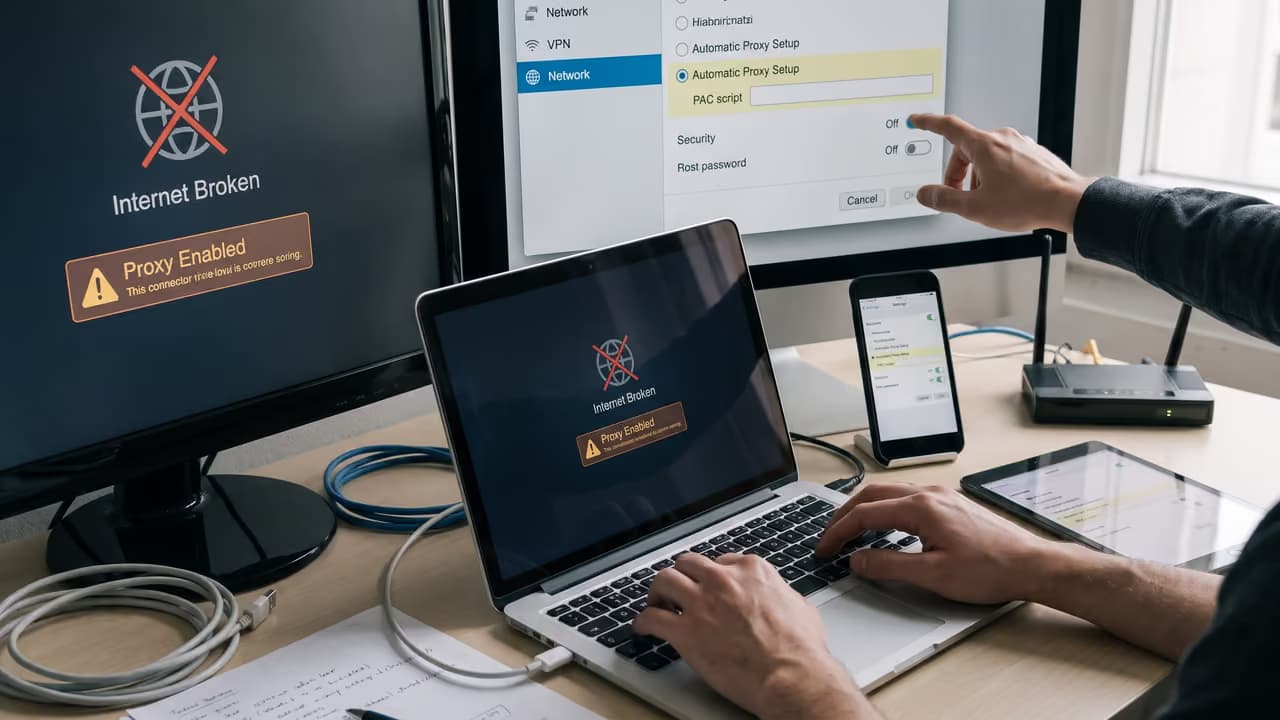
На Android прокси чаще всего «не работает» не из-за самого сервера, а из-за особенностей системы. Штатная настройка обычно привязана к конкретной Wi‑Fi-сети, не все приложения подхватывают системный прокси, а логин и пароль для авторизации в стандартном меню часто просто негде ввести.
Когда на Android вообще имеет смысл включать прокси
Обычно задача выглядит практично: проверить мобильную версию сайта из другой сети, протестировать локализацию, посмотреть, как открывается лендинг у пользователей определенного региона, или запустить рабочее приложение через отдельный канал доступа. Для SEO, QA, рекламной аналитики и тестирования веб-сервисов Android полезен именно как реальное мобильное устройство, а не как эмулятор.
Но здесь есть важный нюанс. На Android прокси — это не «одна кнопка для всего интернета на телефоне». Способ подключения зависит от того, какой у вас тип прокси, где вы хотите его использовать и поддерживает ли нужное приложение системные сетевые настройки.
Что нужно знать сразу
Если коротко, включить прокси на Android проще всего для Wi‑Fi-подключения. В настройках сети обычно можно открыть параметры конкретной Wi‑Fi-точки, выбрать ручную настройку прокси или автонастройку через PAC и указать адрес сервера.
Для мобильной сети это не универсальный системный переключатель. На большинстве устройств стандартного способа задать полноценный прокси для всего трафика мобильного интернета нет. Кроме того, стандартный экран Wi‑Fi-настроек часто позволяет ввести только хост и порт, без отдельного поля для логина и пароля.
Практический вывод простой: если у вас HTTP-прокси без логина и пароля или с авторизацией по IP, настройка на Android обычно занимает несколько минут. Если нужен SOCKS5, прокси с логином и паролем или работа именно через мобильную сеть, часто приходится использовать приложение с собственной поддержкой прокси.
Мобильные прокси России от 490 ₽ с ротацией
Отслеживайте, меняйте, переключайте и группируйте прокси в одном месте.
Перейти в личный кабинетКакой прокси Android поддерживает штатно
В системных настройках Android прокси обычно настраивается на уровне Wi‑Fi-сети. Такой механизм исторически ориентирован прежде всего на HTTP-прокси и автонастройку через PAC. Это важно: системное меню не означает универсальную поддержку любого формата подключения.
Если у вас SOCKS5, он часто работает не через общую настройку сети, а через конкретное приложение, где этот тип прокси поддерживается отдельно. Если вы только выбираете такой формат, полезно заранее понимать особенности SOCKS5-прокси и их совместимость с мобильными приложениями.
На какой трафик распространяется системный прокси
Не весь трафик телефона обязан идти через заданный в Wi‑Fi параметрах прокси. Обычно его используют браузер, WebView и часть приложений, которые уважают системные сетевые настройки. Но приложения могут работать через собственный сетевой стек и игнорировать системный прокси полностью.
Из этого следует важная вещь для диагностики: если сайт в браузере открывается через прокси, а приложение — нет, это еще не доказывает, что прокси «сломался». Часто проблема в том, что конкретная программа не использует системный путь подключения.
Чем это отличается от других схем подключения
Прокси-сервер передает ваши запросы к целевому сайту или сервису через промежуточный узел. Он не равен обычному прямому подключению, не равен NAT и не является автоматически «защитой всего устройства». Это просто отдельный сетевой слой маршрутизации трафика, и его поведение зависит от протокола и приложения.
Что подготовить перед настройкой
Большая часть ошибок появляется еще до первого нажатия на кнопку «Сохранить». Чтобы включить прокси на Android без лишних кругов, сначала проверьте исходные данные.
- Адрес прокси: домен или IP-адрес сервера.
- Порт: без него подключение не заработает даже при верном адресе.
- Тип прокси: HTTP, HTTPS или SOCKS5.
- Способ авторизации: по IP или по логину и паролю.
- Сеть подключения: Wi‑Fi или мобильная передача данных.
- Целевое приложение: браузер, клиент API, парсер, рабочее приложение, тестовый стенд.
- Ожидаемый результат: смена IP, доступ к нужной геолокации, раздельные подключения, тестирование отображения, QA.
Если хотя бы один пункт неясен, настройка превращается в угадайку. На практике чаще всего путают именно тип прокси и способ авторизации.
Какие способы настройки есть на Android
| Способ | Где работает | Что обычно поддерживает | Главное ограничение |
|---|---|---|---|
| Системная настройка Wi‑Fi | На уровне конкретной Wi‑Fi-сети | Ручной HTTP-прокси, PAC | Не все приложения подхватывают, часто нет полей логин/пароль |
| Настройка внутри приложения | Только в выбранной программе | Зависит от приложения: HTTP, HTTPS, SOCKS5 | Не влияет на остальной трафик телефона |
| Корпоративное управление устройством | Устройства с MDM или режимом администратора | Более централизованные сетевые политики | Обычному пользователю обычно недоступно |
| Поля прокси в APN | Отдельные конфигурации мобильной сети | Не универсально, зависит от оператора и назначения APN | Не стоит считать это надежной заменой системному прокси |
Для большинства задач реальный рабочий путь один из двух: либо системная настройка для Wi‑Fi, либо прокси в самом приложении. Все остальное — уже более узкие сценарии.
Как включить прокси на Android через Wi‑Fi
Это основной и самый предсказуемый способ. Названия пунктов могут немного отличаться в зависимости от версии Android и оболочки производителя, но логика почти везде одинаковая.
Подключитесь к нужной Wi‑Fi-сети.
Прокси на Android обычно задается не для телефона целиком, а для конкретной сохраненной сети. Если вы смените точку доступа, эти параметры автоматически не перенесутся.Откройте свойства подключенной сети.
Зайдите в настройки Wi‑Fi, найдите текущую сеть и откройте ее расширенные параметры. На разных устройствах это может быть значок шестеренки, кнопка «Изменить сеть», «Дополнительно» или похожий пункт.Найдите раздел Proxy или «Прокси».
Обычно доступны варианты Нет, Вручную и иногда Автонастройка. Если у вас обычный сервер с адресом и портом, выбирайте ручной режим.Введите хост и порт.
В поле сервера укажите домен или IP-адрес прокси, в поле порта — значение из данных подключения. Если система предлагает список исключений, добавьте туда локальные адреса или внутренние домены, которые не нужно отправлять через прокси.Сохраните настройки и переподключитесь к сети.
На части устройств параметры применяются сразу, но на практике полезно отключить и заново включить Wi‑Fi. Это исключает ситуацию, когда сеть продолжает работать на старой конфигурации.Проверьте внешний IP и работу нужного приложения.
Сначала тестируйте браузер, потом — конкретный сервис или приложение. Если поменялся IP только в браузере, а программа работает по-старому, значит она, вероятно, не использует системный прокси.
Если используется PAC-файл
На многих Android-устройствах в свойствах Wi‑Fi можно выбрать автоматическую конфигурацию и указать адрес PAC-файла. Этот вариант удобен, когда нужно централизованно описать правила: какие запросы идут через прокси, а какие — напрямую.
Но PAC актуален не для всех сценариев. Если вам просто выдали один IP и один порт, ручная настройка обычно быстрее и понятнее в диагностике.
Что делать, если прокси требует логин и пароль
Здесь Android часто и создает основную путаницу. В системной настройке Wi‑Fi на большинстве устройств нет отдельных полей для имени пользователя и пароля. Поэтому прокси с авторизацией по логину и паролю может не подключиться штатным способом даже при верном адресе и порте.
В такой ситуации рабочие варианты обычно такие:
- использовать авторизацию по IP, если провайдер прокси ее поддерживает;
- настроить прокси внутри конкретного приложения, если там есть поля host, port, username, password;
- использовать отдельный локальный клиент или корпоративную схему управления устройством, если это предусмотрено вашим стеком.
Для тестов, рекламной проверки и работы с мобильной географией это особенно заметно. Если у вас подключение со сменой адреса по расписанию, заранее уточните, как именно реализована ротация и какой способ авторизации совместим с Android. По этой причине полезно отдельно смотреть решения с ротацией IP, а не только на тип протокола.
Если поставщик выдал формат вроде
login:password@host:port, это не значит, что строку можно просто вставить в системные настройки Android. В штатном меню обычно нужны отдельные поля хоста и порта, а логин с паролем оно может не принять вовсе.
Можно ли включить прокси для мобильной сети
В общем случае — не так, как для Wi‑Fi. На обычном Android нет универсального пользовательского переключателя, который гарантированно направит весь мобильный трафик устройства через ваш прокси-сервер. Отдельные устройства и прошивки могут показывать поля прокси в настройках APN, но это не стоит воспринимать как полноценный стандартный механизм для любых приложений.
На практике для мобильной сети используют один из подходов:
- приложение с собственной поддержкой прокси;
- корпоративную конфигурацию устройства;
- внешнюю сетевую схему, где прокси настраивается не на самом телефоне, а на промежуточном узле.
Если задача — тестировать ресурсы именно из российской мобильной среды, имеет смысл отдельно смотреть российские мобильные прокси и заранее проверять, какой способ авторизации и какой формат подключения поддерживает ваш Android-сценарий.
Как быть с SOCKS5 на Android
SOCKS5 — гибкий и удобный протокол для многих сценариев автоматизации, работы с нестандартным трафиком и приложениями, которым мало обычного HTTP-прокси. Но на Android его главный минус в другом: системная настройка Wi‑Fi обычно не дает полноценного универсального интерфейса для SOCKS5.
Поэтому схема обычно такая:
- если приложение умеет SOCKS5 — задаете настройки прямо в нем;
- если не умеет — ищете другой клиент или меняете тип подключения;
- если нужен прокси для браузерных задач — проверяете, подхватывает ли браузер системную настройку и какой именно формат он реально использует.
Это причина, почему для Android нередко выбирают HTTP/HTTPS-прокси для браузерных и тестовых задач, а SOCKS5 оставляют для приложений и инструментов, где его поддержка подтверждена явно.
Как проверить, что прокси реально включился
Не ограничивайтесь тем, что сеть «просто открывается». Рабочий прокси — это не только наличие интернета, но и корректный маршрут трафика через нужный узел.
Проверьте внешний IP.
Он должен измениться на адрес прокси или на адрес шлюза провайдера, если используется пул IP и ротация.Сравните поведение в браузере и в целевом приложении.
Если результаты разные, дело, скорее всего, в том, что приложение игнорирует системный прокси.Оцените задержку и стабильность.
Прокси почти всегда добавляет лишний сетевой хоп. Небольшой рост задержки нормален, но постоянные таймауты и обрывы — уже повод проверять порт, тип подключения и совместимость приложения.Проверьте геолокацию по IP.
Она должна соответствовать локации, которую вы ожидаете увидеть в поиске, рекламе, мобильной выдаче или сервисе аналитики.Посмотрите на исключения.
Если часть доменов открывается напрямую, возможно, они попали в bypass list или приложение использует собственную сетевую логику.
Признаки, что что-то настроено неверно
| Симптом | Частая причина | Что проверить первым |
|---|---|---|
| Сайты не открываются совсем | Ошибка в хосте или порте | Адрес сервера, порт, доступность узла |
| Открывается только часть сайтов | Прокси настроен только для браузера или есть исключения | Список исключений, поведение разных приложений |
| Интернет есть, но IP не меняется | Приложение идет напрямую | Подхватывает ли оно системный прокси |
| Появляется ошибка авторизации | Нужны логин и пароль, а система их не передает | Тип авторизации, настройки внутри приложения |
| Высокая задержка и обрывы | Перегруженный узел или неподходящий тип прокси | Проверка на другой сети и в другом приложении |
Ограничения, о которых лучше знать заранее
На Android прокси — это не универсальное средство для любого трафика и любого приложения. Даже при корректной настройке есть системные ограничения, которые нельзя убрать одной галочкой.
- Привязка к сети. Настройка часто действует только для одной Wi‑Fi-точки.
- Не все приложения поддерживают системный прокси. Особенно это заметно у мессенджеров, игровых клиентов, некоторых API-приложений и корпоративных инструментов.
- Авторизация ограничена. Стандартный интерфейс Android не всегда подходит для логина и пароля.
- SOCKS5 не гарантирован системно. Часто нужен клиент с собственной поддержкой.
- Мобильная сеть — отдельная история. Для нее нельзя обещать такой же простой сценарий, как для Wi‑Fi.
Поэтому главный критерий выбора — не «какой прокси мощнее», а какой тип реально поддерживает ваш сценарий на Android.
Что с безопасностью и что видит прокси-сервер
Если вы включили прокси на Android, часть сетевых данных начинает проходить через промежуточный узел. Что именно может видеть оператор прокси, зависит от протокола и от того, использует ли приложение шифрование.
Если трафик идет к сайту по HTTPS, содержимое запроса и ответа обычно остается защищенным между приложением и целевым сервером. Но прокси все равно может видеть метаданные соединения: к какому хосту идет подключение, в какое время, с какого IP клиента пришел запрос, какой объем трафика проходит.
Если используется обычный HTTP без шифрования, содержимое трафика потенциально видно прокси целиком. Поэтому для рабочих задач лучше избегать передачи чувствительных данных через незашифрованные соединения.
Отдельно стоит учитывать DNS. В зависимости от приложения и схемы подключения разрешение доменных имен может происходить не одинаково: часть клиентов отправляет запросы так, что DNS-логика остается на стороне устройства, часть — передает ее через прокси или удаленный узел. Без проверки в конкретном приложении нельзя автоматически считать, что все DNS-запросы обязательно идут тем же маршрутом.
Прокси помогает управлять маршрутом трафика, но не заменяет базовую сетевую гигиену. Для рабочих Android-устройств по-прежнему важны обновления системы, проверенные приложения, аккуратная работа с разрешениями и понятная схема авторизации.
Где это реально полезно на Android
На мобильном устройстве прокси особенно полезен не для абстрактной «анонимности», а для прикладных задач, где важна сеть, IP и поведение реального телефона.
- проверка мобильной версии сайта из другой геолокации;
- тестирование редиректов, локализации и контента в мобильном браузере;
- QA веб-приложений и лендингов на реальном Android-устройстве;
- проверка рекламных материалов и посадочных страниц;
- разделение рабочих подключений для команды или проекта;
- диагностика, как сервис ведет себя в определенной сети и с конкретным IP-пулом.
Если задача завязана на частую смену адреса, полезнее сразу учитывать режим ротации, а не пытаться лечить системными настройками то, что упирается в инфраструктуру. Для мобильного тестирования это особенно заметно, когда нужен не один статический адрес, а серия подключений из реальной мобильной сети.
Типичные ошибки при настройке
Перепутан тип прокси
Самая частая история: пользователь получил SOCKS5, а пытается подключить его как обычный системный HTTP-прокси в Wi‑Fi-настройках. Внешне это выглядит как «Android не принимает сервер» или «ничего не открывается».
Прокси требует авторизацию, а система не умеет ее передать
Хост и порт введены правильно, но соединение упирается в 407 Proxy Authentication Required или просто не проходит. Здесь нужно не повторно перепечатывать адрес, а менять способ авторизации или приложение.
Приложение игнорирует системный прокси
Браузер показывает новый IP, а рабочий клиент API или приложение маркетплейса — нет. Значит, тестировать надо не только сеть, но и совместимость конкретной программы с системными параметрами Android.
Ожидание, что мобильные данные поведут себя как Wi‑Fi
Это распространенное заблуждение. Если задача завязана именно на мобильный интернет, сначала проверьте поддерживаемый способ подключения, а уже потом покупайте или переназначайте прокси под этот сценарий.
Небольшой чек-лист перед рабочим запуском
- Вы точно знаете тип прокси: HTTP, HTTPS или SOCKS5.
- У вас есть корректные host и port.
- Понятно, нужна ли авторизация по IP или по логину и паролю.
- Вы понимаете, будет ли трафик идти через Wi‑Fi или через мобильную сеть.
- Проверено, поддерживает ли целевое приложение системный прокси.
- После настройки вы сравнили внешний IP до и после подключения.
- Вы тестировали не только браузер, но и тот инструмент, ради которого все настраивалось.
Что в итоге
Ответ на вопрос «как включить прокси на Android» зависит от одного ключевого обстоятельства: где именно вы хотите его включить. Для Wi‑Fi все относительно просто: свойства сети, режим Manual или PAC, host и port, затем проверка IP. Для мобильной сети, SOCKS5 и прокси с логином и паролем штатных возможностей Android часто уже недостаточно.
Если подойти к задаче без лишних ожиданий, Android настраивается предсказуемо. Главное — не путать системный Wi‑Fi-прокси с универсальной маршрутизацией всего трафика и сразу проверять совместимость нужного приложения с вашим типом подключения.
Частые вопросы по теме
Можно ли включить прокси на Android для всех приложений сразу?
Не всегда. На обычном Android системный прокси чаще всего задается для конкретной Wi‑Fi-сети, а дальше все зависит от того, уважают ли приложения эти настройки. Часть программ использует системный маршрут, часть — нет. Поэтому универсальную работу для всего трафика обещать нельзя.
Почему на Android нет поля для логина и пароля прокси?
Потому что стандартный интерфейс сетевой настройки на многих устройствах ограничен хостом, портом и иногда списком исключений или PAC. Если прокси требует username и password, нередко приходится использовать авторизацию по IP либо настраивать подключение внутри приложения, которое умеет передавать учетные данные.
Чем отличается HTTP-прокси от SOCKS5 на Android?
HTTP-прокси проще встроен в системную логику Wi‑Fi-настроек Android и чаще подходит для браузерных задач. SOCKS5 гибче по типам трафика, но его поддержка на Android обычно зависит не от системы в целом, а от конкретного приложения. Поэтому для мобильной настройки важна не только теория протокола, но и совместимость клиента.
Работает ли прокси в мобильной сети так же, как в Wi‑Fi?
Нет, это разные сценарии. Для Wi‑Fi у Android есть понятный системный экран настройки прокси. Для мобильной передачи данных универсального пользовательского механизма обычно нет. Возможны частные решения через приложения, корпоративное управление устройством или специфические сетевые конфигурации, но они не равны стандартной Wi‑Fi-настройке.
Как понять, что прокси действительно включился?
Нужно проверить внешний IP, затем протестировать именно то приложение, ради которого настраивалось подключение. Если IP меняется только в браузере, а нужная программа работает по старому адресу, значит системный прокси не используется этим приложением. Дополнительно стоит смотреть задержку, стабильность и соответствие геолокации.
Можно ли использовать прокси на Android для тестирования сайтов и рекламы?
Да, это один из самых понятных легальных сценариев. Через Android удобно проверять мобильную версию сайта, локализацию, региональную выдачу, поведение лендингов и отображение рекламных материалов на реальном устройстве. Но для корректного результата важно подобрать совместимый тип прокси и проверить, какой трафик действительно идет через него.