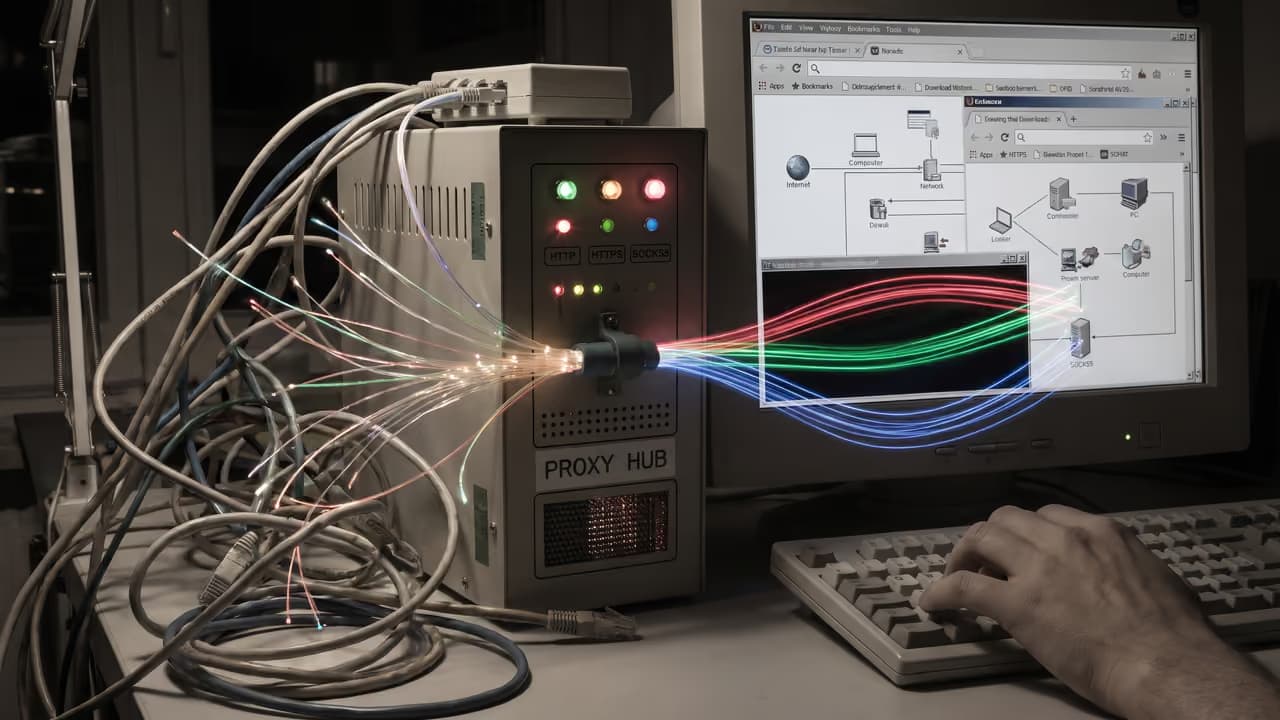

На iPhone прокси обычно включают не «на всякий случай», а под конкретную задачу: проверить сайт из другого сетевого окружения, протестировать веб-приложение, разделить рабочий трафик или подключить мобильный прокси для браузерной работы. Проблема в том, что даже при простой схеме легко ошибиться в адресе, порте, типе авторизации или ожиданиях от самой функции iOS.
Когда вообще нужна настройка прокси на iPhone
На iPhone прокси настраивается на уровне конкретной сети Wi‑Fi. Это значит, что iOS использует указанный прокси-сервер для трафика приложений и браузера в рамках этого подключения, если приложение не обходит системные сетевые настройки собственной логикой.
На практике такую схему используют для тестирования мобильной версии сайта, проверки выдачи и рекламы, работы с корпоративной инфраструктурой, QA, мониторинга собственных ресурсов и разделения рабочих сценариев. Для SEO и арбитражных задач это также способ запускать отдельные сессии с другим IP-адресом без настройки всей рабочей станции.
Важное ограничение: штатная настройка в iPhone относится именно к Wi‑Fi-подключению. Для мобильной сети оператора стандартный интерфейс iOS такой настройки обычно не дает.
Что подготовить до начала
Перед тем как открывать настройки, соберите параметры подключения. Большинство ошибок возникает не на этапе включения переключателя, а раньше — когда пользователь путает тип прокси, формат авторизации или копирует не тот порт.
- IP-адрес или домен прокси-сервера.
- Порт подключения.
- Тип доступа: вручную или через URL автоконфигурации.
- Нужны ли логин и пароль для авторизации.
- Понимание, работает ли ваш прокси через HTTP/HTTPS или требуется другой протокол.
- Доступ к сети Wi‑Fi, на которой будет использоваться прокси.
Если поставщик выдал вам параметры в формате host:port:login:password, заранее разделите их по полям. В iPhone нельзя просто вставить одну строку целиком в одно окно и ожидать, что система сама разберет конфигурацию.
Какие протоколы важны для iPhone
В стандартных настройках Wi‑Fi на iPhone обычно используется прокси для HTTP/HTTPS-трафика. Если у вас SOCKS5-прокси, уточняйте способ интеграции заранее: не каждый сценарий получится реализовать через нативное меню iOS без дополнительного приложения или отдельной клиентской схемы.
Если задача завязана именно на SOCKS-протокол, полезно заранее сверить совместимость с вашей инфраструктурой и приложением. По теме можно отдельно посмотреть разницу в возможностях SOCKS5 прокси и обычной HTTP-схемы.
Мобильные прокси России от 590 ₽ с ротацией
Отслеживайте, меняйте, переключайте и группируйте прокси в одном месте.
Перейти в личный кабинетКак настроить прокси на iPhone пошагово
Сама настройка занимает пару минут. Важнее не пропустить проверку после сохранения: включенный прокси в меню еще не означает, что авторизация прошла и трафик действительно пошел через нужный IP.
Откройте настройки iPhone и перейдите в раздел Wi‑Fi.
Выберите ту сеть, через которую устройство уже подключено к интернету. Настройка прокси привязывается к конкретной Wi‑Fi-сети, а не ко всему телефону сразу.
Нажмите на значок информации рядом с активной сетью.
В карточке сети прокрутите экран до блока, связанного с прокси. В разных версиях iOS формулировка может немного отличаться, но логика одна и та же.
Выберите подходящий режим: выключено, вручную или автоматически.
Если у вас есть IP, порт, логин и пароль, обычно нужен ручной режим. Если администратор или провайдер дал ссылку на PAC-файл, выбирайте автоматическую конфигурацию.
Заполните адрес сервера и порт.
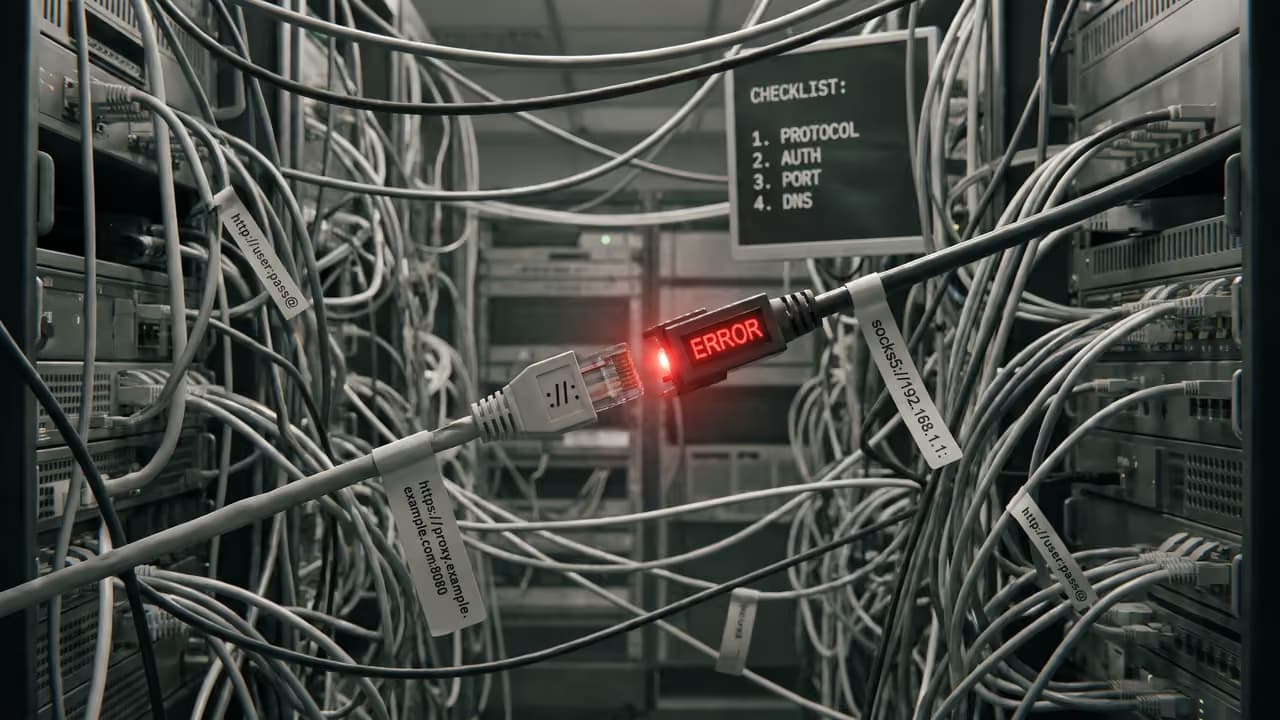
Вводите значения без лишних пробелов, протокольных префиксов и случайных символов. Частая ошибка — вставить в поле сервера строку с
http://, когда нужен только хост или IP-адрес.Включите авторизацию, если она требуется.
После этого укажите логин и пароль точно в том виде, в котором их выдал поставщик. Учитывайте регистр символов и не подменяйте латиницу кириллицей.
Сохраните параметры и переподключитесь к сети, если это необходимо.
На части конфигураций iOS применяет изменения сразу, но на практике полезно кратко отключить и заново включить Wi‑Fi. Это помогает исключить зависшие старые сессии.
Проверьте внешний IP и доступность нужных страниц.
Сначала смотрят, изменился ли IP-адрес. Затем проверяют реальный рабочий сценарий: открытие сайта, загрузку кабинета, доступ к API или работу тестового окружения.
Если прокси задается вручную
Ручной режим подходит, когда у вас есть статичный набор параметров: адрес, порт и при необходимости авторизация. Это наиболее понятный сценарий для индивидуального подключения, тестов и локальной работы с одним устройством.
Для стабильной ручной конфигурации важно заранее понимать, меняется ли IP у самого прокси. Если вы используете прокси с ротацией, внешний адрес может обновляться по времени или по ссылке смены IP, а iPhone при этом останется настроенным на тот же входной адрес и порт.
Если используется автоматическая конфигурация
Автоматический режим нужен, когда сеть получает правила проксирования через URL конфигурационного файла. Такой сценарий чаще встречается в корпоративной среде или при централизованном управлении доступом.
Плюс подхода в том, что не нужно вручную поддерживать параметры на каждом устройстве. Минус — если ссылка на конфигурацию недоступна или сам файл составлен с ошибкой, диагностика становится менее очевидной.
Как проверить, что прокси на iPhone действительно работает
Проверка должна идти в два этапа: сначала базовая сетевая, потом прикладная. Если ограничиться только одним тестом IP, можно не заметить, что часть приложений работает не так, как ожидалось.
Базовая проверка
- Откройте сервис проверки IP в браузере и сравните адрес до и после настройки.
- Убедитесь, что изменилась ожидаемая геолокация, если это критично для задачи.
- Проверьте, открываются ли обычные страницы без заметных ошибок соединения.
- Если используется авторизация, убедитесь, что не появляется постоянный запрос логина и пароля.
Проверка в рабочем сценарии
Для SEO и рекламной аналитики имеет значение не только сам IP, но и поведение конкретных сайтов. Один и тот же прокси может проходить проверку IP, но работать нестабильно на тяжелых страницах с большим числом запросов, редиректов и скриптов.
Если вы тестируете мобильное отображение, откройте те страницы, ради которых все настраивалось: карточки товаров, региональные лендинги, рекламные объявления, форму авторизации, результаты поиска. На этом этапе обычно и всплывают проблемы с задержкой, повторной авторизацией или частичной загрузкой ресурсов.
| Что проверяем | Что должно получиться | Если не получилось |
|---|---|---|
| Внешний IP | Отображается IP прокси, а не локальной сети | Проверьте адрес, порт и примененную Wi‑Fi-сеть |
| Доступ к сайтам | Страницы открываются без системных ошибок | Проверьте авторизацию и доступность прокси-узла |
| Геолокация | Соответствует ожидаемому региону | Уточните локацию у поставщика и метод определения гео на сайте |
| Рабочий сценарий | Нужный сервис открывается и загружается корректно | Сравните работу без прокси и проверьте ограничения целевого ресурса |
Типичные ошибки при настройке
Большая часть сбоев укладывается в несколько повторяющихся причин. Хорошая новость в том, что их можно проверить последовательно, не меняя все параметры сразу.
Ошибка в адресе или порте
Самая частая ситуация: лишний символ, скопированный пробел в конце, перепутанный порт или подстановка полного URL вместо хоста. Даже одна лишняя точка в домене уже делает подключение нерабочим.
Если прокси выдан как домен, а не числовой IP, проверьте, правильно ли он разрешается в вашей сети. Иногда проблема выглядит как «прокси не работает на iPhone», хотя на деле это локальный DNS-сбой.
Неверный логин или пароль
На мобильной клавиатуре легко не заметить автозамену, лишний пробел или неправильный регистр. Особенно часто это случается с длинными сгенерированными паролями и логинами, в которых есть цифры, тире и подчеркивания.
Если после ввода данных соединение не проходит, сначала перепроверьте авторизацию на другом устройстве или в понятном тестовом клиенте. Это быстрее, чем сразу менять сеть, DNS и другие параметры.
Ожидание, что прокси автоматически покроет все приложения
Системная настройка iOS работает для сетевого трафика по правилам самой платформы. Но отдельные приложения могут иметь собственную реализацию соединений, встроенные механизмы доставки контента или дополнительные проверки. Поэтому одинаково предсказуемого поведения во всех программах ждать не стоит.
Если вам нужен воспроизводимый сценарий для большого числа аккаунтов, профилей или сессий, одного iPhone часто недостаточно. Для десктопной части команды логичнее разделять окружения через антидетект браузер и уже в нем подключать подходящие прокси.
Путаница с типом прокси
Не каждый прокси, который успешно работает в десктопном софте, так же просто подключается на iPhone через штатный интерфейс. Если поставщик дает мобильный, резидентский или дата-центровый прокси, это еще не означает одинаковый способ настройки: решающим остается поддерживаемый протокол и схема авторизации.
Какой прокси подходит для iPhone под разные задачи
Ответ зависит не от самого телефона, а от сценария. Для одного случая важнее стабильный IP, для другого — география, для третьего — ротация адресов между сессиями.
| Задача | Что обычно важно | На что смотреть |
|---|---|---|
| Проверка сайта и мобильной верстки | Стабильное соединение, понятная геолокация | Совместимость протокола, скорость открытия страниц |
| SEO-мониторинг и проверка выдачи | Региональность, повторяемость результатов | Гео IP, стабильность сессии, отсутствие частых обрывов |
| Рекламная аналитика | Корректная региональная подмена IP | Соответствие локации и поведение целевых страниц |
| Работа через мобильную сеть как через тип IP | Мобильный диапазон адресов | Формат выдачи IP и способ ротации |
| Корпоративный доступ | Централизованная конфигурация | PAC-файл, правила маршрутизации, поддержка администрирования |
Если нужен именно мобильный тип адреса для тестов или рабочих сессий, имеет смысл заранее сверить, как поставщик организует входное подключение и смену IP. Для таких задач часто рассматривают российские мобильные прокси, если важна работа с локальной географией и мобильным IP-диапазоном.
Что важно учитывать именно в iOS
У iPhone удобный, но не самый гибкий нативный интерфейс для сетевой настройки. Для простой схемы этого достаточно, но в сложных сценариях ограничения начинают влиять на результат.
- Штатная настройка привязана к конкретной Wi‑Fi-сети.
- Поведение отдельных приложений может отличаться.
- Нельзя рассчитывать, что любой тип прокси одинаково просто заведется без дополнительной совместимости.
- При смене сети параметры нужно проверять заново.
- Тест одной страницы не равен проверке реального рабочего сценария.
На практике это означает простую вещь: iPhone подходит для точечной настройки и мобильных проверок, но не заменяет полноценную рабочую инфраструктуру, если у команды десятки сессий, отдельные профили и автоматизация.
Что проверить перед постоянным использованием
- Прокси подключен именно к той Wi‑Fi-сети, через которую вы сейчас работаете.
- Адрес сервера и порт введены без лишних символов.
- Логин и пароль проверены вручную.
- Внешний IP действительно изменился.
- Геолокация соответствует задаче.
- Нужные сайты и сервисы открываются без ошибок.
- Вы понимаете, нужен ли вам статичный IP или ротация.
- Ограничения конкретного приложения проверены отдельно.
Что в итоге
Настройка прокси на iPhone — задача несложная, если заранее понимать три вещи: где именно iOS применяет прокси, какой тип подключения вы получили от поставщика и как будете проверять результат. Само включение занимает минуты, а вот качество работы определяется уже не меню телефона, а совместимостью протокола, корректностью авторизации и реальным поведением нужных вам сервисов.
Если нужен базовый сценарий для браузера и приложений в Wi‑Fi-сети, штатных средств iPhone обычно хватает. Если же задача включает нестандартные протоколы, много профилей, командную работу или сложную автоматизацию, лучше сразу строить схему шире, чем просто мобильная настройка одного устройства.
Частые вопросы по теме
Что такое прокси на iPhone простыми словами?
Это промежуточный сервер, через который iPhone отправляет сетевые запросы при работе в конкретной Wi‑Fi-сети. Сайт или сервис видит IP-адрес прокси, а не исходный адрес вашей локальной сети. Но это не означает, что любая программа на телефоне обязательно будет использовать его одинаково.
Где именно на iPhone настраивается прокси?
Прокси настраивается в параметрах выбранной сети Wi‑Fi. Нужно открыть свойства активного подключения и найти блок, связанный с прокси-сервером. Конфигурация применяется не ко всему устройству глобально, а к конкретной беспроводной сети, для которой вы указали параметры.
Почему прокси не работает даже после сохранения настроек?
Чаще всего причина в неверном адресе, порте, логине или пароле. Реже проблема связана с недоступностью самого прокси-сервера, ошибкой в PAC-файле или тем, что нужное приложение использует сетевую логику, которая ведет себя не так, как ожидается при системной настройке iOS.
Можно ли так же настроить прокси для мобильного интернета оператора?
В стандартном интерфейсе iPhone прокси обычно настраивается для Wi‑Fi-подключения. Для мобильной сети такой простой системной схемы, как правило, нет. Если вам нужен именно определенный тип IP для рабочих задач, это лучше учитывать еще до выбора способа подключения.
Как проверить, что трафик идет через прокси?
Сначала сравните внешний IP до и после настройки через браузерный сервис проверки адреса. Затем проверьте реальную задачу: открытие нужного сайта, кабинета, тестового стенда или API. Один только изменившийся IP еще не гарантирует, что вся рабочая цепочка будет вести себя корректно.
Что выбрать для iPhone: HTTP-прокси или SOCKS5?
Для штатной настройки в iPhone обычно проще сценарии, совместимые с HTTP/HTTPS-схемой. SOCKS5 полезен в ряде задач, но требует отдельной проверки совместимости с приложением, способом интеграции и вашей инфраструктурой. Выбор должен идти от протокола, который реально поддерживается в конкретной схеме работы.