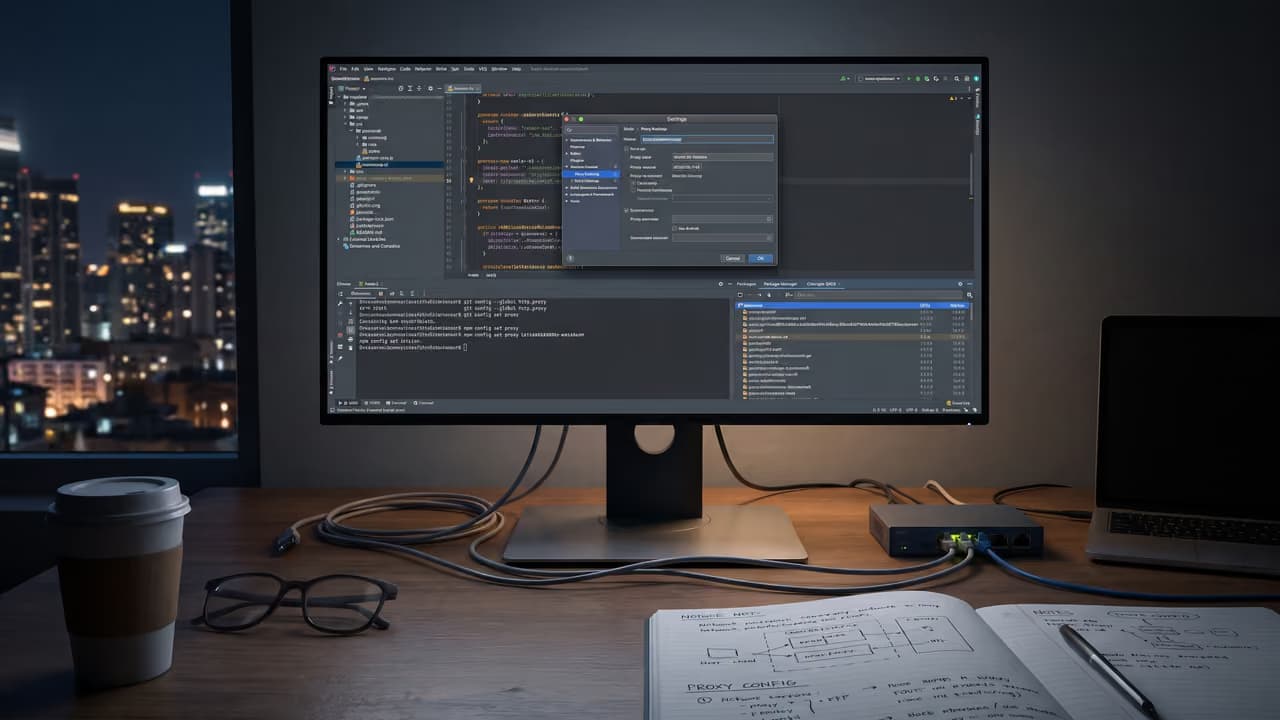

Самая частая ошибка с прокси выглядит банально: узел отвечает, логин и пароль кажутся верными, а трафик все равно идет не туда. Браузер может открывать страницы, но парсер видеть старый IP, а часть запросов — уходить напрямую. Поэтому проверить настройки прокси сервера — это не один тест на «работает или нет», а короткая последовательная диагностика: где задан прокси, какой протокол используется, меняется ли внешний IP и как проходят DNS-запросы.
С чего начинать проверку
Если нужен быстрый ответ, то рабочая конфигурация прокси определяется по четырем признакам: соединение устанавливается, авторизация проходит, внешний IP меняется и DNS идет тем маршрутом, который вы ожидаете. Если не выполнен хотя бы один пункт, проблема может быть не в самом узле, а в клиенте, браузере, приложении или системных настройках.
На практике чаще всего путают три разные ситуации: прокси-сервер недоступен, прокси настроен не в том месте, или приложение вообще не использует системные параметры. Из-за этого люди начинают менять все сразу: порт, протокол, логин, браузер, сеть. Так диагностика только усложняется.
- Уточните, где именно задан прокси: в системе, в браузере, в программе, в профиле или через переменные окружения.
- Проверьте тип прокси: HTTP, HTTPS или SOCKS5.
- Сверьте адрес узла и порт без сокращений и старых сохраненных значений.
- Убедитесь, что способ авторизации совпадает с выданными данными: логин и пароль либо доступ по вашему IP.
- Сравните внешний IP до включения прокси и после.
- Отдельно проверьте DNS, если для задачи важен маршрут резолвинга.
Не меняйте одновременно несколько параметров. Сначала проверьте один простой сценарий: одно приложение, один прокси, один контрольный запрос. Иначе легко перепутать неисправный узел, неверный протокол и особенности самого клиента.
Что должно совпасть в рабочей конфигурации
Проверка настроек прокси-сервера всегда сводится к нескольким конкретным полям и условиям. Если хотя бы одно из них не совпадает, вы получите либо полный отказ соединения, либо частично рабочую схему, когда часть трафика идет не через прокси.
| Элемент | Что проверить | Как выглядит норма | Частая ошибка |
|---|---|---|---|
| Точка настройки | Система, браузер, отдельное приложение, профиль | Вы точно знаете, какой трафик должен идти через прокси | Прокси задан в системе, но программа использует свои параметры |
| Протокол | HTTP, HTTPS, SOCKS5 | Клиент поддерживает именно этот тип подключения | SOCKS5 вставлен в поле для HTTP-прокси или наоборот |
| Адрес и порт | Хост, IP-адрес, порт | Клиент подключается к нужному узлу без ошибок | Опечатка, старый порт, перепутанный endpoint |
| Авторизация | Логин/пароль или доступ по IP | Соединение проходит без ошибки аутентификации | Неверные учетные данные или текущий IP не добавлен в белый список |
| Внешний IP | Сравнение до и после включения прокси | Снаружи виден адрес прокси, а не исходной сети | Страница открывается, но реальный маршрут не изменился |
| DNS | Кто резолвит доменные имена | Запросы идут тем путем, который ожидает приложение | Локальный DNS вместо маршрута через прокси |
| Охват трафика | Весь трафик устройства или только часть | Через прокси идет именно нужный поток запросов | Браузер работает, а API-клиент, парсер или скрипт — нет |
Мобильные прокси России от 590 ₽ с ротацией
Отслеживайте, меняйте, переключайте и группируйте прокси в одном месте.
Перейти в личный кабинетКак проверить настройки прокси сервера по шагам
Ниже — рабочая схема, которая подходит для большинства сценариев: браузер, SEO-инструмент, парсер, QA-проверка, рекламная аналитика, скрипт или серверное приложение. Суть в том, чтобы идти от простого к сложному и не смешивать уровни диагностики.
- Сначала исключите общую проблему сети.
Проверьте, работает ли интернет без прокси. Если без него страницы и API тоже недоступны, искать ошибку в прокси рано: причина может быть в сети, локальной политике безопасности, DNS провайдера или самом приложении. - Определите, где именно задан прокси.
Это ключевой шаг. В одних случаях настройки действуют на всю систему, в других — только на конкретный браузер или программу. Например, один браузер обычно использует системные параметры, а другое приложение хранит прокси в собственном профиле и не смотрит на настройки ОС. - Сверьте протокол, адрес, порт и способ авторизации.
Проверьте, что вы не перепутали HTTP и SOCKS5, не вставили старый порт и не оставили лишние символы в логине или пароле. Если доступ выдан по вашему IP, убедитесь, что внешний адрес вашей текущей сети действительно добавлен в список разрешенных. - Сделайте один контрольный запрос через простой клиент.
Не начинайте с многопоточного парсера или сложной автоматизации. Сначала проверьте соединение в одном браузере, в одном профиле или одной консольной командой. Если уже на этом этапе ответа нет, причина почти всегда в базовой конфигурации. - Сравните внешний IP до и после.
Открытие страницы само по себе ничего не доказывает. Нужно увидеть, что снаружи отображается IP-адрес прокси, а не вашей исходной сети. Если адрес не меняется, значит приложение обходит прокси, настройки не применились или запрос ушел напрямую. - Отдельно проверьте DNS.
Это особенно важно, если вы тестируете локализацию, доступность доменов, выдачу, рекламные креативы или работу из конкретной сетевой среды. Некоторые клиенты умеют передавать резолвинг через прокси, другие сначала запрашивают DNS локально и только потом строят соединение. - Повторите тест в том приложении, ради которого все и настраивалось.
Если контрольный запрос прошел, это еще не гарантия для рабочего инструмента. Парсер, браузер автоматизации, антидетект-профиль, API-клиент или внутренний сервис могут иметь отдельные сетевые параметры, собственный DNS-стек или ограничения по типу прокси.
Быстрая проверка из консоли
Для технической диагностики удобно сделать один явный запрос через прокси и посмотреть, проходит ли соединение без участия браузерных расширений и кэша. Такой тест не заменяет проверку реального сценария, но быстро показывает, живы ли базовые параметры.
curl --proxy http://login:password@host:port -I https://ваш_доменcurl --proxy socks5h://login:password@host:port -I https://ваш_доменВо втором примере важна форма socks5h: она указывает, что имя хоста передается через SOCKS5 с удаленным резолвингом. Если использовать обычный socks5, часть клиентов может сначала резолвить домен локально, и вы получите смешанную картину по маршруту.
Где чаще всего обнаруживается ошибка
Почти все проблемы укладываются в несколько повторяющихся сценариев. Если идти по симптомам, а не наугад, найти причину можно гораздо быстрее.
| Симптом | Вероятная причина | Что проверить первым делом |
|---|---|---|
| Страницы не открываются вообще | Неверный адрес, порт, протокол или узел недоступен | Сравнить endpoint, проверить соединение без прокси, сделать один тестовый запрос |
| Появляется ошибка авторизации | Неверный логин/пароль или текущий IP не разрешен | Перепроверить способ авторизации и актуальность белого списка |
| Браузер работает, а программа нет | Программа игнорирует системный прокси | Искать отдельное поле прокси в самой программе или в профиле запуска |
| IP не меняется | Трафик идет напрямую или прокси не применился | Проверить, какой именно трафик покрывает настройка |
| IP меняется, но DNS остается локальным | Клиент резолвит домены вне прокси | Проверить режим DNS для выбранного протокола и клиента |
| Часть запросов проходит, часть нет | Не весь трафик приложения умеет идти через выбранный тип прокси | Сверить поддержку протокола и сценарий работы самого инструмента |
Отдельно стоит учитывать автоматические конфигурации и сохраненные правила обхода. В системе или браузере могут оставаться старые сценарии, при которых локальные адреса, часть доменов или отдельные приложения идут в обход прокси. На практике именно такие остаточные настройки часто создают иллюзию, что прокси «то работает, то нет».
Почему результаты отличаются в браузере, парсере и профиле
Одна из самых неприятных ситуаций: в браузере все открывается, а рабочий инструмент продолжает ходить с исходного IP. Причина в том, что разные программы используют прокси по-разному.
Часть браузеров опирается на системные настройки сети. При этом некоторые браузеры и многие десктопные приложения имеют собственный раздел с прокси и могут полностью игнорировать параметры ОС. У Firefox, например, традиционно возможна отдельная конфигурация подключения, поэтому совпадение системных значений и результата в этом браузере проверять нужно отдельно.
SEO-софты, парсеры, скрипты и утилиты командной строки часто используют еще один слой — внутреннюю конфигурацию программы или переменные окружения. Если у вас задан HTTP_PROXY, HTTPS_PROXY, ALL_PROXY или NO_PROXY, консольные инструменты могут вести себя иначе, чем браузер.
В многопрофильной работе ситуация еще тоньше. В автоматизации и профилях браузера прокси нередко привязывается не к системе, а к конкретному профилю или процессу запуска. Если вы работаете через антидетект-браузер, проверьте, что нужный узел закреплен за правильным профилем и не переопределяется общими настройками устройства.
Когда проблема не в настройке, а в типе прокси
Иногда конфигурация собрана правильно, но задача все равно не решается. Это уже не ошибка настроек, а несовпадение типа прокси с реальным сценарием.
Если приложение умеет работать только через один протокол, оно не примет другой даже при идеальных логине и пароле. Для сокетных соединений, нестандартных клиентов и некоторых автоматизаций удобнее использовать SOCKS5-прокси, если сам инструмент их поддерживает.
Во втором типичном случае нужен не статический IP, а смена адреса по времени или по ссылке. Тогда проблему не решить перепроверкой полей подключения: понадобится другой формат подключения, например прокси с ротацией для разрешенного мониторинга, QA-проверок и работы с открытыми данными в рамках правил ресурсов.
Третья история связана с геолокацией и сетевой средой. Даже при корректной настройке сервис может ориентироваться не только на IP, но и на свои базы гео, кэш, DNS-маршрут, заголовки запроса и особенности клиентского приложения. Поэтому проверка всегда должна быть привязана к той задаче, ради которой вы поднимаете прокси.
Что проверить перед рабочим запуском
- Точно ли вы знаете, на какой трафик действует прокси: весь трафик устройства, только браузер или одно приложение.
- Совпадает ли протокол с требованиями клиента: HTTP, HTTPS или SOCKS5.
- Актуальны ли адрес узла, порт, логин и пароль.
- Если используется доступ по IP, разрешен ли ваш текущий внешний адрес.
- Меняется ли внешний IP в контрольной проверке после включения прокси.
- Не резолвятся ли домены локально, если для задачи важен DNS-маршрут.
- Не остались ли в системе, браузере или профиле старые правила, PAC-сценарии или исключения для обхода прокси.
- Не идет ли часть трафика по другой сетевой схеме, например из-за отдельной настройки программы или IPv6-маршрута.
- Проверен ли именно тот инструмент, который будет работать в проде: браузер, парсер, API-клиент, рекламный валидатор или QA-стенд.
- Сделали ли вы несколько последовательных запросов, а не один удачный тест.
Что важно запомнить
Проверить настройки прокси сервера — значит подтвердить не только факт подключения, но и весь маршрут трафика. Рабочая схема начинается с базовых параметров, затем проверяется внешний IP, после этого — DNS и только потом реальное приложение.
Если делать именно так, вы быстро отделите ошибку клиента от проблем самого узла и не потратите час на бессмысленную смену портов и браузеров. Для SEO-мониторинга, QA, рекламной аналитики, работы с API и разрешенного сбора открытых данных это экономит и время, и нервы.
Частые вопросы по теме
Что значит «проверить настройки прокси сервера» на практике?
Это не просто посмотреть, открывается ли страница. Полная проверка включает адрес и порт, тип прокси, авторизацию, изменение внешнего IP, поведение DNS и понимание того, какое приложение реально использует этот маршрут. Только после этого можно говорить, что прокси настроен корректно.
Достаточно ли открыть один сайт, чтобы понять, что все работает?
Нет. Одна открывшаяся страница не доказывает, что весь трафик идет через прокси. Браузер мог использовать кэш, прямое соединение, локальный DNS или вообще не тот профиль. Нужны как минимум проверка внешнего IP, простой контрольный запрос и тест в целевом приложении.
Почему браузер через прокси работает, а парсер или скрипт — нет?
Потому что многие программы не используют системные параметры сети. У них есть собственные поля для прокси, отдельная логика DNS, поддержка только одного протокола или особые ограничения по авторизации. Браузер и парсер могут работать в одной системе, но идти по разным маршрутам.
Нужно ли отдельно проверять DNS?
Да, если для вас важны локализация, выдача, маршрут к домену, рекламная аналитика или тестирование доступности. Смена внешнего IP не гарантирует, что DNS тоже идет через ожидаемый путь. Некоторые клиенты резолвят домены локально, и это меняет результат даже при внешне рабочем прокси.
Чем отличается проверка HTTP-прокси от SOCKS5?
Главное отличие — в уровне работы и поддержке трафика клиентом. HTTP-прокси чаще используют для веб-запросов и стандартного браузерного трафика. SOCKS5 более универсален, но только если приложение умеет с ним работать. Для диагностики важно не перепутать тип endpoint и режим DNS, особенно при консольных тестах.
Что делать, если внешний IP меняется, а результат на целевом сайте все равно странный?
Тогда смотрите глубже: DNS, кэш браузера, геобазы сервиса, тип прокси, профиль запуска и поведение самого приложения. Иногда дело не в настройках, а в том, что задаче нужен другой тип подключения или другой сетевой контур. Один только факт смены IP не решает все технические нюансы.