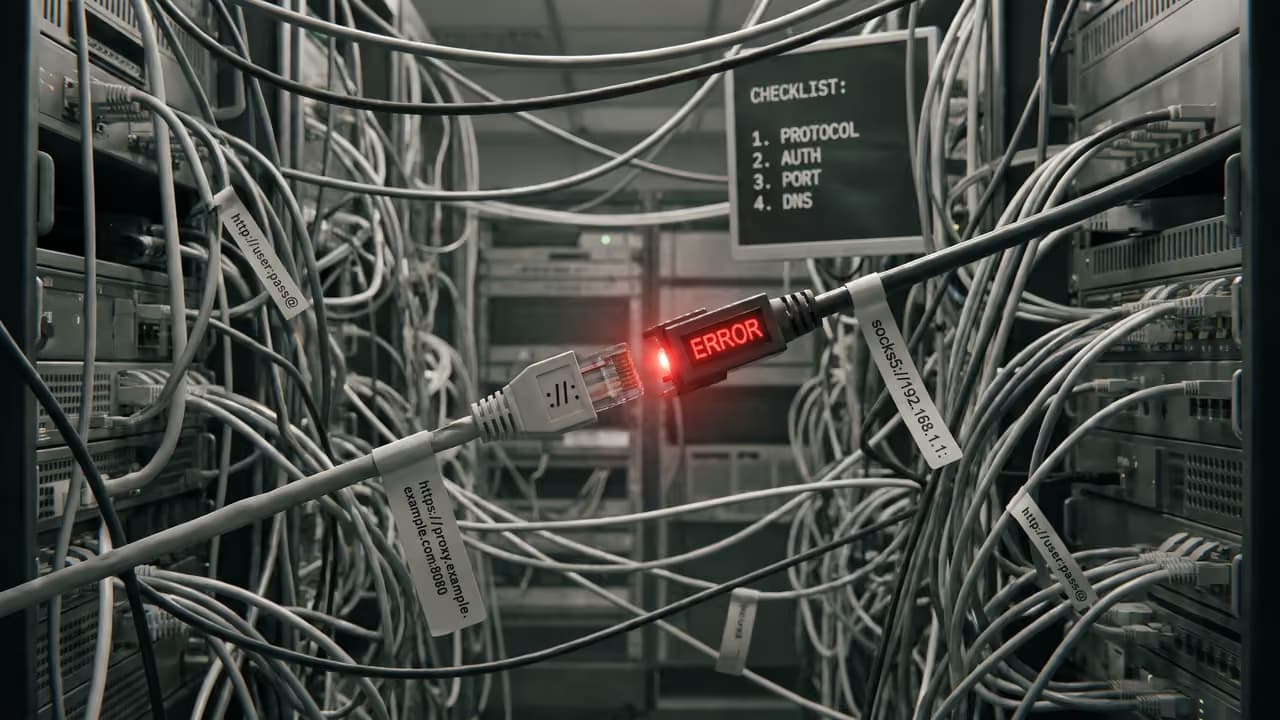

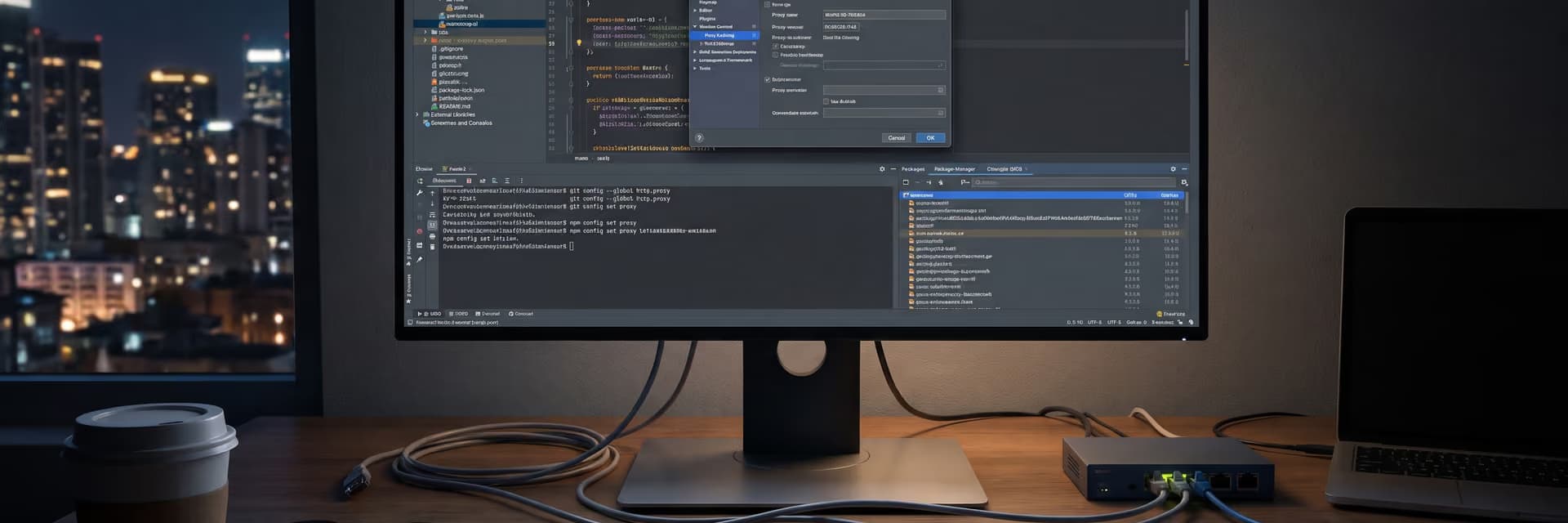
Чаще всего вопрос о том, как использовать прокси в IDE, появляется в двух случаях: среда разработки сама выходит в сеть, но часть инструментов игнорирует прокси, или нужно воспроизвести поведение API и сайта из другого сетевого окружения прямо во время отладки. Сложность в том, что у IDE почти никогда нет одной «волшебной» галочки: отдельно настраиваются сама среда, пакетные менеджеры, Git, встроенный терминал и иногда плагины.
Когда прокси в IDE действительно нужен
Прокси в среде разработки нужен не «на всякий случай», а под конкретную задачу. Обычно это загрузка зависимостей и плагинов через контролируемый сетевой маршрут, отладка запросов из нужной геолокации, проверка работы API под другим IP-адресом или разделение рабочего трафика между инструментами.
Если ответить коротко: использовать прокси в IDE правильно тогда, когда вы понимаете, какой именно трафик должен идти через прокси. Настройка только в самой IDE почти всегда покрывает не всё: Git, Maven, Gradle, npm, pip, NuGet, встроенный терминал и SSH-соединения часто живут по своим правилам.
Главная мысль: в IDE настраивается не «прокси вообще», а несколько независимых сетевых контуров. Именно поэтому у многих работает скачивание плагинов, но не проходит синхронизация зависимостей или наоборот.
Что именно меняет прокси в IDE
Прокси-сервер — это промежуточный узел между вашей IDE или отдельным инструментом и целевым сервисом. Запрос идет не напрямую к репозиторию, API или серверу обновлений, а сначала к прокси, который уже открывает соединение дальше.
В среде разработки это может влиять на разные части рабочего процесса: обновления IDE, маркетплейс плагинов, встроенный HTTP-клиент, Git over HTTPS, загрузку пакетов, задачи из терминала, работу расширений и внешних процессов. При этом охват зависит от конкретной IDE, версии, операционной системы и того, использует ли компонент системные настройки или собственную сетевую библиотеку.
| Компонент | Берет прокси из IDE | Нужна отдельная настройка | Что ломается чаще всего |
|---|---|---|---|
| Обновления IDE и плагины | Обычно да | Иногда нет | 407, таймауты, ошибки сертификата |
| Встроенный HTTP-клиент | Часто да | Зависит от IDE | Запрос идет мимо нужного IP |
| Git over HTTPS | Не всегда | Часто да | Clone работает в IDE, но не в терминале, или наоборот |
| Git over SSH | Обычно нет | Да | IDE-прокси настроен, а SSH не использует его |
| Maven, Gradle, npm, pip, NuGet | Редко полностью | Да | Синхронизация проекта не проходит |
| Встроенный терминал и задачи | Нет | Да | Команды игнорируют прокси-настройки IDE |
| Контейнеры, remote tools, базы данных | Как правило нет | Да | Подключение идет по прямому маршруту |
Мобильные прокси России от 590 ₽ с ротацией
Отслеживайте, меняйте, переключайте и группируйте прокси в одном месте.
Перейти в личный кабинетКакой тип прокси выбрать для IDE
Для IDE чаще всего рассматривают два варианта: HTTP-прокси и SOCKS5. Если трафик в основном вебовый — загрузка плагинов, обращение к API, работа менеджеров пакетов по HTTP(S) — обычно хватает HTTP-прокси. Если нужно проксировать более широкий набор TCP-соединений, удобнее SOCKS5-прокси.
Важно не путать две вещи: HTTP-прокси — это тип прокси для HTTP(S)-трафика, а HTTPS внутри него обычно идет через туннелирование CONNECT. Это значит, что сам прокси видит адрес назначения, порт, время подключения и объем трафика, но содержимое HTTPS-запроса остается внутри TLS, если не используется отдельная корпоративная расшифровка с доверенным сертификатом.
| Критерий | HTTP-прокси | SOCKS5 |
|---|---|---|
| Для чего удобнее | Плагины, REST, репозитории пакетов, веб-запросы | Более широкий TCP-трафик, если клиент умеет SOCKS5 |
| Поддержка в IDE | Часто есть из коробки | Есть не везде и не одинаково |
| Поведение DNS | Обычно имя узла передается прокси | Зависит от клиента: DNS может резолвиться локально или удаленно |
| Подходит для долгих сессий | Да, при стабильном узле | Да, если приложение и прокси работают стабильно |
| Когда не лучший выбор | Если инструменту нужен не только HTTP(S) | Если конкретная IDE или плагин плохо поддерживает SOCKS |
Для разработки и синхронизации зависимостей обычно лучше подходит статический прокси с предсказуемым IP и стабильной сессией. Прокси с ротацией полезен для коротких автоматизированных проверок или тестов, где смена IP — часть сценария, но для долгого gradle sync, npm install или загрузки больших пакетов он часто лишний и даже вредный.
Если у вас долгие загрузки, авторизация в нескольких инструментах и параллельные соединения, не ставьте ротацию «по умолчанию на всё». Смена IP в середине сессии — типичная причина обрывов, повторных логинов и странных таймаутов.
Что подготовить до настройки
Перед тем как прописывать прокси в IDE, подготовьте не только адрес и порт. Важен полный набор параметров, иначе диагностика растягивается на часы.
- Тип прокси: HTTP или SOCKS5.
- Хост и порт.
- Способ авторизации: логин и пароль или доступ по IP.
- Понимание зоны действия: только IDE, IDE и Git, или еще менеджеры пакетов и терминал.
- Список исключений: localhost, 127.0.0.1, ::1, локальные домены, внутренние хосты и тестовые стенды, которые не нужно отправлять наружу.
- Требования к сертификатам, если в сети есть TLS-инспекция или внутренние удостоверяющие центры.
- Проверку, что сам прокси рабочий до настройки IDE.
Если вы задаете параметры через переменные окружения, формат обычно выглядит так:
HTTP_PROXY=http://LOGIN:PASSWORD@HOST:PORT
HTTPS_PROXY=http://LOGIN:PASSWORD@HOST:PORT
ALL_PROXY=socks5://LOGIN:PASSWORD@HOST:PORT
NO_PROXY=localhost,127.0.0.1,::1,.local,.corp
Если в логине или пароле есть символы вроде @, : или #, URI-формат может сломаться. В таких случаях надежнее вводить учетные данные в полях самой программы или использовать экранирование, которое поддерживает ваш инструмент.
Базовая схема: как использовать прокси в IDE без хаоса
Определите, какой трафик должен идти через прокси. Для кого-то это только маркетплейс плагинов и встроенный HTTP-клиент. Для кого-то — еще Git, менеджеры пакетов, тестовые скрипты и внешние CLI-инструменты.
Проверьте прокси вне IDE. Сначала убедитесь, что узел отвечает, авторизация работает, а HTTPS-соединение устанавливается без ошибок. Если прокси не проходит базовую проверку, проблема не в IDE.
Задайте прокси в самой IDE. В большинстве сред есть режим «без прокси», автоматическое определение, использование системных настроек и ручная конфигурация. Для ручного режима обычно нужны протокол, хост, порт, логин и пароль.
Отдельно настройте инструменты, которые не наследуют IDE-прокси. В первую очередь это Git, Maven, Gradle, npm, pip, NuGet, Composer и команды из встроенного терминала. Очень часто именно здесь кроется причина, почему IDE «вроде настроена», а проект не собирается.
Добавьте исключения. Локальные ресурсы, сервисы на
localhost, внутренние домены, контейнеры и базы данных внутри сети не всегда нужно пускать через внешний прокси. Без исключений легко получить странные задержки и ошибки подключения.Проверьте результат на реальном сценарии. Не ограничивайтесь кнопкой проверки соединения. Откройте пакетный менеджер, скачайте зависимость, выполните Git-операцию, отправьте тестовый HTTP-запрос и только потом считайте настройку завершенной.
Где обычно искать настройки в популярных IDE
JetBrains: IntelliJ IDEA, PyCharm, WebStorm и другие
В IDE JetBrains настройки прокси обычно находятся в системных сетевых параметрах среды. Как правило, доступны режимы без прокси, автоопределение, использование PAC и ручная конфигурация с выбором HTTP или SOCKS.
Практически важный момент: эта настройка помогает для самой платформы JetBrains, обновлений, части плагинов и встроенных сетевых функций. Но Maven, Gradle, Git и команды в терминале могут потребовать отдельной конфигурации, особенно если запускаются как внешние процессы или используют собственные параметры JVM.
Если IDE предлагает тест подключения, используйте его, но не делайте по нему окончательный вывод. Тест показывает, что конкретный сетевой путь работает, а не что весь стек проекта настроен правильно.
VS Code
В VS Code прокси обычно задают через пользовательские настройки или системные параметры операционной системы. При этом расширения, встроенный терминал, Git и внешние CLI-инструменты могут ориентироваться не на эти параметры, а на переменные окружения или собственные конфиги.
На практике в VS Code чаще всего приходится настраивать сразу два слоя: сам редактор и инструменты вокруг него. Если расширение скачивается, а npm install не идет, проблема почти наверняка не в «неправильной IDE», а в раздельной сетевой конфигурации.
Visual Studio и другие среды
Другие IDE нередко сильнее опираются на системный прокси Windows или macOS. Это упрощает старт, но не отменяет того, что NuGet, Git, SSH, контейнеры и удаленные инструменты могут иметь собственные сетевые настройки.
Если версия программы важна, всегда ориентируйтесь на поведение вашей сборки. В одной версии компонент может наследовать системный прокси, а в другой — запускаться отдельным процессом и требовать своей конфигурации.
Частые ошибки и как их диагностировать
Прокси указан в IDE, но терминал его не видит
Это самый частый кейс. Встроенный терминал почти всегда запускает обычную shell-сессию, а значит, ориентируется на переменные окружения и конфигурации конкретных программ, а не на графические настройки IDE.
Решение простое: отдельно проверьте HTTP_PROXY, HTTPS_PROXY, ALL_PROXY и настройки самого инструмента. Если вы запускаете pip, npm или git из терминала, именно они должны знать о прокси напрямую.
Ошибка 407 Proxy Authentication Required
Обычно это означает, что логин или пароль переданы неверно, выбран не тот тип авторизации или инструмент вообще не умеет использовать текущую схему аутентификации. Иногда причина банальна: в пароле есть спецсимволы, а строка подключения собрана в URI без экранирования.
Начинайте проверку последовательно: протокол, хост, порт, логин, пароль, формат записи, затем — поддержка выбранного способа авторизации в конкретной IDE или утилите.
Ошибки TLS и сертификатов
Если соединение идет по HTTPS, IDE или пакетный менеджер проверяет сертификат удаленного узла. Ошибки вида недоверенного центра сертификации, PKIX, SSL handshake failure или certificate verify failed часто связаны не с прокси как таковым, а с цепочкой доверия.
Не начинайте с отключения проверки сертификата. Это плохая привычка: сборка «заработает», но вы потеряете контроль над реальной причиной. Сначала проверьте сертификаты, системное хранилище доверия и корпоративные корневые сертификаты, если они используются в вашей сети.
Через прокси внезапно пошли localhost и внутренние адреса
Это типичная ошибка при отсутствии NO_PROXY или списка исключений в самой IDE. В итоге запрос к локальному API, контейнеру, внутренней БД или стенду пытается выйти наружу и ломается.
Минимальный набор исключений почти всегда включает localhost, 127.0.0.1, ::1 и внутренние домены вашей инфраструктуры.
Git работает в одном месте, но не работает в другом
Если клонирование по HTTPS работает в терминале, но не работает через интерфейс IDE, значит используются разные сетевые настройки. Если репозиторий подключен по SSH, IDE-прокси для HTTP вообще может не участвовать в маршруте.
Поэтому сначала выясните, какой именно транспорт использует Git в вашем проекте: HTTPS или SSH. Только после этого проверяйте нужный слой конфигурации.
Ротация мешает длинным операциям
Смена IP полезна не в каждом сценарии. Для короткого тестового HTTP-запроса она бывает удобной, а вот для синхронизации зависимостей, установки пакетов и авторизованных сессий — часто наоборот.
Если IDE или менеджер пакетов открывает много параллельных соединений, нестабильная ротация может дать хаотичные timeouts, повторные запросы и непредсказуемые ошибки на середине загрузки.
Как проверить, что IDE действительно ходит через нужный прокси
Ориентироваться только на факт «что-то скачалось» недостаточно. Проверка должна быть в контексте вашей задачи.
- Откройте реальный сценарий: установка пакета, синхронизация проекта, обновление плагина, тестовый запрос к API.
- Сравните исходный IP на целевом сервисе или на тестовом endpoint, который показывает адрес клиента.
- Посмотрите логи IDE, менеджера пакетов или Git: по ним видно, какой URL и какой транспорт использовались.
- Убедитесь, что локальные и внутренние адреса не уходят во внешний прокси без необходимости.
- Если важна геолокация, проверяйте не только IP, но и фактическое поведение нужного сервиса: локаль, контент, региональные ответы API.
Если вы тестируете сценарии для российского трафика — например, отображение локализованного сайта, рекламную аналитику или ответ API для пользователей из РФ, логично использовать российские мобильные прокси или другой тип подключения с нужной географией. Но сам факт «российского IP» еще не гарантирует, что все запросы из IDE действительно идут через него: это всегда нужно перепроверять на рабочем кейсе.
Где это полезно на практике
Разработчикам и QA прокси в IDE нужен не только для загрузки пакетов. Он полезен, когда нужно отладить сетевое поведение приложения до выкладки в продакшен.
- Проверка, как API отвечает из другой геолокации или другого типа подключения.
- Отладка HTTP-клиента, который в продакшене будет работать через пул прокси.
- Проверка локализации, региональных редиректов и доступности страниц.
- Разработка инструментов для SEO-мониторинга, рекламной аналитики, мониторинга цен или сбора открытых данных с учетом правил площадки.
- Разделение сетевых маршрутов для разных задач команды: разработка, тестирование, внешние интеграции.
Для аудитории LTE.Center это особенно актуально в двух сценариях. Первый — когда вы пишете или отлаживаете парсер, мониторингер или API-клиент и хотите в IDE видеть то же сетевое поведение, что будет в боевом скрипте. Второй — когда нужно воспроизвести проблему клиента: например, региональные ответы, rate limit, отличия в выдаче или поведение сервисов при запросах с мобильных IP.
Безопасность и ограничения
Прокси не делает соединение «невидимым» и не снимает вопросы безопасности. Он меняет маршрут и IP-адрес источника, но часть метаданных прокси все равно видит. Для HTTPS через CONNECT это обычно хост, порт, время подключения и объем трафика; незашифрованное содержимое при этом не раскрывается, пока между клиентом и целевым узлом сохраняется нормальный TLS.
Не храните логин и пароль от прокси в репозитории, общих settings.json, шаблонах проекта и документации для всех. Безопаснее держать их в пользовательских настройках, переменных окружения или корпоративном хранилище секретов.
Отдельно учитывайте DNS. В HTTP-прокси имя хоста обычно передается самому прокси. В SOCKS5 поведение зависит от клиента: одни программы отправляют доменное имя прокси для удаленного резолва, другие сначала резолвят локально. Если вы тестируете геозависимое или сетезависимое поведение, этот нюанс может влиять на результат.
Прокси в IDE — это инструмент маршрутизации и тестирования, а не замена сетевой архитектуре, управлению сертификатами и базовой гигиене секретов.
Что важно запомнить
Использовать прокси в IDE правильно — значит сначала определить зону действия, а уже потом выбирать тип прокси и способ настройки. Для большинства задач в среде разработки лучше работают стабильные статические подключения: они предсказуемы для Git, пакетных менеджеров и долгих загрузок.
Самая частая ошибка — считать, что один флажок в IDE автоматически проксирует всё. На практике почти всегда есть как минимум три слоя: сама среда, инструменты разработки и терминал. Если разложить их по отдельности, настройка становится намного проще, а диагностика — быстрее.
И еще один практический ориентир: проверяйте не «настройку в вакууме», а реальный рабочий сценарий. Скачивание плагина, git clone, pip install, запрос встроенного HTTP-клиента и локальный сервис на localhost — это четыре разных теста, и каждый из них может показать свою проблему.
Вопросы, которые возникают чаще всего
Можно ли задать один прокси в IDE и считать, что весь трафик пойдет через него?
Обычно нет. Настройка самой IDE часто покрывает обновления, плагины и часть встроенных сетевых функций, но Git, SSH, терминал, контейнеры и пакетные менеджеры могут использовать собственные конфиги или переменные окружения. Поэтому проверять нужно каждый контур отдельно.
Что лучше для IDE: HTTP-прокси или SOCKS5?
Если вы работаете в основном с HTTP(S)-трафиком — маркетплейсы плагинов, REST-запросы, загрузка зависимостей, — чаще всего достаточно HTTP-прокси. Если нужно проксировать более широкий TCP-трафик и ваша IDE или инструмент это поддерживает, удобнее SOCKS5. Для длинных сессий обычно важнее стабильность, чем сам тип протокола.
Почему плагины скачиваются, а npm, pip или Gradle не работают?
Потому что это разные сетевые клиенты. Плагины и обновления могут использовать встроенные настройки IDE, а npm, pip, Maven или Gradle — свои конфиги, переменные окружения или параметры запуска. Такой разрыв — одна из самых типичных причин, почему «вроде всё настроено», но проект не собирается.
Нужна ли ротация IP при работе из IDE?
В большинстве случаев нет. Для установки зависимостей, обновлений, Git-операций и долгих отладочных сессий лучше подходит стабильный IP. Ротация уместна там, где вы специально тестируете короткие запросы с разными адресами и понимаете, что смена IP не разорвет важную сессию.
Безопасно ли хранить логин и пароль от прокси в файлах проекта?
Это плохая практика. Если такие файлы попадут в репозиторий или общий артефакт, вы раскроете рабочие учетные данные всей команде или подрядчикам. Лучше использовать пользовательские настройки IDE, локальные переменные окружения, менеджер секретов или доступ по IP там, где это оправдано.
Как понять, что запросы из IDE идут через нужный IP-адрес?
Нужно проверять на реальном запросе, а не только по кнопке теста. Отправьте запрос к сервису, который показывает адрес клиента, сравните результат с ожидаемым IP, затем повторите проверку из терминала и из самой IDE. Если результаты различаются, значит один из компонентов идет в обход прокси.