
Когда прокси в Windows должен подключаться сам, а браузер то открывает страницы, то внезапно уходит в ошибку, проблема обычно не в «сломанных сайтах», а в самой логике автонастройки. Ниже разберем, что именно делает Windows, откуда она берет параметры, на какой трафик это влияет и как включить автоматическую настройку прокси Windows без лишних догадок.
Где автоматическая настройка реально полезна
Автонастройка нужна там, где один и тот же компьютер работает в разных сетях или должен получать правила централизованно. Типичный пример — офисная сеть, корпоративный ноутбук, тестовый стенд, агентская машина для SEO-мониторинга или QA, где часть адресов должна открываться напрямую, а часть — через прокси-сервер.
Если ответить совсем коротко: в Windows есть два основных варианта автоматической конфигурации. Первый — система сама пытается найти настройки через механизм автообнаружения. Второй — вы явно указываете адрес PAC-скрипта, и Windows берет правила из него.
Что такое автоматическая настройка прокси в Windows
Это режим, при котором вы не прописываете вручную IP-адрес и порт прокси-сервера для каждой машины. Вместо этого Windows либо сама находит файл конфигурации, либо получает его по заданному URL и применяет правила подключения.
Главный объект здесь — PAC-файл. Это небольшой сценарий, который подсказывает клиенту, нужно ли идти к адресу напрямую или через прокси, и какой именно узел использовать.
Когда в интерфейсе Windows включен пункт автоматического определения параметров, система обычно пытается найти PAC через WPAD. Когда включен режим использовать сценарий настройки, адрес PAC задается вручную.
WPAD и PAC — не одно и то же
WPAD — это способ найти настройки прокси автоматически. PAC — это сам файл с правилами. Проще говоря, WPAD отвечает на вопрос «где лежит конфигурация», а PAC — «как именно направлять трафик».
На практике это важное различие. Если PAC-файл составлен верно, но механизм обнаружения не сработал, Windows не узнает, где его брать. И наоборот: WPAD может отработать, но если сам сценарий недоступен или содержит ошибку, соединение тоже будет работать нестабильно.
Чем автонастройка отличается от ручного прокси
Ручная схема проще: вы вбиваете адрес, порт и при необходимости логин с паролем. Такой вариант удобен, когда прокси один, правила не меняются, а приложение точно умеет работать через системные параметры или собственное поле настройки.
Автонастройка гибче. Через PAC можно задавать исключения, отправлять часть адресов напрямую, разделять внутренние и внешние ресурсы, а иногда — менять маршрут в зависимости от домена или протокола.
| Способ | Когда удобен | Что важно учитывать |
|---|---|---|
| Автообнаружение параметров | Офисные сети, перемещение между площадками, централизованная конфигурация | Зависит от корректной работы механизма обнаружения |
| Сценарий настройки по URL | Когда адрес PAC известен и правила нужно обновлять централизованно | Если URL недоступен, прокси не применится или соединение сломается |
| Ручной IP и порт | Один стабильный прокси, отдельная программа, локальная задача | Нет гибкой логики маршрутизации, больше ручной работы |
Мобильные прокси России от 590 ₽ с ротацией
Отслеживайте, меняйте, переключайте и группируйте прокси в одном месте.
Перейти в личный кабинетКак Windows получает и применяет параметры
Логика прохождения трафика выглядит так: приложение запрашивает сетевое соединение, система проверяет прокси-настройки, при необходимости получает PAC-файл, выполняет его правила и решает, отправлять запрос напрямую или через прокси-сервер.
Если используется PAC, внутри него находится функция, которая анализирует адрес назначения и возвращает правило подключения. В простом варианте это выглядит так:
function FindProxyForURL(url, host) {
  if (shExpMatch(host, "*.local")) return "DIRECT";
  return "PROXY proxy.company.local:8080";
}
Смысл примера простой: локальные адреса открываются напрямую, остальное — через указанный прокси. Именно за счет такой логики автонастройка удобнее грубого ручного варианта «весь трафик в один сервер».
На какой трафик это влияет
Вот здесь чаще всего и возникает путаница. Системная настройка прокси в Windows не означает, что абсолютно все программы на компьютере начнут работать через нее одинаково.
Обычно системные параметры подхватывают браузеры и приложения, которые используют стандартные сетевые механизмы Windows. Но часть программ имеет собственные настройки прокси, а некоторые фоновые службы и консольные инструменты могут использовать отдельную логику.
| Тип клиента | Обычно использует системную автонастройку | Комментарий |
|---|---|---|
| Браузеры, опирающиеся на системные параметры Windows | Часто да | Подходит для повседневной работы и тестов страниц |
| Приложения со своим полем Proxy | Не всегда | Они могут игнорировать системную конфигурацию полностью |
| Службы и некоторые утилиты | Зависит от реализации | Иногда им нужна отдельная настройка или импорт параметров |
Из этого следует практический вывод: если в браузере все работает, а десктопное приложение или служба не подключается, искать проблему нужно не только в прокси-сервере, но и в том, читает ли конкретная программа системные настройки вообще.
Что подготовить перед включением
- Уточните, нужен ли вам именно режим автообнаружения или конкретный URL PAC-скрипта.
- Проверьте, должна ли настройка работать на уровне всей системы или только в одном приложении.
- Убедитесь, что у вас есть адрес сценария, если используется PAC по ссылке.
- Если прокси требует авторизацию, заранее подготовьте логин и пароль или уточните, используется ли встроенная аутентификация.
- Поймите, должна ли часть адресов открываться напрямую: это влияет на логику PAC-файла.
- Проверьте, не задан ли прокси отдельно в самом приложении — иначе можно долго диагностировать не тот уровень проблемы.
Как включить автоматическую настройку прокси в Windows 10 и 11
Для актуальных версий Windows логика одинакова, хотя названия пунктов и расположение мелких элементов интерфейса могут немного отличаться. Основной путь — системные параметры сети и раздел прокси.
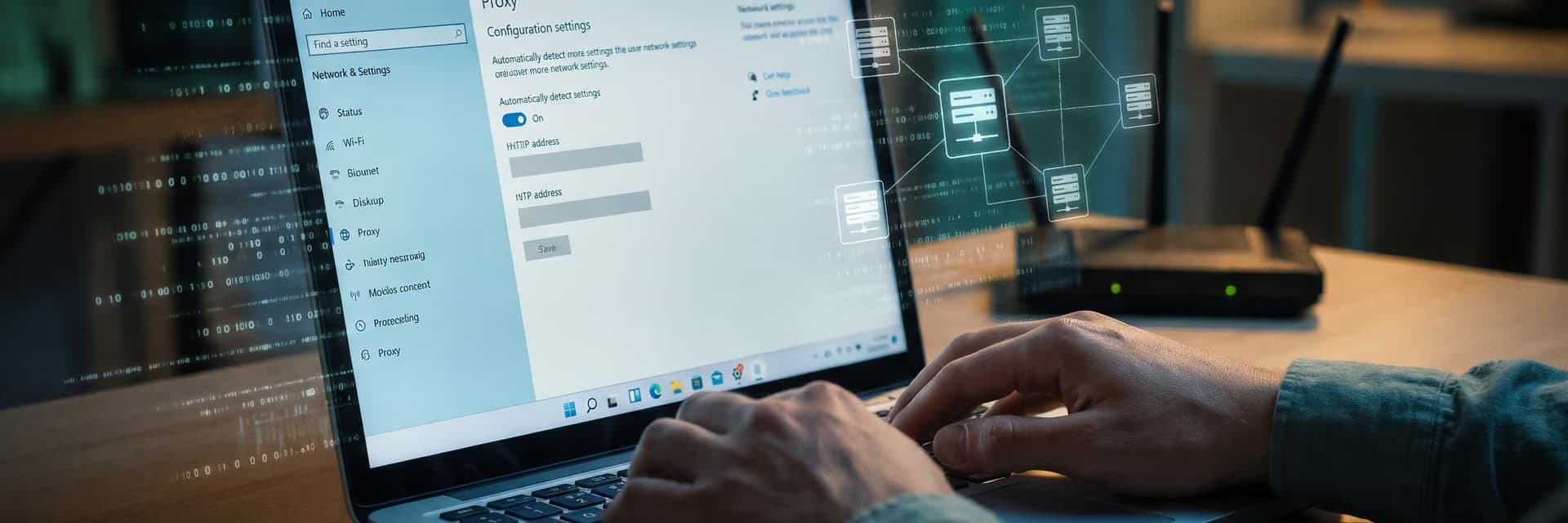
Откройте Параметры Windows и перейдите в раздел сети, где находятся настройки прокси.
Найдите блок автоматической настройки. Обычно там доступны два режима: определять параметры автоматически и использовать сценарий настройки.
Если в вашей сети работает автообнаружение, включите переключатель автоматического определения параметров. Windows попытается найти конфигурацию сама.
Если администратор или поставщик дал адрес PAC-файла, включите режим использования сценария настройки и введите URL этого файла.
Сохраните изменения и полностью перезапустите браузер или приложение, в котором проверяете подключение. Часть программ не подхватывает новые параметры на лету.
Проверьте внешний IP, доступность нужных страниц и поведение адресов, которые должны идти напрямую. Если сценарий составлен правильно, маршрутизация сразу станет заметной.
Если нужно вернуть стандартное поведение, отключите автоматическое определение параметров и режим сценария настройки. После этого система перестанет использовать автонастройку, если только политика домена не задает ее централизованно.
Когда лучше использовать URL сценария, а не автообнаружение
Если адрес PAC известен, режим со сценарием обычно предсказуемее. Вы точно понимаете, какой файл получает Windows, и не зависите от того, корректно ли отработает механизм поиска в конкретной сети.
Автообнаружение удобно для полностью управляемой корпоративной среды. Но на ноутбуках, которые ездят между офисом, домом и тестовыми площадками, прямой URL PAC часто дает меньше сюрпризов.
Практические сценарии
В рабочих задачах автонастройка прокси нужна не только администраторам. Она полезна и тем, кто регулярно меняет сетевое окружение или должен тестировать одинаковый набор страниц из нескольких условий доступа.
- QA и разработка. Можно направлять тестовые домены через отдельный прокси, а внутренние стенды открывать напрямую.
- SEO-мониторинг. Удобно, когда часть инструментов в браузере использует системный маршрут без ручного переключения перед каждым сеансом.
- Рекламная аналитика. Если проверяете отображение страниц и лендингов из разных сетей, PAC позволяет централизованно поддерживать правила на группе машин.
- Командная работа. Вместо ручной раздачи IP и портов можно обновлять один сценарий и быстро менять логику подключения для всей команды.
Но если задача — изолировать несколько независимых браузерных профилей на одной машине, системная автонастройка уже не так удобна. В таком случае логичнее работать через мультибраузер с раздельными профилями, где прокси задается на профиль, а не на всю Windows сразу.
Если же конкретное приложение ожидает SOCKS-подключение, а не системный веб-прокси, полезно отдельно посмотреть, как работают SOCKS5-прокси. Автонастройка Windows не заменяет особенности протокола и не делает все типы прокси взаимозаменяемыми.
Что автоматическая настройка не решает
Автонастройка не делает соединение быстрее сама по себе. Она только определяет маршрут. Скорость, задержка и стабильность зависят от качества самого прокси-узла, канала связи, нагрузки и того, как конкретный сайт реагирует на такой тип подключения.
Она также не гарантирует, что все программы на компьютере пойдут одним и тем же путем. Если инструмент для парсинга, клиент API или настольное приложение использует собственные сетевые настройки, системный PAC может для него ничего не изменить.
Еще одно ограничение — авторизация. Не все приложения одинаково хорошо обрабатывают запрос логина и пароля при автоматической конфигурации. В браузере это может работать нормально, а в стороннем клиенте — нет.
Если вашей задаче нужна не централизованная логика маршрутов, а регулярная смена IP, PAC тоже не поможет. Здесь уместнее рассматривать прокси с ротацией, потому что сценарий Windows не занимается сменой адреса сам по себе.
Частые проблемы и последовательная диагностика
Самая плохая тактика — одновременно менять и PAC, и браузер, и DNS, и учетные данные. Диагностика должна идти по шагам, иначе легко потерять исходную причину.
По каким симптомам понять, где искать причину
- Браузер не открывает страницы сразу после включения автонастройки — вероятна проблема с PAC или его доступностью.
- Один браузер работает, другой нет — возможно, они используют разные механизмы прокси или один из них настроен вручную.
- Сайт открывается напрямую, но не через автонастройку — проверьте правило для нужного домена в PAC.
- Браузер работает, а приложение — нет — вероятно, приложение не читает системные параметры.
- Все ломается только в одной сети — стоит проверить, не подтянулся ли ошибочный сценарий через механизм обнаружения.
Как проверять без хаоса
Убедитесь, что интернет работает без прокси. Если прямое соединение нестабильно, искать проблему в PAC бессмысленно.
Если используется URL сценария, проверьте, открывается ли сам PAC-файл из этой сети и не требует ли он отдельной авторизации.
Разделите режимы: сначала протестируйте только автообнаружение, затем только сценарий по URL. Так легче понять, ломается поиск настроек или сами правила.
Сравните поведение в двух приложениях: одном, которое точно использует системный прокси, и втором, где есть собственная настройка. Это быстро покажет уровень проблемы.
Если прокси требует логин и пароль, проверьте, какой именно формат авторизации поддерживает ваше приложение. Здесь часто кроется расхождение между браузером и десктопным клиентом.
Когда браузер работает, а служба или консольный инструмент — нет, проверьте, не использует ли этот компонент отдельную конфигурацию прокси. В Windows такие случаи встречаются регулярно.
Что путают чаще всего
Первое — смешивают понятия прокси Windows и прокси конкретной программы. Второе — считают, что автообнаружение и PAC по URL одинаковы по надежности. Третье — ждут, что после системной настройки автоматически заработают все парсеры, API-клиенты и сервисы.
На практике самый частый сценарий выглядит так: пользователь включает автоматическую настройку, браузер идет через новый маршрут, а рабочий софт для мониторинга цен или собственный тестовый клиент продолжает ходить напрямую, потому что у него отдельная конфигурация.
Безопасность, DNS и границы конфиденциальности
Автоматическая настройка прокси — это способ маршрутизации, а не механизм полной защиты трафика. Сам по себе PAC-файл не шифрует данные и не скрывает все сетевые признаки.
Если используется обычный HTTP-ресурс через прокси, оператор узла теоретически может видеть содержимое такого трафика. При HTTPS содержимое канала защищено шифрованием, но прокси все равно может видеть адрес назначения, время соединения и часть метаданных. Точная видимость зависит от схемы подключения и политики сети.
Отдельно стоит учитывать DNS и особенности конкретного приложения. Автонастройка Windows не гарантирует отсутствие DNS-утечек или полного единообразия поведения между браузерами. То же касается IPv6: если приложение работает по своей сетевой логике, системная настройка не всегда дает ожидаемый результат.
Используйте PAC только из доверенного источника. Файл автонастройки влияет на маршрут трафика, поэтому подмена сценария — это уже не мелкая неприятность, а реальный риск для рабочих подключений.
Когда выбирать автонастройку, а когда нет
Автоматическая схема хороша там, где нужно централизованно поддерживать правила для нескольких машин, браузеров или сетевых сред. Особенно если есть исключения: внутренние домены напрямую, внешние — через прокси, разные маршруты для разных зон.
Если же у вас одна программа, один прокси-сервер и фиксированный IP с портом, ручной способ обычно проще. Для профильной автоматизации, отдельных клиентов API, парсеров и нестандартных приложений нередко эффективнее настраивать прокси внутри самого инструмента, а не на уровне всей Windows.
Что запомнить на практике
Автоматическая настройка прокси Windows удобна не потому, что она «проще», а потому, что она централизует правила. Вы один раз определяете логику маршрутизации, а не раздаете пользователям набор IP, портов и исключений вручную.
Но у этой схемы есть границы. Она зависит от корректного PAC, не охватывает все программы одинаково и требует аккуратной диагностики. Если понимать разницу между автообнаружением, сценарием настройки и ручным режимом, большая часть проблем решается быстро и без лишних экспериментов.
Что еще обычно спрашивают
Что такое автоматическая настройка прокси в Windows простыми словами?
Это режим, в котором Windows сама получает правила подключения к сети вместо ручного ввода адреса прокси и порта. Система либо ищет конфигурацию автоматически, либо загружает PAC-файл по указанному URL. Дальше уже сценарий решает, какие адреса открывать напрямую, а какие — через прокси.
Чем отличаются «определять параметры автоматически» и «использовать сценарий настройки»?
В первом случае Windows пытается сама найти источник настроек, обычно через механизм автообнаружения. Во втором случае адрес PAC-файла задается явно, поэтому поведение обычно более предсказуемо. Если URL известен заранее, режим со сценарием часто удобнее для диагностики и поддержки.
Почему после включения автонастройки браузер работает, а программа — нет?
Потому что не каждое приложение использует системные прокси-настройки Windows. Многие браузеры и часть программ их читают, но отдельные клиенты имеют собственное поле Proxy или вообще работают через другую сетевую библиотеку. В таком случае системная автонастройка на них может не распространяться.
Нужен ли логин и пароль при автоматической настройке?
Не всегда. Это зависит от того, как настроен сам прокси-сервер и какая схема авторизации используется. Иногда вход происходит прозрачно в рамках доменной среды, иногда браузер запрашивает учетные данные, а некоторые приложения могут не поддержать нужный тип авторизации без отдельной настройки.
Можно ли через PAC направлять одни сайты напрямую, а другие через прокси?
Да, именно в этом и смысл PAC-файла. Он может проверять домен, хост, маску адресов и другие условия, а затем возвращать правило DIRECT или прокси-маршрут. Поэтому автонастройка часто удобнее ручного режима, когда нужно поддерживать исключения и разные сценарии доступа.
Что делать, если после включения автоматической настройки интернет пропал?
Сначала отключите прокси и убедитесь, что прямое соединение работает. Затем по отдельности проверьте автообнаружение и сценарий по URL, если он используется. Частые причины — недоступный PAC, ошибка в самом сценарии, неверное правило для домена или приложение, которое ожидает другой способ настройки прокси.
Подходит ли автоматическая настройка для ротации IP?
Нет, сама по себе Windows не меняет IP-адрес только потому, что используется PAC или автообнаружение. Эти механизмы выбирают маршрут, а не организуют смену узлов. Если задача связана именно с периодической сменой адреса, нужен соответствующий тип прокси и совместимая схема интеграции.