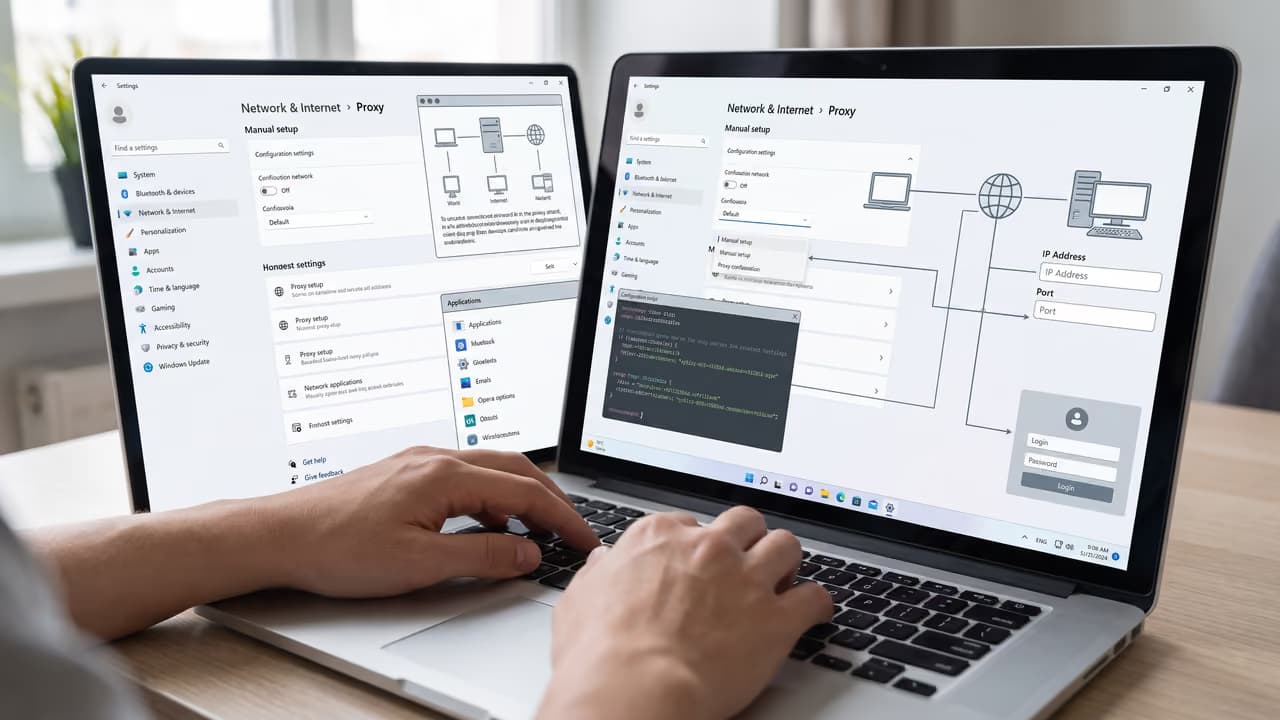
Когда на одном компьютере нужно проверять выдачу из разных регионов, тестировать сайт с внешнего IP, разделять рабочие сессии или подключать софт для парсинга, без прокси быстро начинаются ограничения. Но сам запрос «прокси для компьютера» слишком широкий: для браузера, антидетекта, десктопного парсера и системной настройки подойдут разные типы подключения.
Когда прокси на ПК действительно нужен
Прокси для компьютера — это промежуточный сервер, через который приложение или вся система отправляет трафик в интернет. Снаружи целевой сайт видит IP-адрес прокси, а не исходный адрес вашего подключения.
На практике это нужно не «вообще для анонимности», а под вполне конкретные задачи: проверить выдачу, открыть сайт из нужной геолокации, протестировать авторизацию, развести рабочие профили, подключить парсер или софт для рекламной аналитики. Если задача понятна заранее, выбрать тип прокси намного проще.
- SEO-мониторинг позиций и SERP по регионам
- проверка локализации сайта и контента
- тестирование рекламы и посадочных страниц
- парсинг открытых данных с контролем IP-нагрузки
- работа нескольких браузерных профилей на одном ПК
- диагностика доступности ресурса с внешнего адреса
- подключение десктопного софта, который умеет работать через прокси
Главный принцип выбора простой: сначала определяется сценарий, потом протокол, тип IP и способ настройки. Не наоборот.
Какие прокси подходят для компьютера
Для ПК нет отдельного «компьютерного» вида прокси. Под этим запросом обычно ищут способ настроить прокси в браузере, в операционной системе или в конкретной программе. Поэтому важнее не устройство, а три параметра: протокол, тип IP и режим работы.
По протоколу
Чаще всего на компьютере используют HTTP, HTTPS и SOCKS5. Разница между ними влияет и на совместимость, и на сценарии работы.
| Протокол | Для чего чаще используют | Что важно учитывать |
|---|---|---|
| HTTP | Базовая работа с веб-трафиком, браузерные запросы, простые чекеры | Подходит не для всех приложений, работает на уровне HTTP-запросов |
| HTTPS | Работа с защищенными сайтами через браузер и часть десктопного софта | Используется для веб-задач, но не заменяет универсальный транспортный протокол |
| SOCKS5 | Браузеры, антидетект, парсеры, мессенджеры, десктопные приложения | Обычно более универсален для ПК, потому что не ограничен только HTTP-трафиком |
Если нужен универсальный вариант для программ на компьютере, чаще смотрят в сторону SOCKS5-прокси. Для чисто браузерной работы HTTP или HTTPS тоже могут быть достаточны, если их поддерживает ваш сценарий.
По типу IP-адреса
Следующий вопрос — откуда берется IP. Для компьютера можно использовать дата-центровые, резидентские и мобильные прокси. Они отличаются не «качеством вообще», а тем, как выглядит трафик для внешнего сервиса.
| Тип прокси | Источник IP | Сильные стороны | Ограничения |
|---|---|---|---|
| Дата-центровый | Серверная инфраструктура | Предсказуемость, часто удобен для технических задач и тестов | Может чаще распознаваться как серверный трафик |
| Резидентский | Домашние сети провайдеров | Полезен для задач, где важен вид обычного пользовательского подключения | Параметры доступа и условия зависят от поставщика |
| Мобильный | Сети операторов связи | Подходит для сценариев, где нужен мобильный IP и ротация | Результат зависит от сети, региона и текущей нагрузки |
Если вы работаете с проверкой рекламы, мобильной выдачи или сессий, где важен именно операторский IP, имеет смысл смотреть на российские мобильные прокси или региональные варианты. Для технической разработки и части QA-задач это не всегда обязательно.
По режиму работы: статические и ротационные
Статический прокси выдает один и тот же IP на протяжении сессии или пока он закреплен за пользователем. Ротационный меняет IP по времени, по ссылке, по API или по новому соединению — конкретная схема зависит от поставщика.
Для входа в рабочие кабинеты, тестирования сессий и долгих авторизованных сценариев обычно удобнее статический IP. Для массовой проверки страниц, SEO-сбора, парсинга открытых данных и распределения нагрузки чаще выбирают прокси с ротацией.
Мобильные прокси России от 490 ₽ с ротацией
Отслеживайте, меняйте, переключайте и группируйте прокси в одном месте.
Перейти в личный кабинетКак работает прокси на компьютере
На ПК прокси можно задать на трех уровнях: в браузере, в конкретной программе или на уровне всей операционной системы. От этого зависит, какой трафик пойдет через промежуточный сервер.
- браузерная настройка — только для одного браузера или профиля;
- настройка в приложении — только для конкретного софта;
- системная настройка — для программ, которые умеют брать прокси из ОС.
Например, если вы указали прокси в антидетект-браузере, обычный браузер на том же компьютере может работать напрямую. А если прокси прописан только в десктопном парсере, остальной трафик ПК это не затронет.
Именно поэтому фраза «я поставил прокси на компьютер, но IP не меняется» часто означает не неисправность, а ошибку уровня настройки. Пользователь проверяет IP в одном приложении, а прокси был включен в другом.
Что важно проверить перед выбором
Даже опытные пользователи иногда выбирают прокси по одному признаку — например, только по геолокации или только по протоколу. Для компьютера этого мало. Важно заранее понять, как именно будет работать подключение.
Определите приложение.
Будет ли это браузер, антидетект, парсер, десктопный клиент, QA-инструмент или системная настройка для нескольких программ сразу.Уточните поддерживаемый протокол.
Не каждое приложение работает с HTTP и не каждое одинаково корректно обрабатывает SOCKS5. Это нужно проверять до покупки большого объема.Решите, нужен ли постоянный IP.
Для авторизованных сессий частая смена адреса может мешать. Для мониторинга страниц и распределения запросов, наоборот, ротация бывает полезнее.Проверьте требования к географии.
Иногда достаточно страны, а иногда критичен город, оператор или тип сети.Оцените объем нагрузки.
Одно дело — 20 ручных проверок в браузере. Другое — многопоточный десктопный парсер, который открывает сотни соединений и держит длительные сессии.Поймите схему авторизации.
Одним задачам удобнее логин и пароль, другим — привязка по IP. Для командной работы это особенно важно.
Если у вас софт держит много потоков, спрашивайте не только про IP, но и про ограничения по соединениям, способ ротации и ожидаемое поведение при переподключении. Именно эти детали чаще всего влияют на реальную работу на ПК.
Под какие сценарии какой вариант подходит
Ниже — не универсальная таблица «что лучше», а практическая привязка к типовым задачам на компьютере.
| Задача на ПК | Что чаще подходит | Почему |
|---|---|---|
| Проверка сайта из другого региона | HTTP/HTTPS или SOCKS5, нужная геолокация | Важно увидеть страницу с внешнего IP и нужной локации |
| SEO-мониторинг и сбор SERP | Ротационный прокси, чаще SOCKS5 или HTTP | Помогает распределять запросы и не держать всю нагрузку на одном IP |
| Работа в антидетект-браузере | SOCKS5, статический или ротационный по сценарию | Нужна совместимость с профилями и стабильная передача трафика |
| Проверка мобильной рекламы и выдачи | Мобильный прокси | Целевой сервис видит IP мобильной сети, что важно для части сценариев |
| QA и тестирование внешней доступности | Статический прокси | Удобно повторять проверки из одной точки и фиксировать результат |
| Парсинг открытых данных через десктопный софт | Ротационный прокси с подходящим протоколом | Снижает концентрацию запросов на одном адресе, если это разрешено правилами ресурса |
Если задача завязана на браузерные профили и раздельные рабочие среды, логично смотреть не только на сам прокси, но и на связку с антидетектом. Для этого на практике используют мультибраузер для работы с разными профилями, где прокси можно задавать на уровне профиля, а не всей системы.
Как настроить прокси для компьютера без лишних ошибок
Точный интерфейс зависит от операционной системы и программы, поэтому универсальнее описывать не названия меню, а сам порядок действий. Для большинства случаев нужны одни и те же данные: адрес сервера, порт, протокол и, если предусмотрено, логин с паролем.
Что подготовить до настройки
- IP-адрес или домен прокси-сервера
- порт подключения
- тип протокола: HTTP, HTTPS или SOCKS5
- логин и пароль, если используется авторизация
- понимание, где будет использоваться прокси: браузер, приложение или вся система
- сервис или страницу для проверки внешнего IP после подключения
Базовый порядок действий
Выберите уровень настройки.
Если прокси нужен только в одном инструменте, задавайте его внутри этого инструмента. Не стоит включать системный прокси без необходимости.Введите адрес, порт и протокол.
Ошибки на этом этапе самые частые: лишний пробел, перепутанный порт, неверно выбранный SOCKS вместо HTTP.Добавьте авторизацию.
Если используется логин и пароль, проверьте раскладку, спецсимволы и отсутствие случайных пробелов при вставке.Сохраните конфигурацию и перезапустите приложение.
Некоторый софт применяет настройки только после повторного запуска.Проверьте внешний IP.
Сразу после подключения убедитесь, что трафик действительно идет через нужный адрес и локацию.Сделайте короткий рабочий тест.
Открыть одну страницу мало. Лучше проверить именно тот сценарий, ради которого прокси настраивался: авторизацию, открытие выдачи, работу API или загрузку нужной страницы.
Как понять, что все работает корректно
Работоспособность прокси на компьютере — это не просто ответ на ping и не только смена IP. Проверка должна включать четыре вещи: подключение, корректную авторизацию, соответствие геолокации и стабильность в реальной задаче.
- внешний IP изменился на ожидаемый;
- заявленный протокол действительно поддерживается приложением;
- нужный сайт или сервис открывается без ошибок авторизации;
- в рабочем сценарии нет постоянных обрывов, белых экранов или тайм-аутов.
Плюсы и ограничения прокси на ПК
Что это дает
На компьютере прокси удобны тем, что позволяют гибко разделять трафик. Можно вынести один браузерный профиль на отдельный IP, один парсер — на ротацию, а системное подключение оставить без изменений.
Второй плюс — управляемость. Для SEO, QA, медиабаинга, аналитики и разработки важно не просто выйти в сеть, а понимать, какой именно IP, регион и тип подключения использует конкретная программа.
Что не стоит переоценивать
Прокси не решает автоматически все проблемы с доступом, скоростью и доверием со стороны целевых сайтов. Поведение ресурса зависит не только от IP, но и от отпечатка браузера, cookie, паттерна запросов, DNS, WebRTC и других параметров среды.
Кроме того, один и тот же прокси может вести себя по-разному в браузере и в десктопном софте. Причина обычно в том, что приложения по-разному работают с соединениями, keep-alive, DNS-резолвингом и повторными попытками подключения.
Если вам нужен именно воспроизводимый результат на компьютере, тестируйте связку целиком: прокси + приложение + целевой сайт. Отдельный тест IP не заменяет реальную проверку сценария.
Частые ошибки при использовании прокси для компьютера
Прокси настроен не там, где используется трафик
Классический случай: пользователь прописал прокси в системе, а программа использует собственные сетевые настройки. Или наоборот — проверяет IP в обычном браузере, хотя прокси указан только в антидетекте.
Неправильно выбран протокол
Если приложение рассчитано на SOCKS5, а ему дают HTTP-прокси, соединение может не подниматься вообще или работать нестабильно. Обратная ситуация тоже встречается.
Ротация мешает задаче
Для долгих сессий, логина в кабинет и поэтапного тестирования резкая смена IP может приводить к разлогину, повторной проверке или сбросу части действий. В таких случаях лучше использовать статический IP или контролируемую смену адреса.
Проверяется только смена IP, а не рабочий сценарий
IP сменился — это еще не значит, что задача решена. У десктопного парсера могут быть тайм-ауты, у браузера — DNS-утечки, у сайта — другой контент, чем ожидалось. Проверка должна быть прикладной.
Решение принимается по одному короткому тесту
Даже хороший прокси нельзя оценить по одной загрузке страницы. На практике важно, как он ведет себя в серии запросов, в нужные часы нагрузки и именно в вашем приложении.
Как выбрать прокси для компьютера под конкретную задачу
Если упростить, выбор можно свести к четырем вопросам. Ответы на них обычно снимают большую часть ошибок еще до настройки.
- Какое приложение будет работать через прокси: браузер, антидетект, софт, API-клиент, парсер
- Нужен ли постоянный IP или лучше ротация
- Достаточно ли страны, или важны город, оператор и тип сети
- Какая нагрузка ожидается: ручная работа, несколько потоков или постоянные соединения
Для ручных задач в браузере требования одни. Для автоматизации на ПК — другие: там критичны устойчивость соединения, корректная авторизация, поведение при переподключении и совместимость с конкретным софтом.
Если вы не уверены, что брать первым, разумный путь — протестировать минимальный объем в реальной задаче, а не оценивать качество только по техническому описанию. Особенно это касается мобильных и ротационных схем, где результат может зависеть от региона, времени и целевого ресурса.
Что в итоге важно запомнить
Прокси для компьютера — это не отдельный класс серверов, а способ направить трафик браузера, приложения или всей системы через внешний IP. Выбирать такой прокси нужно не по общему описанию, а по связке из четырех факторов: приложение, протокол, тип IP и режим ротации.
Для браузерной ручной работы часто хватает базовой настройки и нужной географии. Для SEO, парсинга, антидетекта, QA и рекламной аналитики важнее совместимость с конкретным софтом, стабильность сессии и предсказуемое поведение IP в рабочем сценарии.
Вопросы, которые обычно остаются
Что такое прокси для компьютера простыми словами?
Это сервер-посредник, через который компьютер или отдельная программа выходит в интернет. Целевой сайт видит IP прокси, а не ваш исходный адрес. На ПК прокси можно настроить для всей системы, только для браузера или только для конкретного приложения.
Как работает прокси-соединение на ПК?
Приложение отправляет запрос не напрямую на сайт, а сначала на прокси-сервер. Уже прокси передает запрос дальше и возвращает ответ обратно. За счет этого меняется внешний IP, а иногда и вид сетевого окружения, если используется мобильный или резидентский адрес.
Что лучше для компьютера: HTTP или SOCKS5?
Это зависит от задачи. HTTP и HTTPS подходят для части веб-сценариев и браузерной работы. SOCKS5 обычно универсальнее для компьютера, потому что чаще совместим с разными десктопными приложениями и не ограничивается только HTTP-трафиком. Но поддержку всегда нужно проверять в конкретной программе.
Лучше настраивать прокси на всю систему или только в браузере?
Если задача ограничена одним браузером или одним инструментом, безопаснее и удобнее задавать прокси локально, внутри этого приложения. Системная настройка полезна, когда несколько программ должны работать через один и тот же узел, но она требует внимательнее проверять, кто именно использует настройки ОС.
Когда нужен статический IP, а когда ротация?
Статический IP удобнее для долгих сессий, авторизованных кабинетов, QA-проверок и любых сценариев, где важно повторять действия из одной точки. Ротация полезна для мониторинга, SEO-сбора и работы с распределенной нагрузкой, если правила целевого ресурса это допускают.
Есть ли разница между IPv4 и IPv6 для обычной работы на компьютере?
Да, разница есть, но она зависит от совместимости целевых сайтов, приложений и самой инфраструктуры прокси. IPv4 остается самым предсказуемым вариантом по поддержке. IPv6 может быть полезен в отдельных сценариях, но перед использованием важно убедиться, что целевой сервис и ваш софт корректно работают с таким адресом.
Почему прокси на компьютере не работает, хотя данные введены верно?
Чаще всего проблема в одном из четырех мест: неверный протокол, ошибка в уровне настройки, сбой авторизации или несовместимость приложения с выбранной схемой подключения. Для диагностики лучше поочередно проверить адрес и порт, логин и пароль, работу без прокси и тест в другом приложении.