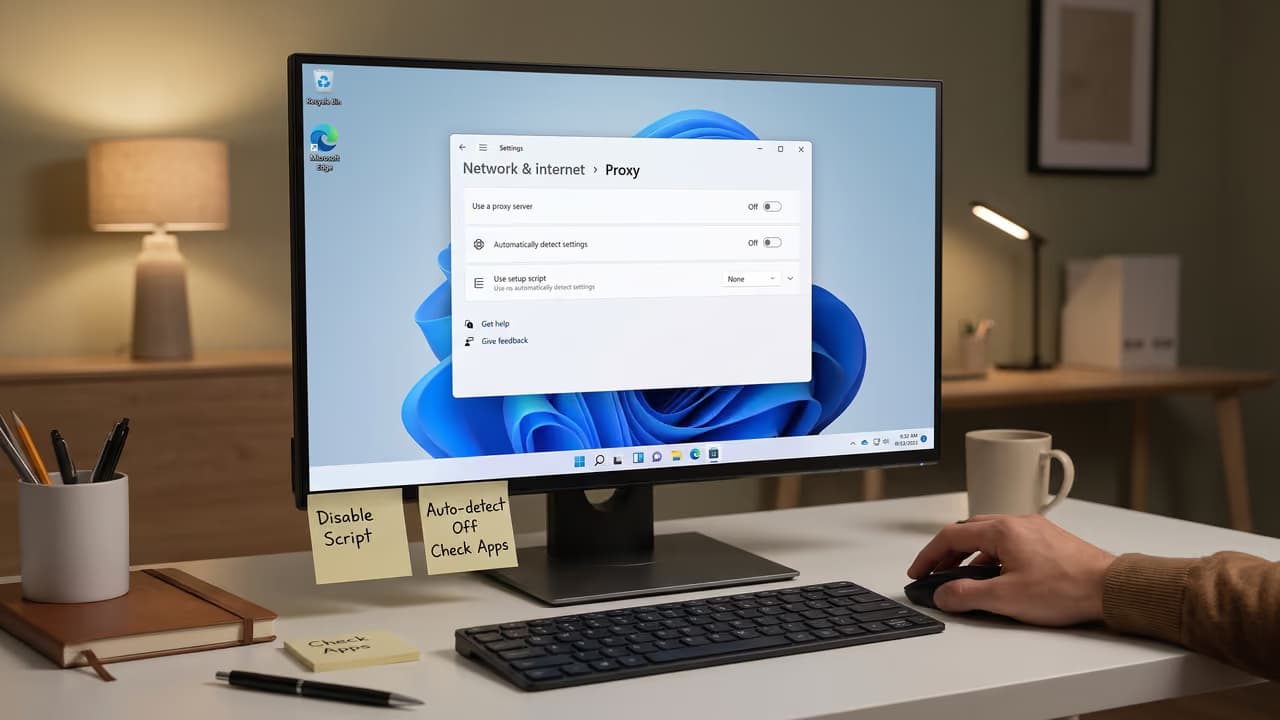
На Mac прокси обычно вспоминают в двух случаях: когда нужно разделить рабочие подключения по задачам или когда сайт, сервис аналитики либо внутренний инструмент ведет себя по-разному в зависимости от IP и сети. Проблема в том, что в macOS есть сразу несколько уровней настройки, и из-за этого даже опытные пользователи иногда получают DNS-утечки, частичную маршрутизацию трафика или ситуацию, когда прокси вроде бы включен, а нужное приложение идет в сеть напрямую.
Если отвечать коротко, прокси для macOS — это не отдельный тип прокси, а способ направить трафик Mac через промежуточный сервер с заданным IP-адресом, портом и протоколом. Для результата важны не только сам узел, но и то, где именно он включен: на уровне системы, конкретного сетевого интерфейса, браузера или отдельного приложения.
На практике это особенно важно для SEO-мониторинга, рекламной аналитики, QA, проверки локализации страниц, работы с кабинетами из разделенных сетевых профилей и парсинга открытых данных в рамках правил площадок. Один и тот же прокси может нормально работать в браузере, но давать ошибки в десктопном приложении, если оно не наследует системные настройки macOS.
Главная мысль: на Mac нужно выбирать не просто IP и протокол, а схему подключения под конкретный сценарий. Иначе можно получить рабочий браузер и нерабочий софт, корректный IP и некорректный DNS, стабильное соединение в Safari и обрывы в автоматизации.
Какие прокси подходят для macOS
macOS умеет работать с прокси на уровне сетевых настроек. Обычно речь идет о HTTP, HTTPS и SOCKS. В пользовательских сценариях чаще всего выбирают HTTPS или SOCKS5, потому что они гибче для современного трафика и лучше подходят под браузеры, приложения и инструменты автоматизации.
При этом выбор зависит не от самого Mac, а от задачи. Для проверки отображения страниц и работы через браузер часто хватает HTTPS-прокси. Для приложений, многопоточных инструментов, отдельных клиентских программ и сложной маршрутизации нередко удобнее SOCKS5-прокси.
Прокси для macOS — это не отдельный класс
У macOS нет собственного «формата прокси». Система просто использует стандартные сетевые протоколы и передает трафик через указанный узел. Поэтому для Mac подходят те же типы прокси, что и для Windows или Linux, если они совместимы с нужным приложением.
Гораздо важнее другое: поддерживает ли ваш инструмент системные прокси, умеет ли работать с логином и паролем, требуется ли статический IP или ротация, и не конфликтует ли это с WebRTC, DNS или встроенными сетевыми политиками приложения.
Протоколы, которые встречаются чаще всего
| Тип | Где обычно применяют | Сильные стороны | Ограничения |
|---|---|---|---|
| HTTP | Базовые веб-запросы, простые браузерные сценарии | Простой вариант для веб-трафика | Не универсален для не-веб приложений |
| HTTPS | Браузеры, веб-сервисы, аналитика, кабинетные сценарии | Подходит для защищенного веб-трафика | Зависит от того, как приложение реализует проксирование |
| SOCKS5 | Приложения, десктопный софт, автоматизация, часть API-задач | Гибче по типам трафика, часто удобнее для нестандартных клиентов | Требует проверки совместимости на стороне софта |
Как работает прокси на Mac и где именно он включается
На macOS прокси можно задать для конкретного сетевого сервиса: например, для Wi‑Fi или Ethernet. Это значит, что один интерфейс может работать через прокси, а другой — напрямую. Если Mac переключается между сетями, конфигурацию нужно проверять отдельно для каждой.
Вторая важная особенность: не каждое приложение на Mac использует системные сетевые параметры. Браузеры часто их наследуют, а некоторые клиенты, парсеры, desktop-приложения и инструменты автоматизации работают через собственный сетевой стек и требуют отдельной настройки.
Что происходит с трафиком
Схема простая: приложение на Mac отправляет запрос не сразу на целевой сайт, а на адрес прокси-сервера. Уже он устанавливает соединение дальше и отдает ответ обратно. Для целевого ресурса внешним IP становится адрес прокси, а не исходный IP вашего подключения.
Но на практике часть запросов может идти иначе. Например, DNS-резолвинг, обновления приложений, фоновая телеметрия или WebRTC-подключения в браузере способны использовать собственные механизмы. Именно поэтому проверять нужно не только внешний IP, но и поведение конкретной программы.
Системный прокси и прокси внутри приложения — не одно и то же
Это одна из самых частых причин путаницы. Если вы задали прокси в сетевых настройках macOS, это не гарантирует, что его подхватит каждая программа. Некоторые инструменты требуют ручного указания адреса, порта, логина и пароля в собственном интерфейсе.
Для командных сценариев это особенно заметно. Часть CLI-утилит ориентируется на переменные окружения, часть — на системные параметры, а часть игнорирует и то и другое. Поэтому тестировать нужно в том приложении, ради которого все и настраивается.
Мобильные прокси России от 590 ₽ с ротацией
Отслеживайте, меняйте, переключайте и группируйте прокси в одном месте.
Перейти в личный кабинетДля каких задач на macOS прокси реально полезны
На Mac часто работают SEO-специалисты, media buyers, аналитики и QA-команды. Им нужен не абстрактный «другой IP», а воспроизводимое сетевое окружение: конкретная география, стабильность, предсказуемое поведение браузера и контроль над тем, какой трафик идет через какой узел.
- Проверка поисковой выдачи и локализации страниц из разных сетей и регионов.
- Проверка рекламных креативов, лендингов и редиректов в разных условиях показа.
- Тестирование собственных сайтов и веб-приложений на уровне фронтенда и API.
- Мониторинг цен, карточек товаров и доступности открытых страниц.
- Разделение рабочих профилей и сетевых сценариев по задачам команды.
- Работа в антидетект-окружениях, если нужен отдельный профиль браузера и отдельное подключение. Для этого может пригодиться антидетект браузер в связке с подходящим типом прокси.
SEO и рекламная аналитика
Если задача — смотреть SERP, сниппеты, наличие локальных блоков, рекламных вставок или особенности геозависимой выдачи, важно не только поставить прокси, но и проверить соответствие IP, DNS и языковых настроек браузера. Иначе выводы по выдаче будут искажены.
Для аналитики рекламных кампаний на Mac обычно используют либо системный прокси для всего рабочего браузера, либо отдельные профили с разными настройками подключения. Во втором случае меньше риск смешать сессии, куки и сетевые контуры.
QA, разработка и проверка собственных сервисов
Когда нужно проверить, как работает сайт из другой сети, через другой IP или при нестандартном маршруте, прокси на Mac закрывает задачу быстрее, чем ручная смена окружения. Это полезно для тестов входа, проверки rate limiting, геозависимых блоков контента и поведения API.
Но если вы тестируете не браузер, а приложение или клиентский сервис, сначала уточните, какой протокол оно вообще поддерживает. В ряде случаев удобнее использовать прокси с ротацией, если требуется серия проверок через разные IP без ручного переподключения.
Как выбрать тип прокси для Mac под конкретную задачу
Самая частая ошибка — выбирать только по стране или цене тарифа. Для macOS этого мало. Сначала нужно понять, какой у вас трафик, сколько параллельных соединений будет держать приложение, нужна ли авторизация, требуется ли постоянный IP и кто именно должен использовать прокси: вся система, один браузер или отдельный софт.
Что определить заранее
- Какое приложение или браузер будет работать через прокси.
- Нужен ли один постоянный IP или периодическая ротация.
- Какой протокол поддерживает ваш софт: HTTP, HTTPS или SOCKS5.
- Важна ли конкретная геолокация: страна, регион, город.
- Нужна ли авторизация по логину и паролю или по IP.
- Сколько одновременно будет соединений, вкладок, потоков или задач.
- Нужно ли разделять трафик между несколькими рабочими профилями.
- Критична ли совместимость с браузером, антидетектом, API-клиентом или парсером.
Статический или ротационный IP
Если на Mac вы ведете долгую сессию в одном сервисе, тестируете кабинет, работаете с аналитическим интерфейсом или держите стабильный доступ к внутреннему ресурсу, чаще нужен статический прокси. Он упрощает предсказуемость сессии и снижает вероятность неожиданных разрывов логики на стороне сайта.
Если задача — серия коротких запросов, мониторинг, распределение обращений по разным IP или тест нескольких сетевых сценариев подряд, лучше подходит ротация. Но важно понимать, что результат сильно зависит от того, как именно поставщик реализует смену IP и как ваш софт переживает переподключения.
Мобильные, резидентские или дата-центровые
Для macOS как операционной системы разницы нет — она подключится к любому совместимому прокси. Разница начинается на уровне задачи. Дата-центровые прокси обычно выбирают, когда важны предсказуемость, цена тарифа и техническая простота. Мобильные и резидентские — когда критично сетевое происхождение IP и более естественный тип трафика для отдельных сценариев проверки.
Если вы работаете с региональными тестами по России, имеет смысл отдельно смотреть на российские мобильные прокси, особенно когда нужна локальная сеть и реальная мобильная география. Но здесь нельзя обещать одинаковый результат для всех площадок: реакция целевого ресурса зависит и от самого сайта, и от частоты запросов, и от поведения браузера.
Настройка на уровне системы: что понять до кликов
Точные названия пунктов меню могут немного отличаться в зависимости от версии macOS, но логика одна: вы выбираете сетевой интерфейс, открываете параметры прокси, указываете протокол, адрес, порт и при необходимости авторизацию. После сохранения конфигурации система начинает направлять соответствующий трафик через этот узел.
Сама по себе настройка занимает минуты. Основная сложность не в том, где нажать, а в проверке, что через прокси пошел именно тот трафик, который вам нужен.
Определите, для какого интерфейса нужен прокси: Wi‑Fi, Ethernet или другой сетевой сервис. На Mac настройки привязаны именно к интерфейсу, а не ко всей системе «вообще».
Проверьте, какой протокол поддерживает ваш поставщик и ваше приложение. Не стоит включать HTTP-прокси, если рабочий инструмент ожидает SOCKS5.
Введите адрес прокси-сервера, порт и, если требуется, данные авторизации. Ошибка в одной цифре порта встречается чаще, чем проблемы на стороне самого узла.
Сохраните настройки и перезапустите приложение, если оно не подхватывает сетевые параметры на лету. Некоторые браузеры и клиенты читают конфигурацию только при старте.
Проверьте внешний IP, а затем отдельно протестируйте рабочий сценарий: открытие нужного сайта, загрузку API, вход в сервис, поведение многопоточности, стабильность сессии.
Если прокси нужен не всей системе, а только одному рабочему контуру, оцените вариант отдельного браузерного профиля или локальной настройки внутри программы. Это снижает риск, что фоновый трафик macOS уйдет через тот же узел.
Не меняйте сразу несколько параметров, если что-то не работает. Последовательная диагностика на Mac быстрее: сначала адрес и порт, потом авторизация, затем протокол, после этого — проверка конкретного приложения.
Как проверить, что прокси на macOS работает корректно
Проверка не должна ограничиваться только просмотром внешнего IP в браузере. Такой тест показывает лишь то, что хотя бы один веб-запрос пошел через прокси. Для рабочего использования этого мало.
Минимальный набор проверок
- Сверить внешний IP после включения прокси.
- Убедиться, что нужный сайт или сервис открывается без прямого соединения.
- Проверить, использует ли приложение системные настройки или идет в сеть отдельно.
- Оценить задержку и стабильность на серии повторных запросов, а не по одному открытию страницы.
- Посмотреть, не расходится ли геолокация IP с ожидаемым регионом.
- Убедиться, что нет побочного трафика мимо прокси там, где это критично для сценария.
Почему одного IP недостаточно
На Mac можно увидеть корректный внешний IP в браузере и при этом получить другой результат в десктопном приложении. Бывает и обратная ситуация: прокси формально работает, но приложение теряет сессию на длинных операциях, потому что не справляется с таймаутами, переподключением или авторизацией.
Для SEO-мониторинга стоит проверять не только IP, но и реальный результат: какая выдача пришла, загрузились ли локальные блоки, совпадает ли язык, есть ли неожиданные капчи или разрывы соединения. Для QA и API-задач важнее серия стабильных запросов, чем один успешный ответ.
Типичные ошибки при работе с прокси на macOS
Большинство проблем возникает не из-за самой операционной системы, а из-за расхождения между ожиданием пользователя и тем, как именно маршрутизируется трафик. Ниже — ошибки, которые чаще всего встречаются в реальной работе.
1. Системный прокси не влияет на нужное приложение
Это нормальная ситуация, а не баг. Если программа использует собственные сетевые библиотеки или отдельные настройки соединения, системная конфигурация macOS может не применяться. Решение — искать прокси-параметры внутри самого приложения или проверять его документацию.
2. Выбран не тот протокол
Если софт рассчитан на SOCKS5, а вы пытаетесь провести трафик через HTTP-прокси, часть функций может не работать вовсе или работать нестабильно. Особенно это заметно в нестандартных клиентах, автоматизации и при не-веб трафике.
3. Прокси работает, но результат не совпадает с ожиданием
Так бывает, когда IP корректный, а DNS, язык системы, временная зона, cookies, профиль браузера или фоновые сетевые признаки указывают на другое окружение. Для маркетинговых и аналитических задач это обычная причина ложных выводов.
4. Нет проверки на стабильность
Один успешный запрос ничего не гарантирует. Рабочая проверка — это хотя бы серия повторов: загрузка нескольких страниц, повторные вызовы API, несколько входов в сервис, прогон тестового сценария в том же темпе, который будет в реальной задаче.
Что выбрать на Mac: системный прокси, настройку в приложении или отдельный профиль
| Подход | Когда удобен | Плюсы | Минусы |
|---|---|---|---|
| Системный прокси macOS | Когда нужно быстро пустить через прокси браузер и совместимые приложения | Простая базовая настройка, единая точка управления | Не все программы его наследуют |
| Прокси внутри приложения | Когда софт имеет собственный сетевой стек | Точное управление конкретным инструментом | Нужно настраивать каждый клиент отдельно |
| Отдельный браузерный профиль | Когда важно разделить сессии, куки и рабочие контуры | Удобно для маркетинга, аналитики, тестов и командной работы | Требует дисциплины в управлении профилями |
Если задача разовая и касается браузерной проверки, системный вариант обычно самый быстрый. Если речь о профессиональной эксплуатации, команды чаще приходят к раздельной схеме: отдельный профиль или отдельное приложение под каждую сетевую задачу.
Что проверить перед использованием
- Поддерживает ли ваше приложение нужный протокол прокси.
- Понятно ли, нужен один IP или ротация.
- Есть ли требование по стране, городу или мобильной сети.
- Совместима ли авторизация с вашим софтом.
- Нужен ли прокси только браузеру или всей системе.
- Проверили ли вы IP, DNS и поведение конкретного сценария, а не только главную страницу сайта.
- Понимаете ли вы, как быстро вернуть стандартные настройки сети на Mac, если тест закончился.
Главное по теме
Прокси для macOS — это обычный прокси-сервер, который Mac использует через системные или прикладные настройки. Ключевой вопрос не в том, «подходит ли прокси для Mac», а в том, на каком уровне вы его включаете и какой трафик реально через него идет.
Для браузерных проверок чаще хватает HTTPS-прокси и системной настройки. Для приложений, автоматизации, многопоточных задач и сложных сетевых сценариев нередко лучше подходит SOCKS5 и ручная конфигурация внутри конкретного инструмента. Перед рабочим запуском всегда проверяйте не только IP, но и стабильность, совместимость и поведение нужного приложения.
Вопросы, которые чаще всего задают
Что такое прокси для macOS простыми словами?
Это способ отправлять сетевые запросы Mac через промежуточный сервер. Внешние сайты и сервисы видят IP этого сервера, а не ваш исходный адрес. Сам по себе прокси для macOS не является отдельной технологией — это обычный прокси, который подключается через настройки системы или приложения.
Какой протокол чаще выбирают для Mac: HTTPS или SOCKS5?
Для браузерных задач и веб-сервисов обычно достаточно HTTPS-прокси. Если нужно подключать десктопные приложения, автоматизацию, API-клиенты или нестандартный трафик, чаще выбирают SOCKS5. Но решает не платформа, а совместимость конкретного софта и тип передаваемых данных.
Нужен ли отдельный прокси для Safari и Chrome на Mac?
Во многих случаях оба браузера могут использовать системные настройки macOS. Но если задача требует разделения профилей, сессий и сетевых контуров, удобнее настраивать отдельные рабочие среды или использовать профильный браузерный подход. Это особенно актуально для аналитики, тестов и командной работы.
Почему на Mac прокси включен, а приложение все равно идет напрямую?
Потому что не каждая программа использует системные прокси-параметры. Некоторые приложения работают через собственные библиотеки и требуют ручной настройки внутри интерфейса или через конфигурационные параметры. Это одна из самых частых причин, почему внешний IP в браузере меняется, а рабочий инструмент — нет.
Можно ли использовать мобильные прокси на Mac?
Да, если формат подключения совместим с вашей задачей и приложением. Для macOS нет ограничения по самому типу происхождения IP: система может работать и с мобильными, и с резидентскими, и с дата-центровыми узлами. Разница будет в поведении IP, ротации, географии и пригодности для конкретного сценария.
Как понять, что прокси на Mac настроен правильно?
Недостаточно увидеть новый внешний IP. Нужно проверить, что через прокси идет именно нужное приложение или браузер, что соединение стабильно на серии запросов, а геолокация и сетевое поведение соответствуют задаче. Для SEO и аналитики особенно важно убедиться, что итоговый контент действительно отличается так, как ожидалось.