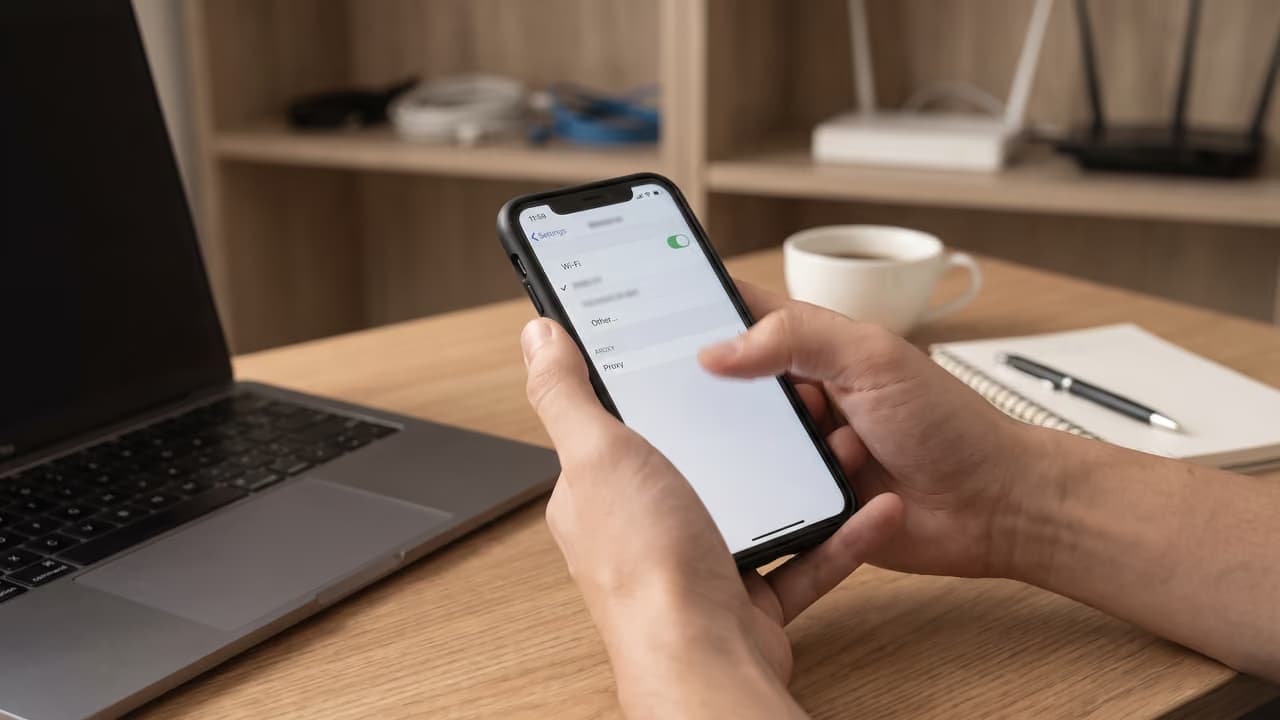
На iPhone прокси чаще всего ищут не там: заходят в «Основные», проверяют Safari, ищут отдельный раздел для сети — и не находят. На деле нужный пункт спрятан внутри параметров конкретной Wi‑Fi сети, а работает он уже не так широко, как многие ожидают.
Где именно искать прокси на iPhone
Если говорить прямо, прокси на iPhone находится в настройках конкретной сети Wi‑Fi. Это не отдельный общий раздел iOS и не пункт внутри браузера Safari.
Откройте настройки iPhone и пройдите по такому пути:
- Откройте «Настройки».
- Зайдите в раздел Wi‑Fi.
- Нажмите на значок информации рядом с подключенной сетью или откройте параметры нужной сети.
- Прокрутите экран вниз до блока «Настройка прокси» или «Прокси HTTP» — название зависит от версии iOS и локализации.
- Выберите один из режимов: «Выкл.», «Вручную» или «Авто».
Важный момент: эта настройка привязана именно к выбранной сети Wi‑Fi. Подключитесь к другой сети — и параметры прокси придется задавать заново, если они там нужны.
Что будет внутри этого меню
В меню прокси на iPhone логика простая: либо прокси выключен, либо вы вводите параметры вручную, либо устройство получает настройки автоматически по URL файла автоконфигурации.
| Режим | Что вводится | Когда подходит | Что учесть |
|---|---|---|---|
| Выкл. | Ничего | Обычное прямое подключение | Трафик идет без прокси-сервера |
| Вручную | Сервер, порт, при необходимости логин и пароль | Разовая настройка, тестирование, работа с одним узлом | Чаще всего ошибки возникают из-за неверного порта или типа прокси |
| Авто | URL файла автоконфигурации | Командные сценарии, централизованная выдача настроек | Нужен корректный PAC-файл и доступ к нему |
При ручной настройке iPhone обычно просит указать:
- сервер или IP-адрес прокси;
- порт;
- при включенной аутентификации — логин и пароль.
При автоматической настройке нужен только URL конфигурационного файла. Сам по себе этот режим не делает соединение быстрее или безопаснее — он лишь автоматизирует выбор и применение правил проксирования.
Мобильные прокси России от 590 ₽ с ротацией
Отслеживайте, меняйте, переключайте и группируйте прокси в одном месте.
Перейти в личный кабинетЧто важно понять до включения
Это не глобальная настройка для всего iPhone
Одна из самых частых ошибок — ожидать, что прокси в параметрах Wi‑Fi изменит сетевое поведение всего устройства в любых условиях. На практике настройка относится к конкретной беспроводной сети и не является универсальным системным переключателем на все виды трафика.
Если вы отключились от Wi‑Fi и перешли на мобильную сеть, эти параметры не продолжают работать автоматически. Для задач, где нужна единая схема подключения на нескольких устройствах или централизованное управление, обычно используют более продуманный подход. Отдельно мы разбирали это в материале про прокси для iOS.
Нативное меню iPhone — это в первую очередь HTTP-прокси
Встроенный раздел iOS рассчитан на настройку HTTP-прокси. Для веб-трафика этого часто достаточно: браузер и часть приложений умеют работать через такой промежуточный сервер, а HTTPS-соединения обычно проходят через него методом туннелирования.
Но если у вас на руках SOCKS5, важно не перепутать тип подключения с возможностями интерфейса iPhone. В штатном меню Wi‑Fi такой формат обычно не настраивается напрямую. Если нужен именно этот протокол, полезно заранее разобраться, чем он отличается от HTTP, в отдельном разборе про SOCKS5-прокси.
Ручной и автоматический режим — это про способ выдачи настроек
Режим «Вручную» удобен, когда у вас есть один адрес, один порт и понятная схема аутентификации. Это типичная история для QA-проверок, ручного тестирования, разовой отладки или работы одного специалиста с одним iPhone.
Режим «Авто» чаще нужен командам. Вместо ручного ввода каждого параметра устройство получает URL и дальше применяет правила из PAC-файла. Это удобно, когда надо направлять через прокси не весь трафик подряд, а только часть запросов по заранее заданной логике.
Как включить прокси на iPhone вручную
Если у вас уже есть сервер, порт и данные для авторизации, настройка занимает пару минут. Главное — не подставить случайный порт от другого протокола и не перепутать тип доступа.
- Откройте «Настройки» → Wi‑Fi.
- Нажмите на текущую сеть, через которую iPhone подключен к интернету.
- Прокрутите вниз до блока «Настройка прокси».
- Выберите «Вручную».
- Введите сервер — это домен или IP-адрес прокси-сервера.
- Введите порт. Он должен соответствовать именно тому способу подключения, который вы получили от провайдера.
- Если используется авторизация, включите ее и введите имя пользователя и пароль.
- Вернитесь на предыдущий экран. В большинстве версий iOS отдельной кнопки сохранения нет — настройки применяются автоматически.
Если вам нужна автоматическая конфигурация, на шаге выбора режима укажите «Авто» и вставьте ссылку на PAC-файл. Такой вариант чаще встречается в корпоративных сценариях, где правила подключения меняются централизованно.
Как проверить, что прокси действительно работает
После настройки не стоит сразу делать вывод по одному открытому сайту. Проверять лучше последовательно: сначала факт подключения, потом IP, потом работу нужного вам сценария.
- Убедитесь, что iPhone подключен именно к той Wi‑Fi сети, в которой вы включали прокси.
- Откройте в браузере любой сервис проверки IP и посмотрите, изменился ли внешний адрес в ожидаемую сторону.
- Проверьте загрузку обычных HTTPS-страниц без долгих зависаний и ошибок сертификатов.
- Запустите именно то приложение или сценарий, ради которого нужна настройка: браузерный тест, QA-проверка, доступ к API, проверка локализации.
- Если у прокси есть авторизация по логину и паролю, убедитесь, что запросы не получают ответ 407 Proxy Authentication Required.
На практике самая полезная проверка — не тест скорости, а тест рабочего сценария. Для SEO-мониторинга важна одна картина, для QA мобильной версии сайта — другая, для командной работы через мобильные прокси с ротацией — третья.
Какие ограничения есть у этого способа
Не каждое приложение ведет себя одинаково
Часть iOS-приложений использует системные сетевые механизмы и нормально работает с настройкой прокси в Wi‑Fi. Но есть приложения со своей сетевой логикой, нестандартными протоколами или дополнительной защитой соединения. В таких случаях результат может отличаться.
Именно поэтому проверка через Safari полезна, но недостаточна. То, что сайт открылся в браузере, еще не гарантирует идентичную работу внутри отдельного приложения.
Настройка не предназначена для мобильной сети как для Wi‑Fi
Запрос «где найти прокси в настройках iPhone» часто возникает у тех, кто хочет сразу перенаправить вообще весь интернет телефона. Но раздел, о котором идет речь, расположен внутри параметров Wi‑Fi-сети. Для мобильной передачи данных этот путь не используется как прямой аналог.
Прокси не равен шифрованию и не скрывает всё
Прокси-сервер может видеть технические метаданные соединения, а при незашифрованном HTTP — и само содержимое запросов. Если трафик идет по HTTPS, содержимое между устройством и целевым сайтом остается защищенным, но сам факт обращения и часть служебной информации прокси по-прежнему доступны.
Из этого следует простой вывод: прокси — это инструмент маршрутизации и управления трафиком, а не магическая кнопка приватности.
Где чаще всего ошибаются при настройке
Неверный порт или не тот тип прокси
Самая частая проблема — пользователь получает параметры SOCKS5 или другого формата, а пытается вставить их в нативное HTTP-меню iPhone. Внешне все выглядит заполненным правильно, но страницы не открываются или соединение ведет себя нестабильно.
Если после ввода данных ничего не работает, первым делом уточните у поставщика: это точно HTTP-прокси для iOS? Один неверный порт ломает всю схему.
Ошибки в авторизации
Логин и пароль стоит перепроверять вручную, без автозамены и лишних пробелов. На iPhone проблемы нередко возникают из-за копирования данных из мессенджеров или заметок, когда в поле попадает лишний символ.
Если прокси поддерживает привязку по IP вместо логина и пароля, важно не смешивать эти способы. Одновременная попытка использовать неподходящий тип авторизации часто выглядит как «прокси есть, но интернет не грузится».
Настройка сделана не в той сети
iOS хранит параметры отдельно для каждой Wi‑Fi сети. Это значит, что вы могли корректно включить прокси дома, а потом прийти в офис, подключиться к другому SSID и решить, что настройка «слетела».
На самом деле она не слетела — просто относится к другой точке доступа.
Прокси забыли выключить после теста
Классическая история у тестировщиков и маркетологов: проверили сайт через прокси, а потом забыли вернуть режим «Выкл.». После этого часть сервисов начинает работать медленнее, отдельные приложения не соединяются, а причина неочевидна.
Если прокси нужен только на время проверки, после завершения задачи лучше сразу отключить его в той же Wi‑Fi сети.
Что проверить до настройки
- Какой именно тип прокси вы получили: HTTP, HTTPS-шлюз или другой вариант.
- Подходит ли этот формат для нативной настройки iPhone.
- Есть ли у вас точный адрес сервера или IP-адрес.
- Известен ли корректный порт для нужного протокола.
- Нужна ли авторизация по логину и паролю или действует другая схема доступа.
- Подключен ли iPhone к той Wi‑Fi сети, в которой вы собираетесь это использовать.
- Понимаете ли вы, какой именно трафик хотите проверить: браузер, приложение, API-клиент, внутренний сервис.
Если собрать главное в одну картину
Ответ на запрос «где найти прокси в настройках iPhone» короткий: «Настройки» → Wi‑Fi → ваша сеть → «Настройка прокси». Дальше вы выбираете режим «Вручную» или «Авто» и вводите параметры для этой конкретной сети.
Но технически важнее другое. Нативная настройка iPhone не является универсальной сетевой панелью для всех типов прокси и всех видов трафика. Она удобна для ручных проверок, тестирования сайтов, QA, локальных задач и некоторых командных сценариев, если понимать ее границы заранее.
Что еще обычно спрашивают
Почему я не вижу прокси в общих настройках iPhone?
Потому что в iOS прокси обычно настраивается не как глобальный параметр устройства, а внутри конкретной сети Wi‑Fi. Из-за этого пользователи часто ищут его в разделе «Основные» или в настройках браузера. Нужный пункт находится в параметрах выбранной беспроводной сети, ближе к нижней части экрана.
Можно ли настроить прокси на iPhone без Wi‑Fi?
Штатный путь через системное меню относится именно к настройкам Wi‑Fi сети. Если задача завязана на мобильную передачу данных или на нестандартный маршрут трафика, такой способ уже не покрывает все сценарии. В этом случае нужно отдельно смотреть требования конкретного приложения, инфраструктуры или корпоративной конфигурации.
Поддерживает ли iPhone SOCKS5 в обычных настройках?
Во встроенном меню Wi‑Fi iPhone основная логика заточена под HTTP-прокси и автоматическую конфигурацию через PAC. Поэтому параметры SOCKS5 нельзя безусловно считать совместимыми с этим экраном. Если у вас именно SOCKS5, стоит заранее проверять поддержку на уровне приложения или другого способа интеграции.
Что выбрать: «Вручную» или «Авто»?
Если нужно быстро подключить один iPhone к одному прокси-серверу, проще использовать режим «Вручную». Когда настройки должны централизованно обновляться, зависеть от доменов или применяться по правилам, удобнее «Авто» с PAC-файлом. Для одного устройства ручной режим обычно понятнее и предсказуемее.
Почему после настройки часть сайтов открывается, а часть нет?
Обычно причина одна из трех: неверный порт, неподходящий тип прокси или ограничения конкретного приложения и протокола. Еще один частый вариант — ошибки авторизации. Начинать диагностику лучше с простого: проверить сеть Wi‑Fi, адрес сервера, порт, логин и пароль, а потом уже переходить к разбору поведения конкретного сервиса.
Нужно ли отключать прокси после проверки?
Если прокси использовался только для разового теста, лучше отключить его сразу после завершения задачи. Иначе позже можно получить странные симптомы: медленную загрузку, ошибки отдельных приложений или непонятное поведение браузера. На iPhone это делается там же — в параметрах той же Wi‑Fi сети, переводом режима в «Выкл.».
Меняется ли IP во всех приложениях после включения прокси?
Не всегда. Многое зависит от того, использует ли приложение системные сетевые механизмы и совместимо ли оно с таким способом проксирования. Поэтому корректнее проверять не только внешний IP в браузере, но и конкретный рабочий сценарий: доступ к нужному сайту, API, панели аналитики или тестовому стенду.