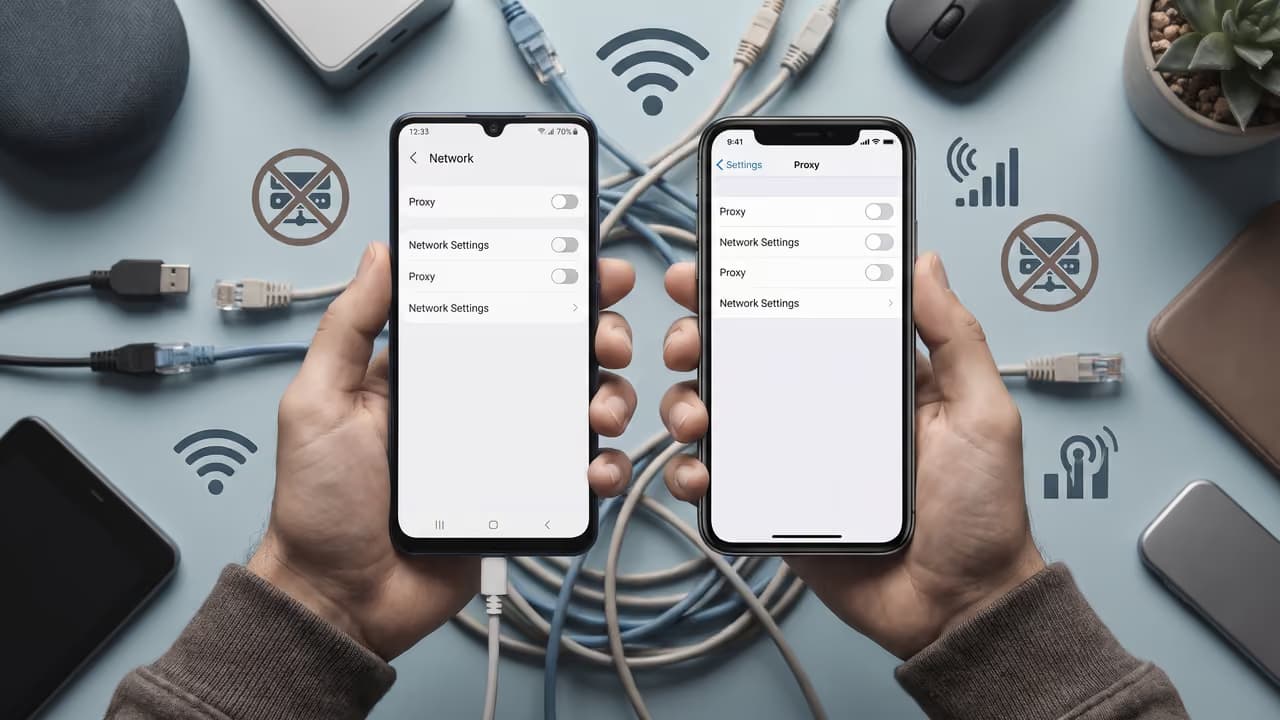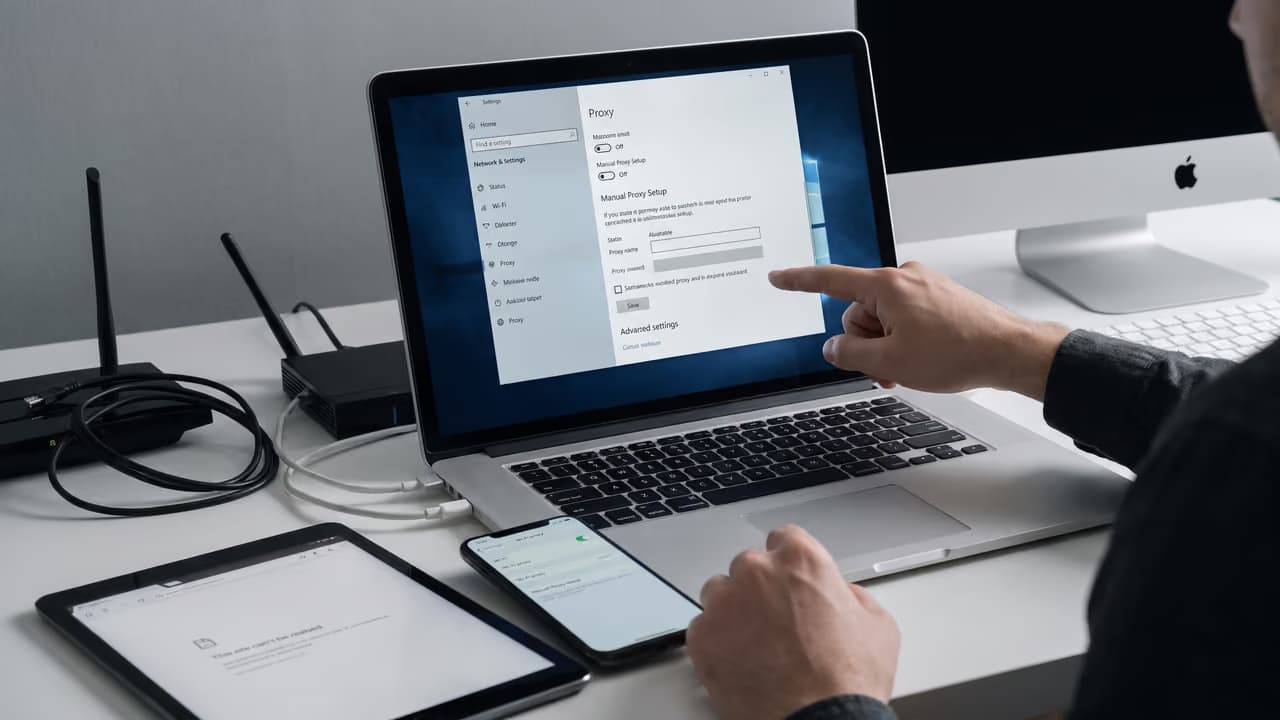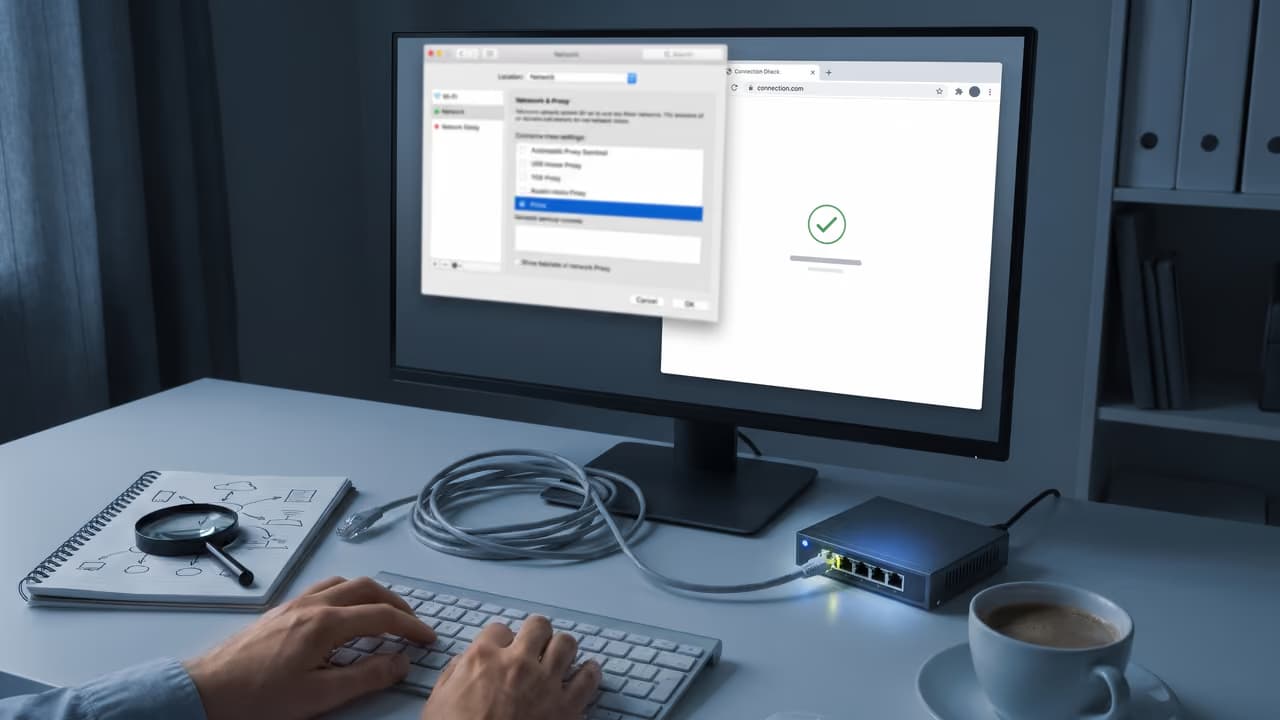
На Android с прокси чаще всего путаются в одном месте: ищут глобальный переключатель для всего телефона, а находят только пункт внутри Wi‑Fi сети. Это нормально. В большинстве случаев системная настройка прокси на Android относится именно к конкретному беспроводному подключению, а не ко всему устройству и не ко всем приложениям сразу.
Где искать настройки прокси на Android на практике
Если нужен быстрый ответ, то прокси на Android обычно ищут по пути Wi‑Fi → текущая сеть → изменить сеть или значок шестерёнки → дополнительные параметры → Proxy. Названия пунктов зависят от версии Android и оболочки производителя, но логика почти везде одинаковая.
Важный момент: стандартный раздел Android чаще всего настраивает прокси именно для выбранной Wi‑Fi сети. Для мобильной передачи данных, отдельных приложений и протоколов вроде SOCKS5 сценарий уже другой.
| Что нужно настроить | Где искать | Что получится |
|---|---|---|
| Прокси для домашней или офисной Wi‑Fi сети | Параметры конкретной сети Wi‑Fi | HTTP-прокси для этой сети |
| Прокси для уже сохранённой сети | Wi‑Fi → сохранённые сети → нужная сеть → редактирование | Изменение параметров без нового подключения |
| Прокси только для одного приложения | Внутри настроек самого приложения, если такая функция есть | Трафик пойдёт через прокси только у этой программы |
| SOCKS5 на Android | Обычно не в системном меню Wi‑Fi | Нужна поддержка в приложении или отдельный клиент |
| Поля «Прокси» и «Порт» в APN | Настройки мобильной сети и точки доступа | Это не тот раздел, который нужен в большинстве обычных задач |
Что подготовить до настройки
Перед тем как открывать меню Android, лучше сразу проверить данные подключения. Больше всего времени обычно теряется не на поиске пункта Proxy, а на путанице с типом прокси, адресом узла и авторизацией.
- Адрес прокси-сервера или доменное имя хоста.
- Номер порта.
- Понимание, какой это тип: HTTP, HTTPS или SOCKS5-прокси.
- Способ авторизации: по IP или по логину и паролю.
- Понимание, нужно ли проксировать весь трафик приложения или достаточно браузера.
- Доступ к той Wi‑Fi сети, для которой вы меняете параметры.
Если провайдер выдал SOCKS5, а вы пытаетесь ввести его в стандартное Android-меню Wi‑Fi, настройки могут не дать нужного результата. Системный интерфейс Android в типовом виде ориентирован именно на HTTP-прокси или автоматическую конфигурацию через PAC.
Мобильные прокси России от 590 ₽ с ротацией
Отслеживайте, меняйте, переключайте и группируйте прокси в одном месте.
Перейти в личный кабинетКак открыть настройки прокси для Wi‑Fi сети
Точный вид меню зависит от версии Android, Pixel, Samsung, Xiaomi, realme и других оболочек. Но последовательность почти всегда одна и та же: вы открываете параметры конкретной сети, а не общий сетевой переключатель.
- Откройте системные настройки Android и перейдите в раздел Wi‑Fi или беспроводных подключений.
- Нажмите на сеть, к которой устройство уже подключено, либо откройте её параметры через значок шестерёнки.
- Найдите пункт редактирования сети. В разных оболочках это может быть «Изменить», «Управление сетью», «Дополнительно» или «Расширенные параметры».
- Прокрутите вниз до пункта
Proxyили «Прокси». - Выберите режим: без прокси, вручную или автоматическая настройка через PAC.
- Введите хост и порт, сохраните изменения и переподключитесь к сети, если система этого потребует.
Если сеть уже сохранена, а пункт не виден
На некоторых устройствах поле Proxy спрятано глубже и не показывается на первом экране. Тогда нужно открыть подробные параметры сети, раздел с IP-настройками или меню редактирования сохранённого подключения.
Если вы не подключены к сети прямо сейчас, ищите её в списке сохранённых сетей. После выбора сети обычно появляется возможность отредактировать конфигурацию без повторного ввода всех параметров.
Что означают режимы None, Manual и PAC
| Режим | Что делает | Когда использовать |
|---|---|---|
| None | Прокси не используется | Обычное прямое подключение |
| Manual | Вы вручную задаёте адрес и порт | Когда провайдер дал конкретный прокси-сервер |
| PAC | Устройство берёт правила из файла автоматической конфигурации | Для корпоративных сетей и сценариев с разными маршрутами |
PAC удобен там, где часть адресов должна идти напрямую, а часть — через прокси. Для обычного подключения арбитражника, маркетолога, SEO-специалиста или тестировщика почти всегда достаточно режима Manual.
Какие поля нужно заполнить
В ручном режиме Android обычно просит минимум два значения: адрес прокси и порт. Иногда дополнительно есть список исключений — адреса, которые должны открываться без прокси.
Адрес и порт
В поле хоста указывается IP-адрес или доменное имя прокси-сервера. В поле порта — номер порта, выданный провайдером. Ошибка даже в одной цифре приводит либо к полному отсутствию соединения, либо к зависанию загрузки.
Если у вас ротационный доступ, логика смены IP задаётся на стороне поставщика или через отдельный механизм управления. Сам Android при этом просто отправляет запросы на указанный адрес и порт. Например, при работе через мобильные прокси с ротацией устройство не «переключает IP само по себе» — оно использует ту схему ротации, которую настроили на стороне сервиса.
Исключения и обход локальных адресов
На части устройств есть поле исключений. Туда вносят адреса и домены, которые не нужно отправлять через прокси: например, локальные ресурсы компании, внутренние панели, принтеры или адреса внутри домашней сети.
Если такое поле пустое, весь поддерживаемый трафик для этой Wi‑Fi сети будет пытаться идти через прокси. Если заполнить его неверно, часть нужных страниц может открываться напрямую, а часть — перестать открываться вообще.
Авторизация: здесь чаще всего и возникает путаница
В стандартном интерфейсе Android для Wi‑Fi-прокси обычно нет отдельных полей «логин» и «пароль». Это не ошибка и не баг. Просто системное меню в типовом виде хранит адрес, порт и правила использования, а вопрос аутентификации зависит от приложения и самого прокси-сервера.
На практике это означает следующее: если у вас авторизация по IP, настройка на Android проходит проще. Если прокси требует логин и пароль, часть приложений может запросить их сама, часть — не поддерживать такой сценарий, а часть — игнорировать системный прокси полностью.
Если прокси не подключается, а в настройках Android нет полей для логина и пароля, это не значит, что сервер не работает. Часто проблема в том, что вы пытаетесь использовать системное Wi‑Fi-меню для сценария, который рассчитан на отдельное приложение или другой тип прокси.
На какой трафик Android применяет эти настройки
Системный прокси в Android не равен «прокси для всего телефона». Обычно он относится к конкретной сети Wi‑Fi и к тем приложениям, которые умеют использовать системные прокси-параметры.
Для практических задач это критично. Вы можете увидеть новый IP в браузере, а затем открыть другое приложение и обнаружить, что оно работает по прямому подключению.
- Браузерные проверки геолокации и отображения страниц часто работают через системный прокси корректно.
- Часть приложений для аналитики, мониторинга и внутренних тестов тоже может использовать системные параметры.
- Некоторые программы идут через собственный сетевой стек и системный прокси игнорируют.
- Мобильная передача данных и Wi‑Fi — это разные сетевые сценарии, их не стоит смешивать.
Если задача — проверить выдачу, локализацию, загрузку посадочной страницы или рендер сайта в браузере, системной настройки обычно хватает. Если нужно направить трафик конкретного приложения через другой протокол, смотрите уже настройки самой программы.
Почему не стоит сразу лезть в APN
В интернете часто советуют открыть точку доступа мобильного оператора, найти поля «Прокси» и «Порт» и ввести туда данные сервера. Для обычной работы с прокси это, как правило, не тот путь, который нужен большинству пользователей.
Поля APN исторически связаны с настройками мобильной сети оператора и не являются универсальным способом подключить обычный HTTP- или SOCKS-прокси для всех задач на Android. Более того, неудачное изменение APN может просто сломать мобильный интернет.
| Раздел | Для чего нужен | Когда использовать |
|---|---|---|
| Прокси в параметрах Wi‑Fi | Настройка прокси для конкретной беспроводной сети | Почти все обычные задачи на Android |
| Поля прокси в APN | Специфические параметры мобильной сети оператора | Только если это прямо требуется вашей сетевой схемой и вы понимаете последствия |
Как проверить, что прокси действительно заработал
Сохранив параметры, не ограничивайтесь тем, что страница «просто открылась». Рабочий результат — это когда изменился маршрут, подставился ожидаемый IP и нужное приложение реально идёт через прокси, а не напрямую.
- Подключитесь к той Wi‑Fi сети, для которой вы внесли настройки, и заново откройте браузер.
- Проверьте внешний IP через любой сервис проверки IP в браузере и сравните его с обычным подключением без прокси.
- Откройте несколько HTTPS-страниц и убедитесь, что они загружаются стабильно, без долгих таймаутов.
- Если прокси нужен для конкретного приложения, проверьте именно его, а не только браузер.
- Отключите прокси и повторите тест. Разница в IP и поведении соединения покажет, применились ли настройки.
Если IP не изменился, проверьте две вещи первыми: вы точно на Wi‑Fi, а не на мобильной передаче данных, и приложение действительно использует системный прокси. Эти два пункта объясняют большую часть «магических» несоответствий.
Типичные проблемы и как их диагностировать
Пункт Proxy вообще не виден
Обычно он спрятан внутри расширенных параметров сети. Иногда нужно сначала нажать «Изменить сеть», иногда — значок шестерёнки рядом с названием сети, иногда — открыть раздел сохранённых сетей. Если меню выглядит слишком коротким, ищите кнопку «Дополнительно».
После сохранения пропал интернет
Чаще всего причина в неверном хосте, порте или в использовании неподходящего типа прокси. На втором месте — недоступность самого узла из вашей сети. Для диагностики сначала удалите прокси-настройку и убедитесь, что без неё интернет работает нормально, а уже потом проверяйте данные подключения по одному параметру.
В браузере всё работает, а приложение идёт напрямую
Это типичная история для Android. Браузер может учитывать системный прокси, а приложение — нет. В таком случае ищите сетевые параметры внутри самого приложения или проверяйте, поддерживает ли оно прокси вообще.
Прокси с логином и паролем не подключается
Причина часто не в сервере, а в способе подключения. Стандартное меню Wi‑Fi на Android не всегда удобно для авторизуемых прокси. Если сервис рассчитан на авторизацию по IP, такой вариант на мобильном устройстве обычно предсказуемее. Если авторизация только по логину и паролю, результат будет зависеть от конкретного приложения.
Выдали SOCKS5, а Android просит только хост и порт
Системное меню Android не означает автоматическую поддержку любого прокси-протокола. Если у вас SOCKS5, важно проверить, может ли его использовать нужная программа напрямую. Для браузерных и системных Wi‑Fi-настроек это ограничение встречается очень часто.
Что важно помнить про безопасность и приватность
Прокси-сервер находится между устройством и целевым сайтом, поэтому часть служебной информации он видит в любом случае. Если трафик идёт по обычному HTTP, оператор прокси может видеть и содержимое запросов. Если используется HTTPS, содержимое страницы шифруется, но адрес назначения и метаданные соединения всё равно частично заметны.
Отдельно стоит учитывать поведение приложений на Android. Если программа игнорирует системный прокси или сначала делает собственные DNS-запросы, маршрут может оказаться смешанным. Поэтому для рабочих задач лучше тестировать не «телефон в целом», а конкретный браузер, приложение или сценарий: проверка рекламы, SEO-мониторинг, QA, просмотр локализованной версии сайта.
Что запомнить, чтобы не искать этот пункт второй раз
На Android настройки прокси чаще всего находятся внутри параметров конкретной Wi‑Fi сети. Это не глобальный переключатель для всего устройства и не универсальное место для любого типа прокси.
Если вам нужен обычный HTTP-прокси для браузерной проверки, путь простой: открыть Wi‑Fi, зайти в параметры сети, найти Proxy и ввести хост с портом. Если задача сложнее — нужен SOCKS5, отдельная авторизация, работа конкретного приложения или сценарий с ротацией IP, проверяйте поддержку уже на уровне программы и типа подключения.
Частые вопросы по настройке прокси на Android
Где найти настройки прокси на Android быстрее всего?
Самый частый путь такой: откройте настройки Wi‑Fi, выберите текущую сеть, нажмите на её параметры или редактирование, затем раскройте дополнительные параметры и найдите пункт Proxy. Если его не видно сразу, он обычно спрятан внутри расширенного меню сети, а не в общем разделе телефона.
Можно ли настроить прокси на Android для мобильного интернета так же, как для Wi‑Fi?
Обычно нет. Стандартный и понятный способ на Android связан именно с параметрами Wi‑Fi сети. Поля прокси в APN относятся к мобильной сетевой конфигурации оператора и для большинства обычных задач с прокси не подходят. Неправильное изменение APN может просто сломать доступ в интернет.
Поддерживает ли Android SOCKS5 в системных настройках?
В типовом меню Wi‑Fi Android рассчитывать на полноценную системную настройку SOCKS5 не стоит. Как правило, этот интерфейс ориентирован на HTTP-прокси и PAC. Если у вас SOCKS5, нужно смотреть, умеет ли с ним работать конкретное приложение или отдельный клиент, через который будет идти трафик.
Почему после настройки прокси IP меняется только в браузере?
Потому что не каждое Android-приложение использует системные прокси-параметры. Браузер может честно отправлять трафик через заданный узел, а другое приложение — работать по прямому соединению или через собственный сетевой стек. Проверять нужно именно тот софт, ради которого вы настраивали подключение.
Нужен ли логин и пароль при настройке прокси на Android?
Это зависит от схемы авторизации у поставщика. Если используется привязка по IP, в системных Wi‑Fi-настройках обычно достаточно указать хост и порт. Если сервер требует логин и пароль, стандартный интерфейс Android не всегда позволяет удобно отработать такой сценарий, и многое зависит от самого приложения.
Что выбрать на Android: Manual или PAC?
Для обычного подключения почти всегда выбирают Manual: вы вводите адрес прокси и порт один раз и тестируете результат. PAC нужен там, где маршрутизация строится по правилам: одни адреса идут напрямую, другие — через прокси. Для домашней, рабочей или тестовой ручной настройки PAC обычно избыточен.
Как понять, что проблема в настройках Android, а не в самом прокси?
Сначала отключите прокси и проверьте, работает ли интернет без него. Затем заново внесите только хост и порт, не меняя другие параметры. Если без прокси всё работает, а с прокси нет, причина либо в данных подключения, либо в типе прокси, либо в том, что нужное приложение не поддерживает такой способ подключения.