Если вам нужно понять, как включить прокси на iPhone, сначала проверьте базовый момент: штатная настройка в iOS привязывается к конкретной сети Wi‑Fi. Это удобно для тестирования сайтов, рекламной аналитики, проверки локализации и работы с веб-сервисами, но важно сразу понимать ограничения — на мобильный интернет такая настройка обычно не распространяется, а часть приложений может игнорировать системный прокси.
Где на iPhone включается прокси и что это меняет
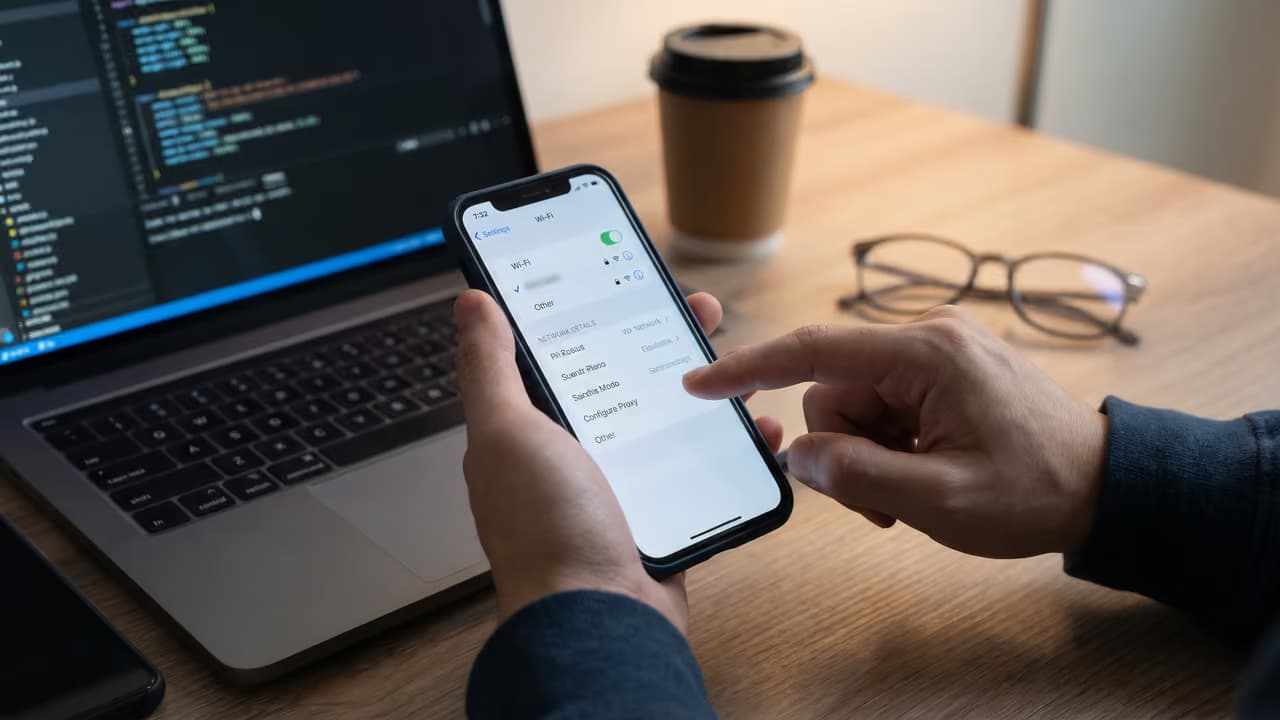
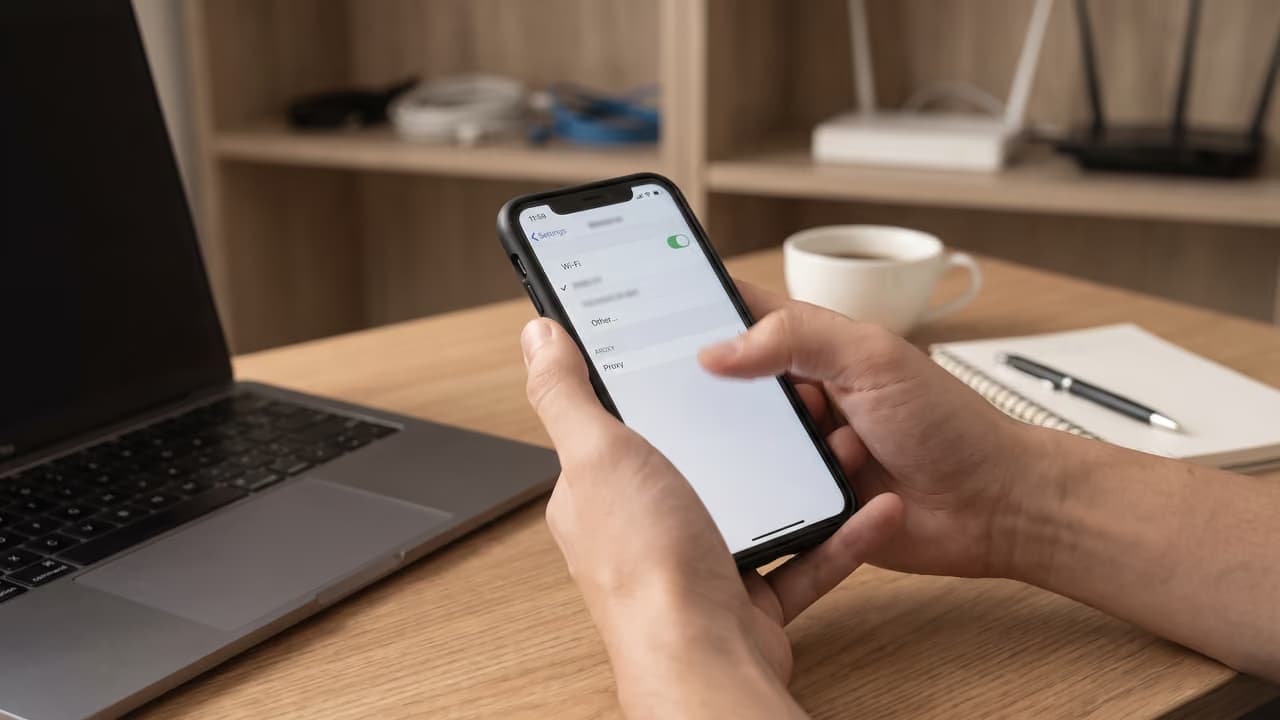
На iPhone прокси настраивается в параметрах конкретной сети Wi‑Fi. Обычно путь такой: откройте настройки Wi‑Fi, нажмите на значок информации рядом с нужной сетью и найдите раздел Настроить прокси или близкий по смыслу пункт, если интерфейс локализован иначе.
Внутри доступны три режима: Выкл., Вручную и Авто. В ручном режиме вы вводите сервер, порт и при необходимости логин с паролем. В автоматическом указываете URL файла автоконфигурации, если его выдал провайдер.
Главное ограничение: стандартная настройка iPhone относится именно к сети Wi‑Fi, в которой вы ее включили. Если переключиться на другую точку доступа, прокси придется задать заново или проверить, не подтянулась ли другая конфигурация.
- Прокси на iPhone включается для сети Wi‑Fi, а не как безусловная глобальная настройка на все случаи.
- Для ручной настройки нужны сервер, порт и иногда логин с паролем.
- Для автоматической настройки нужен URL автоконфигурации.
- Не каждое приложение обязано использовать системный прокси одинаково.
- Если вы тестируете сайты или рекламные кабинеты, сначала проверьте, что трафик действительно идет через нужный IP-адрес.
Что подготовить до настройки
Перед тем как включать прокси, соберите параметры подключения. В типовом сценарии провайдер выдает адрес сервера, порт и данные для авторизации. Если используется автоматическая конфигурация, вместо ручных полей вы получите URL для загрузки настроек.
На практике для iPhone особенно важно уточнить не только адрес и порт, но и тип прокси. Стандартный интерфейс iOS ориентирован на настройку HTTP-прокси для Wi‑Fi. Если у вас на руках только SOCKS5, подключение через системное меню может не подойти, и тогда нужен браузер или приложение с собственной поддержкой этого протокола.
| Параметр | Когда нужен | Что проверить |
|---|---|---|
| Сервер | Ручная настройка | IP-адрес или домен без опечаток |
| Порт | Ручная настройка | Совпадает ли с выданным портом, не перепутан ли с API-портом |
| Логин и пароль | Если прокси с авторизацией | Нет ли лишних пробелов, верный ли регистр символов |
| URL автоконфигурации | Автоматический режим | Открывается ли адрес, активен ли сам файл настройки |
| Тип прокси | Всегда | Поддерживается ли он вашим сценарием на iPhone |
Если провайдер предлагает авторизацию по IP, на мобильном устройстве это не всегда самый удобный вариант. iPhone часто переключается между разными сетями, а у домашнего или публичного Wi‑Fi внешний IP может меняться. Для телефона логин и пароль обычно практичнее.
Мобильные прокси России от 590 ₽ с ротацией
Отслеживайте, меняйте, переключайте и группируйте прокси в одном месте.
Перейти в личный кабинетКак включить прокси на iPhone вручную
Ручной режим нужен, когда у вас есть конкретный сервер и порт. Это самый понятный вариант для разовой проверки сайта, SEO-мониторинга, теста рекламной выдачи или работы через заданный узел.
- Откройте
Настройкина iPhone и перейдите в раздел Wi‑Fi. - Подключитесь к нужной сети, если еще не подключены.
- Нажмите на значок информации рядом с этой сетью.
- Прокрутите параметры вниз до блока настройки прокси.
- Выберите режим Вручную.
- Введите сервер и порт.
- Если провайдер требует авторизацию, включите аутентификацию и заполните имя пользователя и пароль.
- Вернитесь назад или сохраните изменения так, как это предусмотрено в вашей версии iOS.
- Откройте Safari или нужное приложение и проверьте, изменился ли внешний IP и открываются ли сайты без ошибки.
Если все заполнено верно, iPhone начнет использовать прокси в рамках этой сети Wi‑Fi. Для большинства задач этого достаточно. Но если часть сервисов продолжает ходить напрямую, дело обычно не в том, что настройка «не сохранилась», а в особенностях конкретного приложения.
Как включить автоматическую настройку
Автоматический режим удобен, когда поставщик выдает не отдельный сервер и порт, а URL конфигурации. Такой вариант встречается в корпоративной среде и в некоторых прокси-сценариях, где правила подключения меняются централизованно.
- Зайдите в настройки нужной сети Wi‑Fi.
- Откройте блок прокси и выберите режим Авто.
- Вставьте URL автоконфигурации.
- Подтвердите изменения.
- Проверьте работу в Safari и в целевом приложении.
В этом режиме iPhone получает правила подключения автоматически. Если после включения прокси ничего не меняется, проблема часто связана не с телефоном, а с недоступным URL, ошибкой в файле конфигурации или тем, что сама сеть режет доступ к нужному серверу.
Как отключить прокси на iPhone
Чтобы вернуть обычное подключение, снова откройте настройки той же сети Wi‑Fi и выберите режим Выкл.. После этого трафик для этой сети пойдет напрямую, без промежуточного узла.
Если вы тестируете несколько сетей подряд, не забывайте проверять этот пункт каждый раз. Частая ситуация: человек меняет Wi‑Fi, а потом пытается понять, почему в новой сети прокси «не работает». На деле для новой сети он просто не был задан.
На какой трафик действует такая настройка
Это самый важный практический момент. На iPhone системная настройка прокси для Wi‑Fi не означает, что весь трафик любого приложения всегда пройдет через него. Чаще всего ее используют Safari и приложения, которые опираются на стандартные сетевые механизмы iOS.
Если приложение использует собственный сетевой стек или отдельную схему соединения, поведение может отличаться. Поэтому для QA, рекламной аналитики и проверки локализации всегда делайте тест не только в браузере, но и именно в том приложении, ради которого настраивали соединение.
| Сценарий | Что обычно происходит | Комментарий |
|---|---|---|
| Safari в настроенной сети Wi‑Fi | Чаще всего использует системный прокси | Подходит для проверки IP, локализации и веб-страниц |
| Приложения на стандартных сетевых механизмах iOS | Нередко используют системный прокси | Нужна отдельная проверка по факту |
| Приложения со своим сетевым стеком | Могут игнорировать настройку | Зависит от самого приложения |
| Мобильный интернет | Стандартное меню Wi‑Fi на него не распространяется | Это частая причина путаницы |
| SOCKS5 через системное меню Wi‑Fi | Обычно не настраивается напрямую | Нужна поддержка в конкретном приложении |
Если задача завязана на конкретное приложение, нельзя считать успешной только проверку через Safari. Для достоверного результата тестируйте именно целевой сценарий: загрузку страницы, работу API, показ локализации, отображение рекламы или ответ сервиса внутри приложения.
Как проверить, что прокси действительно работает
После включения настройки не стоит ограничиваться одним признаком вроде «сайт открылся». Рабочий прокси — это не просто отсутствие ошибки, а корректная маршрутизация трафика через нужный узел.
- Откройте сайт или сервис для проверки внешнего IP в Safari и сравните адрес с тем, который должен выдавать провайдер.
- Проверьте страну и город, если геолокация важна для вашей задачи. Имейте в виду, что база геолокации у разных сервисов может отличаться.
- Откройте несколько обычных сайтов, чтобы убедиться, что соединение не обрывается после первого запроса.
- Запустите именно то приложение или веб-сервис, ради которого выполнялась настройка.
- Если прокси с авторизацией, проверьте, не появляется ли повторный запрос логина или ошибка доступа.
- Переключитесь на другую сеть Wi‑Fi и обратно, чтобы понять, сохранились ли настройки там, где вы ожидаете их увидеть.
Для задач мониторинга важно смотреть не только на факт подключения, но и на стабильность. Если первый запрос проходит, а на пятом начинается ошибка, это уже вопрос не к iPhone, а к качеству самого прокси, лимитам провайдера или выбранному типу IP.
Типичные ошибки и последовательная диагностика
Большинство проблем при настройке на iPhone сводится к пяти причинам: неверный сервер, неправильный порт, ошибка авторизации, неподходящий тип прокси и неверное ожидание относительно того, на какой трафик эта настройка действует.
Сайты не открываются вообще
Сначала проверьте адрес сервера и порт. Одна лишняя цифра в порте встречается чаще, чем реальные сетевые сбои. Затем временно отключите прокси и убедитесь, что сама сеть Wi‑Fi работает без него.
Если без прокси интернет есть, а с прокси нет, причина обычно в параметрах подключения или недоступности узла. Не меняйте сразу все поля подряд. Проверяйте их по одному: сервер, порт, логин, пароль, режим ручной или автоматический.
Есть ошибка авторизации
Проверьте логин и пароль вручную. На телефоне легко вставить лишний пробел в начале или в конце строки, особенно если данные копировались из мессенджера или заметок. Отдельно проверьте регистр букв и наличие специальных символов.
Если провайдер использует авторизацию по IP, а вы подключились к другой сети, разрешенный внешний адрес мог измениться. В таком случае iPhone настроен верно, но сам узел не пропускает ваш текущий трафик.
Работает в Safari, но не во всех приложениях
Это нормальная ситуация. Некоторые приложения используют системные параметры сети, некоторые — нет. Для веб-проверок такой сценарий приемлем, а вот для тестирования конкретного мобильного приложения нужно заранее уточнять, поддерживает ли оно системный прокси или имеет собственные поля подключения.
Если вам нужен именно SOCKS5, изучите отдельный материал про SOCKS5-прокси. Важно не путать протокол, который вы купили у провайдера, с тем, что реально можно включить через стандартное меню iPhone.
Прокси включен, но IP не меняется
Чаще всего это означает одно из трех: вы проверяете через приложение, которое не использует системный прокси; настройка сделана не для той сети Wi‑Fi; или у вас включен режим без авторизации, а провайдер ожидает другие данные доступа.
Еще один вариант — вы смотрите не на внешний IP, а на локальный адрес внутри Wi‑Fi. Для проверки нужен именно внешний адрес, который видит удаленный сайт.
Все стало очень медленно
Скорость зависит не только от iPhone. На практике на нее влияют тип прокси, загруженность канала, расстояние до узла, текущая ротация IP и задача. Для обычного просмотра нескольких страниц разница может быть незаметна, а для тяжелых веб-интерфейсов с большим числом запросов задержка ощущается сразу.
Если у вас мобильные или ротационные адреса, обратите внимание на логику смены IP. Для некоторых сценариев полезнее прокси с ротацией, а для других — стабильный адрес без частых переключений.
Хорошая диагностика идет по шагам: сначала проверяете Wi‑Fi без прокси, затем правильность сервера и порта, потом авторизацию, после этого — изменение внешнего IP и только в конце делаете вывод о качестве самого прокси.
Какой тип прокси подходит для iPhone
Для стандартной системной настройки iPhone чаще всего нужен HTTP-прокси или совместимый веб-сценарий через Wi‑Fi. Если задача — открыть сайт из другого сетевого окружения, проверить локализацию страницы, посмотреть выдачу или протестировать веб-интерфейс, этого обычно достаточно.
Если вы глубже работаете с мобильной средой, рекламой или веб-тестированием, полезно отдельно посмотреть разбор прокси для iOS. Там важен не только сам факт подключения, но и то, какой тип IP используется: дата-центровый, резидентский или мобильный.
| Вариант | Для чего подходит | Плюсы | Ограничения на iPhone |
|---|---|---|---|
| HTTP-прокси в системной настройке Wi‑Fi | Safari, веб-проверки, часть приложений | Просто включить, быстро проверить IP и доступность | Привязан к сети Wi‑Fi, не гарантирует охват всех приложений |
| Автоконфигурация по URL | Корпоративные и централизованные сценарии | Меньше ручной работы, можно обновлять правила | Зависит от доступности и корректности файла конфигурации |
| SOCKS5 в приложении с собственной поддержкой | Специальные клиенты, отдельные сетевые задачи | Гибче на уровне приложения | Обычно не включается напрямую через стандартное меню Wi‑Fi |
| Мобильный или ротационный IP на стороне провайдера | Проверка выдачи, рекламные сценарии, открытые данные, где важна смена адреса | Гибкость по IP и сетевому окружению | Нужно отдельно учитывать совместимость формата подключения с iPhone |
Если задача упирается не только в подключение, но и в тип адресов, смотрите на сценарий. Для просмотра и тестов веб-страниц один тип может быть удобнее, для массового мониторинга — другой. Сам iPhone в этой цепочке лишь клиент: качество и поведение сильно зависят от самого прокси-сервера.
Безопасность и ограничения, о которых часто забывают
Прокси не делает соединение автоматически безопасным. Он просто встраивается между устройством и целевым ресурсом. Что именно видит прокси, зависит от протокола и типа трафика. Если вы открываете HTTPS-сайт через HTTP-прокси, сам контент страницы обычно остается защищен шифрованием, но прокси-сервер все равно видит факт подключения, адрес назначения, время запросов и объем трафика.
Для незашифрованного HTTP-трафика рисков больше: промежуточный узел может видеть содержимое запросов и ответов. Поэтому бесплатные и случайные прокси для рабочих задач — плохая идея, особенно если вы авторизуетесь в сервисах, загружаете отчеты или работаете с корпоративными данными.
- Уточните у поставщика, какой тип авторизации используется и подходит ли он для мобильного устройства.
- Проверьте, поддерживает ли ваш сценарий именно системный прокси iPhone, а не только настройки на десктопе.
- Не передавайте через сомнительные узлы рабочие учетные данные и чувствительные данные.
- Для HTTPS помните: шифрование защищает контент, но не убирает все сетевые метаданные.
- Не рассчитывайте, что одна настройка на телефоне автоматически решит вопросы конфиденциальности, маршрутизации и совместимости для всех приложений сразу.
Что важно запомнить перед использованием
Если коротко, включить прокси на iPhone несложно: заходите в настройки нужной сети Wi‑Fi, выбираете ручной или автоматический режим, вводите параметры и проверяете внешний IP. Сложность начинается не на этапе меню, а на этапе ожиданий: многие предполагают, что настройка сразу охватит мобильный интернет, все приложения и любой тип прокси. На практике это не так.
Для веб-проверок, SEO-мониторинга, QA и рекламной аналитики штатной настройки iPhone часто достаточно. Но если задача чувствительна к типу адреса, ротации, протоколу или поведению конкретного приложения, сначала проверяйте совместимость, а уже потом масштабируйте сценарий.
Вопросы, которые возникают чаще всего
Можно ли включить прокси на iPhone для мобильного интернета, а не только для Wi‑Fi?
В стандартном интерфейсе iPhone прокси обычно настраивается именно для конкретной сети Wi‑Fi. Для сотового подключения такой же простой системной настройки в том же виде обычно нет. Поэтому, если задача завязана на мобильный интернет, нужно отдельно смотреть возможности конкретного приложения, корпоративного профиля или другого способа организации соединения.
Почему после настройки прокси Safari работает, а приложение — нет?
Потому что не все приложения используют системные сетевые параметры iOS одинаково. Safari и многие веб-сценарии чаще подчиняются настройке Wi‑Fi-прокси, а часть приложений работает через собственный сетевой стек. Для точного ответа нужно тестировать именно целевое приложение, а не ориентироваться только на поведение браузера.
Какой прокси обычно подходит для iPhone лучше всего?
Если речь о стандартной настройке через меню Wi‑Fi, чаще всего удобнее формат, совместимый с HTTP-прокси. Для задач, где нужен SOCKS5, надо смотреть, поддерживает ли его конкретное приложение. Сам по себе «лучший тип» без контекста не существует: выбор зависит от протокола, задачи, нужной географии, стабильности и способа авторизации.
Нужно ли вводить логин и пароль при каждой смене сети?
Обычно параметры сохраняются для конкретной сети Wi‑Fi, в которой вы их задали. Но если вы переключились на другую сеть, для нее настройки прокси могут быть пустыми. Поэтому при смене точки доступа важно не только проверить, подключен ли телефон к интернету, но и открыть параметры именно этой сети.
Как понять, что прокси действительно изменил мой IP-адрес?
Самый простой способ — после настройки открыть в Safari сервис проверки внешнего IP и сравнить адрес с ожидаемым. Затем стоит проверить страну или город, если это важно для задачи, и повторить тест в целевом приложении. Один успешный результат в браузере еще не гарантирует, что весь нужный вам трафик идет через прокси.
Безопасно ли использовать бесплатный прокси на iPhone?
Для рабочих задач лучше избегать бесплатных и непроверенных узлов. Прокси стоит между устройством и сайтом, а значит, получает доступ к части сетевой информации. Если соединение незащищенное, риски еще выше. Для тестирования, аналитики и корпоративной работы разумнее использовать понятного поставщика с прозрачными условиями и предсказуемой схемой авторизации.