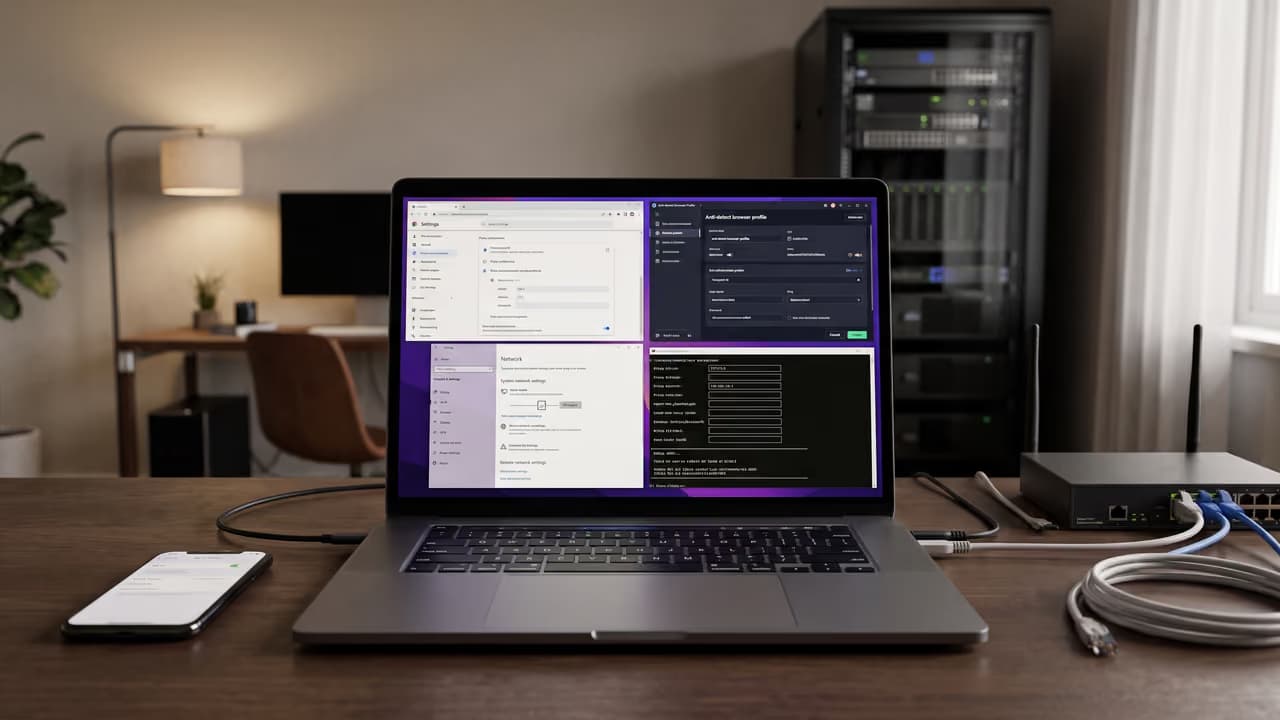
Ситуация типичная: вчера интернет работал напрямую, сегодня браузер открывает страницы через неизвестный прокси, часть сайтов грузится странно, а после ручного отключения настройка возвращается снова. В таких случаях важно не просто снять галочку, а найти, кто именно включает прокси автоматически: сама Windows, браузер, PAC-скрипт, политика компании, расширение или отдельная служба.
Сначала самое важное
Если вам нужно понять, как отключить автоматическое включение прокси, проверьте не только ручную настройку, но и три источника автоконфигурации: автоопределение параметров, скрипт настройки прокси и политики или расширения. Во многих случаях пользователь выключает только адрес и порт, а прокси продолжает подхватываться через PAC-файл или системную службу.
На практике логика такая: сначала отключают системную автоконфигурацию, затем проверяют браузер, после этого — WinHTTP, переменные окружения и программное обеспечение, которое могло навязать маршрут. Если после перезагрузки настройка возвращается, источник находится выше обычного меню настроек.
Если прокси появляется сам по себе и вы не настраивали его сознательно, не входите в рабочие панели, рекламные кабинеты и другие чувствительные сервисы, пока не поймете причину. Неизвестный прокси — это уже повод для диагностики.
Что вообще считается автоматическим включением прокси
Под автоматическим включением понимают не только ситуацию, когда в системе внезапно прописался IP-адрес и порт. Часто прокси включается через WPAD/автоопределение, через URL скрипта PAC или через настройки, которые подтягивает браузер из системы.
Есть и второй слой: некоторые приложения не используют системный прокси, а читают HTTP_PROXY, HTTPS_PROXY и похожие переменные окружения. Поэтому браузер может уже работать напрямую, а консольный клиент, парсер или служба — все еще через прокси.
- Вы выключили прокси в браузере, но после перезапуска он снова активен.
- В Windows все выглядит отключенным, но отдельные программы продолжают ходить через прокси.
- После входа в рабочую учетную запись параметры возвращаются сами.
- Браузер показывает, что часть настроек управляется организацией.
- Проблема появилась после установки расширения, фильтра трафика или сетевой утилиты.
Мобильные прокси России от 490 ₽ с ротацией
Отслеживайте, меняйте, переключайте и группируйте прокси в одном месте.
Перейти в личный кабинетОткуда прокси обычно включается сам
Ниже — основные источники, из-за которых настройка возвращается даже после ручного отключения.
| Источник | Где проявляется | Что проверить |
|---|---|---|
| Автоопределение параметров | Система или браузер сами находят прокси в сети | Выключить автоматическое определение в параметрах прокси |
| Скрипт PAC | Маршрут задается URL-адресом скрипта, а не вручную введенным сервером | Отключить использование скрипта и очистить его адрес |
| Системный прокси Windows | Chrome, Edge, Яндекс Браузер, Opera на Windows часто используют именно его | Проверить системные параметры, а не только меню браузера |
| Отдельная настройка Firefox | Firefox может работать не так, как остальная система | Открыть сетевые настройки самого Firefox |
| WinHTTP | Службы, обновления, часть серверных утилит и скриптов | Посмотреть состояние через команду и при необходимости сбросить |
| Переменные окружения | CLI-инструменты, Python, Node.js, контейнеры, агенты мониторинга | Проверить HTTP_PROXY, HTTPS_PROXY, ALL_PROXY |
| Политики, MDM, домен | Настройки возвращаются после входа в учетную запись или перезагрузки | Проверить, не управляется ли устройство централизованно |
| Расширение или сетевое ПО | Прокси включается при запуске браузера или программы | Отключить расширения и проверить недавно установленный софт |
Как отключить автоматическое включение прокси в Windows 11 и Windows 10
В актуальных версиях Windows основная проверка делается в разделе сетевых параметров. Именно там находятся и ручной прокси, и автоматическое определение, и скрипт конфигурации.
Откройте системные параметры сети и перейдите в раздел Proxy или Прокси.
Проверьте блок автоматической настройки. Если вам не нужен PAC или корпоративная автоконфигурация, выключите автоматическое определение параметров.
Если включен скрипт настройки, отключите его и удалите адрес скрипта. Иначе система может снова получить правила маршрутизации даже при пустом поле ручного прокси.
Проверьте блок ручной настройки. Если включен пункт использования прокси-сервера, выключите его и очистите адрес с портом.
После этого откройте классические свойства сети для локальной сети и убедитесь, что там не остались включенными автоопределение или скрипт. В ряде сценариев браузеры и приложения продолжают смотреть именно туда.
Перезапустите браузер и заново проверьте соединение. Если параметр вернулся, ищите источник выше: политику, расширение, службу или скрипт входа.
Для Windows этого обычно достаточно, если настройка была обычной пользовательской. Но для системных служб бывает отдельная история — WinHTTP.
Проверьте WinHTTP отдельно
Часть приложений в Windows использует не тот же механизм, что браузер, а системный стек WinHTTP. В таком случае визуально прокси уже отключен, а служба все еще пытается идти через старый сервер.
Проверить состояние можно из командной строки с правами администратора:
netsh winhttp show proxyЕсли нужно вернуть прямое подключение для WinHTTP, применяют сброс:
netsh winhttp reset proxyПосле этого имеет смысл заново проверить приложение, которое вело себя так, будто прокси еще активен. Для корпоративной машины лучше сначала уточнить у администратора, не нужен ли этот маршрут для рабочих сервисов.
Если переключатели серые или меняются обратно
Такое поведение обычно означает, что настройку задает не пользователь, а групповая политика, профиль управления устройством или установленная программа безопасности. В домашнем сценарии похожий эффект иногда дает сетевое ПО, родительский контроль, фильтр трафика или нежелательное приложение.
Если устройство рабочее и состоит в домене, самовольное отключение может сломать доступ к внутренним ресурсам. Если это личный компьютер, а прокси появился без вашего участия, стоит проверить список автозагрузки, недавно установленные программы и расширения браузера.
Что делать в браузере
Chrome, Edge, Яндекс Браузер, Opera
На Windows эти браузеры, как правило, используют системные параметры прокси. То есть отключать нужно не в самом браузере, а в настройках Windows. Поэтому ситуация «в Chrome прокси не выключается» чаще всего означает, что проблема находится на уровне системы или политики.
Если браузер пишет, что управляется организацией, настройки могли прийти через политику. Тогда обычное меню не поможет, пока не будет убран источник управления.
Firefox
Firefox умеет работать как через системные настройки, так и через собственную схему прокси. Поэтому его нужно проверять отдельно. Если в системе уже все выключено, а Firefox продолжает идти через прокси, откройте его сетевые параметры и посмотрите, не выбран ли там ручной прокси, автоконфигурация или импорт из другого источника.
Для прямого доступа обычно выбирают режим без прокси. Если вам нужен контролируемый сценарий тестирования, можно, наоборот, включить явную настройку только для одного профиля браузера, не трогая всю систему.
macOS, Android и iPhone
На macOS большинство браузеров ориентируется на системные сетевые параметры. На телефонах прокси часто задается для конкретной сети Wi‑Fi, а не для всего устройства сразу. Поэтому на одном подключении все может работать напрямую, а на другом — через автоматически подхваченный или вручную сохраненный прокси.
Если проблема проявляется только в одной сети, откройте свойства этого подключения и проверьте, не активен ли там автоматический или ручной прокси. Точное название пунктов зависит от версии системы и оболочки устройства.
Почему настройка возвращается после перезагрузки
Это ключевой вопрос. Если прокси снова включается после отключения, значит, вы убрали следствие, но не источник.
PAC-скрипт или автообнаружение. Даже при пустом адресе ручного прокси система может получать правила автоматически.
Расширение браузера. Некоторые расширения умеют менять сетевые параметры при старте браузера.
Политика компании или MDM. На рабочих машинах параметры часто приходят централизованно после входа в учетную запись.
Службы и агенты. Защитное ПО, web-фильтры, агенты мониторинга и клиенты удаленного администрирования могут переписывать маршрут.
Переменные окружения. Для разработчиков это частая история: терминал, Docker, Python-скрипты и CI-агенты продолжают использовать старые значения.
Нежелательное ПО. Если прокси появился внезапно, а вместе с ним реклама, подмена стартовой страницы или ошибки сертификатов, исключать этот вариант нельзя.
Самый частый промах — отключить прокси в браузере и не проверить систему. Второй по частоте — выключить системный прокси, но забыть про PAC, WinHTTP или переменные окружения.
Порядок диагностики без хаоса
Чтобы не менять все подряд, лучше идти по шагам. Это быстрее и понятнее, особенно если проблема на рабочем устройстве.
Проверьте системный раздел прокси и отключите автоопределение, скрипт и ручной прокси, если они не нужны.
Откройте браузер без расширений или во временном чистом профиле. Если проблема исчезла, источник в самом браузере.
Проверьте WinHTTP командой
netsh winhttp show proxy. Если там прописан сервер, а в интерфейсе Windows уже пусто, дело не в браузере.Проверьте переменные окружения и конфигурацию приложений, если проблема касается не только браузера, но и API-клиентов, скриптов или парсеров.
Посмотрите, не состоит ли устройство в домене или MDM-управлении. На корпоративной технике это одна из самых частых причин возврата настроек.
Если прокси возник неожиданно на личном устройстве, проверьте расширения, автозагрузку и недавние установки.
Как понять, что прокси действительно отключен
Отключение считается успешным, когда все уровни, через которые шел трафик, вернулись к прямому подключению. Одной галочки в браузере для этого недостаточно.
- В системных параметрах выключены автоопределение, скрипт и ручной прокси, если они вам не нужны.
- В Firefox выбран режим без прокси или использование корректных системных настроек.
- Команда
netsh winhttp show proxyне показывает старый сервер для системных служб. - Рабочее приложение, браузер и утилита командной строки ведут себя одинаково.
- После перезагрузки параметры не возвращаются.
Для SEO-мониторинга, проверки рекламы, QA и разработки лучше разделять рабочие подключения осознанно. Если прокси нужен, используйте явную конфигурацию под задачу, а не скрытое автоопределение. Например, для отдельных сценариев удобнее задать SOCKS5-прокси в нужном приложении, для плавающей географии — прокси с ротацией, а для изолированных браузерных профилей — антидетект-браузер. Так проще контролировать, какой трафик и куда идет.
Когда не стоит отключать прокси вслепую
Не всякий автоматически подхваченный прокси — ошибка. В корпоративной сети он может использоваться для контроля маршрутов, фильтрации доступа к внутренним сервисам, журналирования служебного трафика или работы обновлений. В таком случае отключение без согласования ломает часть рабочих сценариев.
Есть и нейтральные технические случаи: тестирование локализации сайта, проверка отображения из другой сети, анализ рекламной выдачи, мониторинг открытых данных. Здесь вопрос не в том, нужен прокси или нет, а в том, чтобы он был прозрачно настроен и не включался автоматически там, где этого не ждут.
Что в итоге делать на практике
Если прокси включается сам, почти всегда проблема сводится к одному из пяти источников: автоопределение, PAC-скрипт, системные параметры, политики/расширения или отдельные настройки приложений. Рабочая схема проста: отключили системную автоконфигурацию, проверили браузер, затем WinHTTP и переменные окружения, после чего посмотрели, не переписывает ли маршрут сторонний софт.
Когда настройка возвращается после перезагрузки, это уже не обычный пользовательский флаг. Значит, кто-то задает прокси повторно. Ищите именно этот источник, а не повторяйте одно и то же отключение.
Частые вопросы по теме
Чем отличается отключение прокси от отключения автоопределения параметров?
Отключение ручного прокси убирает только явно прописанный адрес и порт. Автоопределение — это отдельный механизм, при котором система сама ищет настройки в сети или получает их через правила автоконфигурации. Если оставить автоопределение включенным, прокси может вернуться даже при пустых полях ручной настройки.
Почему в Chrome прокси остается, хотя я уже все выключил?
На Windows Chrome обычно опирается на системные параметры, а не на собственное независимое меню. Если трафик все еще идет через прокси, проверьте параметры Windows, PAC-скрипт, расширения и политики. Отдельно стоит посмотреть, не переписывает ли настройки установленная программа или агент безопасности.
Что делает команда netsh winhttp reset proxy?
Эта команда сбрасывает прокси для WinHTTP и возвращает прямой доступ для компонентов, которые используют именно этот стек. Она не заменяет проверку браузера и не влияет на все приложения подряд. Но для служб, обновлений и части серверных утилит это важный шаг, если визуально прокси уже отключен, а соединение все еще идет через него.
Может ли прокси включаться только в одном браузере?
Да. Самый понятный пример — Firefox, у которого есть собственные сетевые настройки. Кроме того, один браузер может использовать расширение, меняющее маршрут, а другой — нет. Поэтому всегда полезно сравнить поведение двух браузеров: если проблема только в одном, источник обычно локальный, а не системный.
Нужно ли отключать DNS, IPv6 или что-то еще, чтобы убрать прокси?
Обычно нет. Прокси, DNS и IPv6 — это разные уровни сетевой конфигурации. Если задача именно в том, чтобы перестать ходить через прокси, сначала проверьте прокси-параметры, PAC, WinHTTP и переменные окружения. Дополнительные изменения нужны только при отдельной диагностике, а не по умолчанию.
Что делать, если устройство рабочее и настройки возвращаются после входа в учетную запись?
Это похоже на управление через доменную политику или MDM. В таком случае локальное отключение может быть временным и после синхронизации параметры вернутся. Для корпоративной машины лучше не ломать конфигурацию вручную, а уточнить у администратора, для чего нужен этот маршрут и можно ли изменить его для вашей задачи.
Как безопасно использовать прокси, если он все-таки нужен для тестов и аналитики?
Лучше задавать его явно в конкретном приложении, профиле браузера или рабочем окружении, а не держать системное автоопределение постоянно включенным. Так проще контролировать геолокацию, ротацию IP, логику подключения и исключения для локальных адресов. Для QA, SEO и рекламной аналитики это заметно снижает количество путаницы при диагностике.