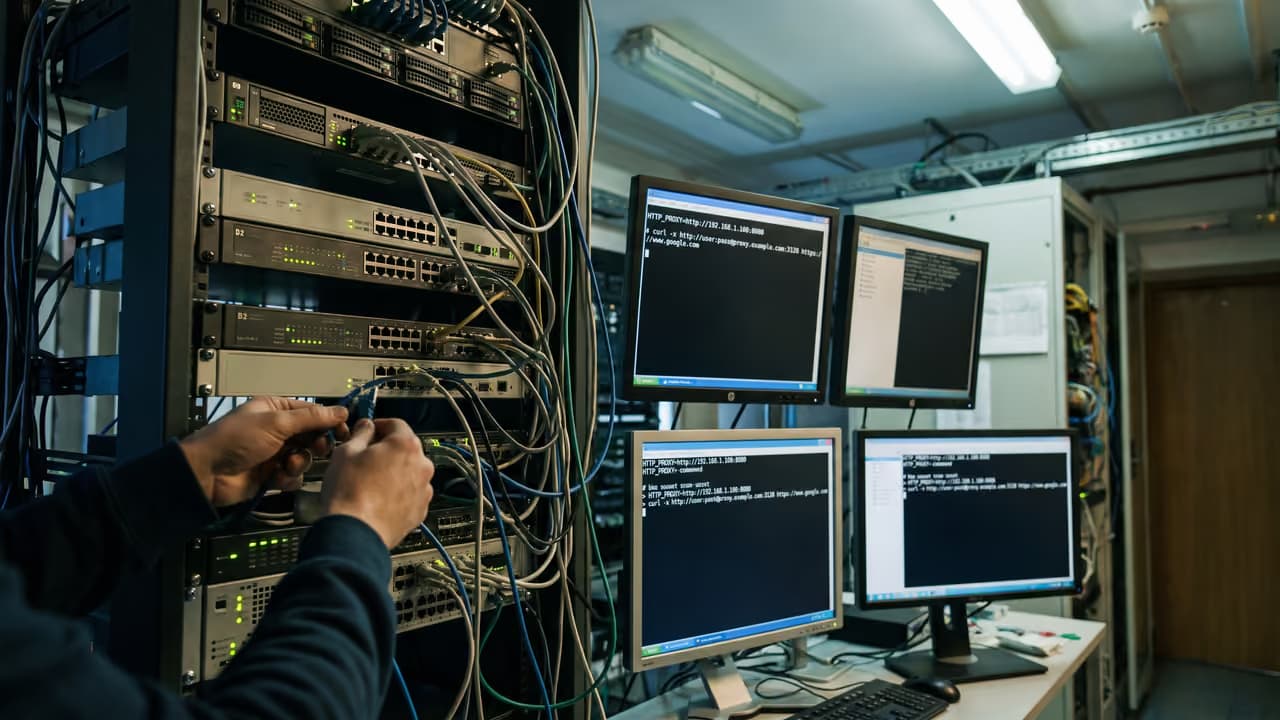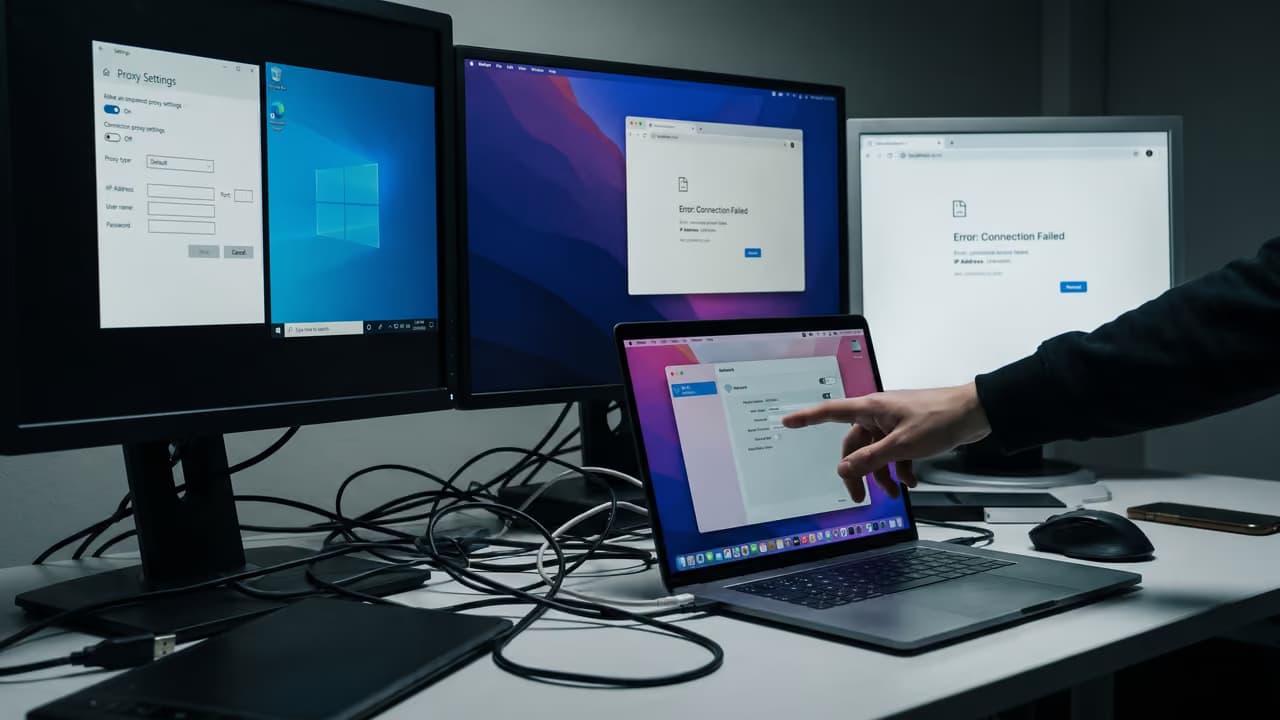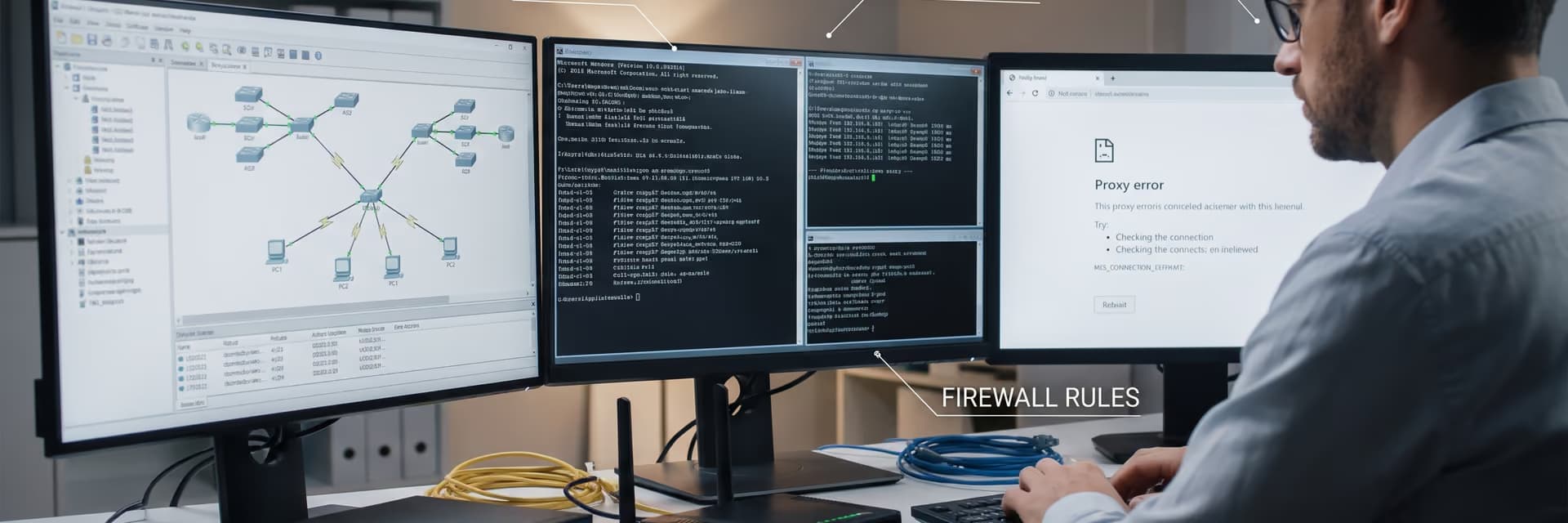
Сообщение «проверьте настройки прокси и брандмауэра» часто появляется в самый неудобный момент: парсер перестал ходить в выдачу, рекламный кабинет не открывается, QA-стенд отвечает только без прокси. Типичная ошибка в такой ситуации — сразу менять всё подряд. Быстрее работает другой подход: понять, где именно задан прокси, какой трафик он должен обслуживать и не режет ли соединение локальный или корпоративный брандмауэр.
С чего начать, если соединение через прокси не работает
Если коротко, то проверка всегда идет по одной цепочке: где задан прокси → верны ли адрес, порт и протокол → проходит ли авторизация → не блокирует ли исходящее соединение брандмауэр → использует ли приложение именно эти настройки. В большинстве случаев проблема находится на одном из этих уровней, а не «где-то в сети».
Когда нужно понять, как проверить настройки прокси и брандмауэра, полезно сразу разделить роли. Прокси-сервер принимает запрос от приложения и отправляет его дальше. Брандмауэр или межсетевой экран решает, можно ли вообще установить такое соединение и по каким правилам.
- Уточните, где именно задан прокси: в системе, браузере, приложении или в коде.
- Сверьте адрес, порт, протокол и способ авторизации.
- Проверьте, что до узла прокси вообще открывается TCP-соединение.
- Убедитесь, что приложение не игнорирует системные настройки.
- Посмотрите, нет ли блокировки со стороны локального или корпоративного брандмауэра.
- Сравните поведение без прокси и через прокси на одном и том же ресурсе.
Главное правило диагностики: меняйте один параметр за раз. Если одновременно переключить протокол, поменять порт, отключить расширения и переписать правила брандмауэра, вы не поймете, что именно было причиной.
Прокси и брандмауэр — это разные уровни проблемы
Прокси-соединение ломается не только из-за самого прокси. Ошибка может быть в настройке клиента, в правилах выхода в сеть, в DNS, в конфликте расширений браузера или в том, что одно приложение ходит через системный прокси, а другое — нет.
| Симптом | Где чаще причина | Что проверить первым |
|---|---|---|
| Тайм-аут при подключении | Сеть, порт, брандмауэр, недоступный узел | Доступность адреса и порта прокси из вашей сети |
| Ошибка авторизации или код 407 | Неверный логин, пароль или тип аутентификации | Логин, пароль, формат ввода, лишние пробелы |
| Работает в браузере, не работает в скрипте | Приложение не использует системный прокси | Настройки самого скрипта, переменные окружения, параметры клиента |
| Без прокси сайт открывается, через прокси нет | Неверный протокол, порт, правила фильтрации, ограничения на стороне сайта | HTTP/HTTPS/SOCKS5, порт, ответ прокси на простом запросе |
| Один браузер работает, другой нет | Разные источники настроек | Системный прокси, настройки конкретного браузера, расширения |
На практике это экономит много времени. Если вы видите код 407 Proxy Authentication Required, нет смысла сразу разбирать правила межсетевого экрана: соединение до прокси уже дошло, проблема ближе к авторизации. А вот если есть только тайм-аут и ни одно приложение не может достучаться до узла, смотреть нужно уже на сеть и firewall.
Мобильные прокси России от 490 ₽ с ротацией
Отслеживайте, меняйте, переключайте и группируйте прокси в одном месте.
Перейти в личный кабинетПошаговая диагностика: от простого к точному
Определите область действия прокси. Сначала выясните, где эта настройка вообще живет. У части программ используется системный прокси, у части — собственные параметры подключения, а у CLI-инструментов и библиотек нередко нужен отдельный флаг или переменная окружения. Если этот уровень не прояснить, дальше можно проверять не те настройки.
Сверьте базовые параметры. Нужны четыре вещи: адрес хоста, порт, протокол и авторизация. Ошибка в одной цифре порта встречается чаще, чем реальные проблемы у провайдера. Отдельно проверьте, не вставились ли в логин или пароль лишние пробелы при копировании.
Проверьте соответствие протокола. HTTP-прокси, HTTPS-прокси и SOCKS5 настраиваются по-разному. Если приложение ожидает SOCKS5, а вы вставили HTTP-прокси, соединение либо не поднимется вообще, либо будет вести себя нестабильно. Если нужна работа на уровне разных приложений и нестандартных клиентов, полезно понимать, как устроены SOCKS5 прокси и чем они отличаются от HTTP.
Убедитесь, что сам узел прокси достижим. До того как разбирать браузер, нужно понять, может ли устройство открыть TCP-соединение к адресу и порту прокси. Если нет базовой сетевой доступности, проблема выше не поднимется.
Сравните поведение в минимальном тесте и в рабочем приложении. Если прокси отвечает в простом сетевом клиенте, но не работает в браузере, парсере или API-клиенте, значит, ошибка чаще всего в самом приложении, его профиле, расширениях или формате настроек.
Проверьте правила брандмауэра. Важно не только то, разрешен ли браузер, но и разрешен ли выход на нужный порт, в нужном сетевом профиле и для нужного исполняемого файла. Особенно часто это всплывает в корпоративных сетях, где фильтрация идет не только на устройстве, но и на внешнем шлюзе безопасности.
Смотрите на результат без прокси и через прокси на одном сценарии. Не сравнивайте разные сайты и разные инструменты. Если один и тот же URL без прокси открывается, а через прокси — нет, сужается круг причин: протокол, аутентификация, ограничения на стороне прокси, правила firewall или особенности самого целевого ресурса.
Если используется ротация IP, упростите тест. Для первичной диагностики лучше временно брать максимально длинную сессию или фиксировать IP, если такой режим доступен. Когда адрес меняется каждые несколько минут, становится сложнее понять, в чем именно проблема — в настройке, в ротации или в поведении целевого сайта.
Где чаще всего искать ошибку: система, браузер, приложение, скрипт
Системный прокси
Во многих настольных приложениях используется именно системная настройка прокси. Это удобно, но создает ловушку: пользователь меняет параметры в системе и думает, что они автоматически применятся ко всему трафику. На деле часть программ читает системный прокси, а часть работает через свои сетевые стеки и требует отдельной конфигурации.
Для диагностики важно понять, распространяется ли настройка на весь трафик устройства, только на браузер или только на конкретную программу. Это особенно актуально для QA, SEO-мониторинга и рекламной аналитики, когда на машине одновременно запущены браузер, трекер позиций, скрипты и API-клиенты.
Браузеры на Chromium и Firefox
Браузеры на базе Chromium обычно опираются на системные сетевые параметры. Firefox часто может использовать собственную конфигурацию подключения, независимую от системы. Из-за этого возникает типичная картина: Chrome открывает страницу через прокси, а Firefox идет напрямую, либо наоборот.
Если вы проверяете несколько окружений сразу, изолируйте их. Для этого удобно использовать отдельные профили и чистую сетевую конфигурацию, например через антидетект-браузер для изолированных профилей, чтобы исключить влияние расширений, старых куки и чужих прокси-настроек.
Скрипты, парсеры и API-клиенты
У скриптов своя логика. Python, Node.js, Java, BAS, CLI-утилиты и парсеры открытых данных могут вообще не смотреть на системный прокси, если он явно не передан в параметрах или переменных окружения. Поэтому проверка только в браузере для таких задач мало что доказывает.
Если ваш рабочий сценарий — это не браузер, а код или автоматизация, тестировать тоже лучше не в браузере, а минимальным запросом из того же окружения. Иначе вы проверите не реальную цепочку, а соседний инструмент, который ведет себя иначе.
Как понять, что мешает именно брандмауэр
Брандмауэр мешает прокси обычно тремя способами: блокирует исходящее соединение к адресу и порту прокси, запрещает доступ конкретному приложению или режет трафик по сетевому профилю. Иногда добавляется четвертый вариант — фильтрация на стороне корпоративного шлюза, которая со стороны пользователя выглядит как обычный тайм-аут.
Признаки, что проблема ближе к межсетевому экрану
- Тайм-аут наблюдается сразу в нескольких приложениях при обращении к одному и тому же прокси.
- Один и тот же прокси работает из другой сети, но не работает из вашей текущей.
- Безопасностное ПО после обновления начало блокировать сетевой клиент, хотя раньше всё открывалось.
- Подключение без прокси работает, а попытка выйти на порт прокси — нет.
- Логин и пароль точно верные, но до стадии авторизации соединение вообще не доходит.
Что смотреть в правилах
- Правило для приложения. Разрешен ли выход в сеть именно тому исполняемому файлу, через который идет запрос.
- Исходящее подключение. Не все проблемы связаны с входящими правилами; в прокси-задачах критичнее именно outbound.
- Порт и протокол. Если организация разрешает только часть портов, прокси на другом порту может не открыться.
- Сетевой профиль. Правило может действовать только для одного типа сети, а текущая сеть устройства отмечена иначе.
- Дополнительные фильтры безопасности. Некоторые защитные модули перехватывают HTTPS, проверяют сертификаты или блокируют неизвестные сетевые клиенты.
Не начинайте с полного отключения брандмауэра. Для рабочей машины это плохая привычка, а для корпоративной среды еще и бесполезный шаг: трафик может блокироваться не локально, а на внешнем сетевом уровне. Сначала проверяют журналы событий, правила и поведение на минимальном тесте.
Проверка без браузера: минимальный тест соединения
Для технической диагностики удобнее использовать минимальный запрос, который не зависит от расширений, кэша и интерфейса браузера. Один из самых практичных вариантов — curl. Команды ниже — это не «магия для админов», а быстрый способ понять, где ломается цепочка.
Тест HTTP-прокси
curl -x http://user:password@proxy_host:proxy_port https://target_host -IЕсли команда возвращает заголовки ответа, значит, базовая цепочка работает: клиент достучался до прокси, прошел авторизацию и выполнил запрос. Если вместо этого вы получаете ошибку авторизации, ищите проблему в логине, пароле или формате URL прокси.
Тест SOCKS5-прокси
curl --proxy socks5h://user:password@proxy_host:proxy_port https://target_host -IПрефикс socks5h:// важен: в таком режиме DNS-разрешение передается через прокси. Это полезно, когда вы проверяете не только сам канал, но и то, откуда выполняется резолвинг. Для задач с ротацией и нестандартными клиентами это безопаснее, чем смешивать локальный DNS и удаленный трафик.
Как трактовать результат
- Код 407 — соединение до прокси есть, но не прошла авторизация.
- Connection timed out — чаще проблема в сетевой доступности, порте, маршруте или фильтрации.
- Connection refused — адрес доступен, но сервис на порту не слушает или указан неверный порт.
- Код 403 или 429 от целевого сайта — это уже не всегда поломка прокси; запрос дошел до сайта, но ресурс ограничил доступ.
Именно поэтому важно не путать «прокси не работает» и «сайт не принимает этот запрос». Сетевой канал мог сработать корректно, а целевой ресурс — ответить ограничением по своей логике.
Если вы проверяете ротационный или мобильный прокси
С ротацией диагностика чуть сложнее. IP-адрес может смениться между двумя запросами, а целевой сайт — по-разному реагировать на новую сессию. Если вы тестируете прокси с ротацией, сначала упростите сценарий: один поток, один инструмент, один и тот же URL, минимум параллельных запросов.
Для SEO-мониторинга, рекламной аналитики и проверок локализации это особенно важно. Когда в одной задаче одновременно работают ротация, куки, браузерный профиль и несколько потоков, сообщение о проблеме в прокси часто оказывается следствием совсем другой ошибки — например, конфликта сессий или неправильной авторизации по IP.
Ошибки, на которых чаще всего теряют время
- Проверяют только браузер. Для скриптов, API-клиентов и парсеров это слабый тест, потому что браузер может использовать другой источник настроек.
- Путают протоколы. HTTP-прокси вставляют в поле SOCKS5 или наоборот.
- Забывают о DNS. Запрос уходит через прокси, а имя сайта резолвится локально, из-за чего картина получается смешанной.
- Меняют несколько параметров сразу. После этого невозможно понять, что реально помогло.
- Не учитывают расширения и сетевые надстройки браузера. Иногда они подменяют маршрут трафика или переопределяют настройки.
- Игнорируют сетевое окружение. Домашняя сеть, офис, сервер и удаленный рабочий стол могут вести себя по-разному при одинаковых настройках.
- Тестируют ротацию в многопотоке. Так сложнее отделить сетевую ошибку от поведения самой сессии.
Что подготовить перед обращением в поддержку
Если вы уже прошли базовую диагностику, не отправляйте в поддержку сообщение вида «не работает прокси». С таким описанием разбор затянется. Намного полезнее сразу собрать минимальный технический контекст.
- Адрес и порт прокси, который тестировался.
- Тип прокси: HTTP, HTTPS или SOCKS5.
- Способ авторизации: логин и пароль или привязка по IP.
- Приложение и его версия: браузер, парсер, скрипт, API-клиент.
- Работает ли тот же сценарий без прокси.
- Точное время ошибки и ее текст.
- Результат минимального теста через сетевой клиент.
- Используется ли ротация IP и как часто меняется адрес.
С таким набором данных проблема локализуется заметно быстрее. По одному только скриншоту браузера обычно нельзя понять, где произошел сбой — на уровне авторизации, сети, DNS, приложения или самого целевого ресурса.
Что стоит запомнить
Проверка прокси и брандмауэра — это не набор случайных действий, а последовательная диагностика. Сначала определяют, где живет настройка, затем сверяют адрес, порт, протокол и авторизацию, потом проверяют сетевую доступность и только после этого смотрят на браузер, расширения и правила firewall.
Для рабочих сценариев это особенно важно. В SEO-мониторинге, рекламной аналитике, тестировании веб-приложений и сборе открытых данных ошибка на одном уровне легко маскируется под другой. Чем проще тест и чем меньше переменных в нем участвует, тем быстрее находится реальная причина.
Вопросы, которые возникают чаще всего
Почему прокси работает в одном браузере, а в другом нет?
Потому что браузеры могут использовать разные источники сетевых настроек. Один читает системный прокси, другой — собственную конфигурацию. Плюс на поведение влияют расширения, профили и политики безопасности. Если такая разница есть, сначала сравните, где именно задан прокси в каждом браузере и нет ли локальных надстроек, которые переопределяют маршрут трафика.
Что важнее проверить первым: прокси или брандмауэр?
Обычно начинают с прокси-параметров: адрес, порт, протокол, логин и пароль. Это самый частый источник ошибок. Если параметры корректны, но соединение даже не устанавливается, переходят к проверке сетевой доступности и правил брандмауэра. Такой порядок быстрее, чем сразу разбирать firewall без признаков сетевой блокировки.
Означает ли код 407, что прокси-сервер не работает?
Нет. Код 407 обычно означает, что до прокси вы уже достучались, но не прошли аутентификацию. То есть узел доступен, а проблема ближе к логину, паролю, формату передачи учетных данных или выбранному способу авторизации. Это полезный сигнал: сеть и порт, скорее всего, работают.
Может ли брандмауэр блокировать только прокси, а обычный интернет оставлять рабочим?
Да, это обычная ситуация. Межсетевой экран может разрешать стандартный веб-трафик, но блокировать выход на конкретные порты, адреса или приложения. Поэтому сценарий «сайты без прокси открываются, а прокси не подключается» вовсе не исключает firewall. Особенно часто это встречается в корпоративных сетях и на машинах с дополнительными модулями сетевой защиты.
Зачем проверять прокси через минимальный запрос, если в браузере и так видна ошибка?
Браузер — слишком сложная среда для первичной диагностики. На результат влияют кэш, расширения, профиль, DNS, политика сертификатов и собственные сетевые настройки. Минимальный запрос позволяет проверить базовую цепочку без лишних факторов. Если такой тест проходит, а браузер все равно не работает, искать нужно уже в окружении браузера.
Что делать, если используется ротационный прокси и ошибка проявляется не всегда?
Нужно упростить сценарий: сократить число потоков, зафиксировать сессию на максимально возможное время и тестировать один и тот же ресурс одинаковыми запросами. При частой ротации слишком много переменных: меняется IP, может меняться реакция целевого сайта, а ошибки смешиваются. Сначала добиваются стабильности на одном канале, потом возвращают рабочую ротацию.
Как понять, что приложение вообще не использует заданный прокси?
Самый надежный признак — расхождение результатов. Например, браузер с теми же параметрами работает, а скрипт ходит как будто напрямую или показывает исходный IP не через прокси. В такой ситуации смотрят документацию конкретного приложения: использует ли оно системный прокси, поддерживает ли HTTP или SOCKS5 и нужны ли отдельные параметры запуска.