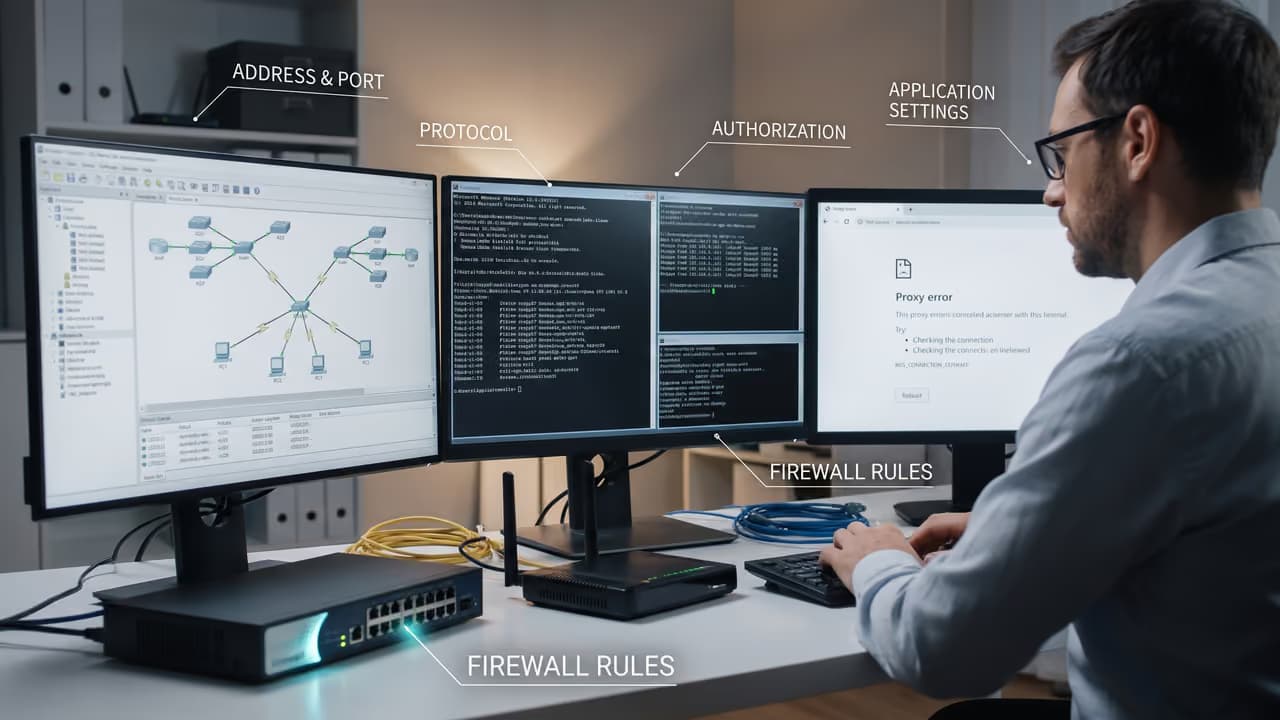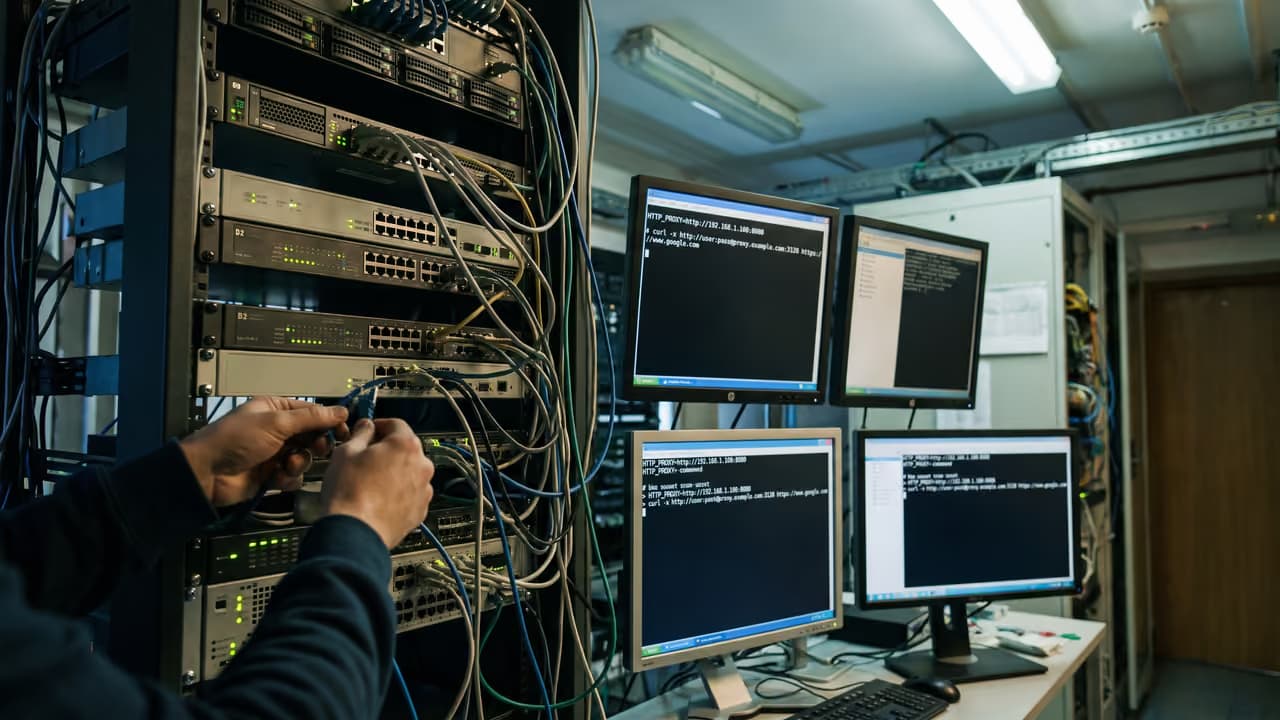
Если Chromium просит логин и пароль по кругу, меняет IP не везде или внезапно включает прокси сразу для всей системы, проблема обычно не в самом сервере, а в способе настройки. У браузеров на базе Chromium прокси работает не так изолированно, как многие ожидают: часть сценариев завязана на системные настройки, а часть — на параметры запуска и PAC-файлы.
Что важно понять сразу
Настройка прокси в браузере Chromium чаще всего делается не в отдельном окне браузера, а через системные параметры сети или через запуск браузера с нужными ключами. Это главный нюанс, из-за которого у одних пользователей прокси применяется только к одному экземпляру браузера, а у других — сразу к нескольким приложениям.
Под Chromium в этой статье я имею в виду и сам браузер Chromium, и большинство браузеров на его базе. Интерфейс у них отличается, но логика работы с прокси обычно похожа: либо берутся системные настройки, либо задается отдельная конфигурация через командную строку, ярлык, политику или расширение.
Если нужен быстрый ответ: для разового подключения удобнее системная настройка, для отдельного рабочего профиля — запуск браузера с ключом --proxy-server, для сложных правил маршрутизации — PAC-файл. Если нужен универсальный сетевой режим для разных сценариев, часто берут SOCKS5-прокси, а для периодической смены адреса — прокси с ротацией.
| Способ | Когда подходит | Что меняет | На что смотреть |
|---|---|---|---|
| Системные параметры | Быстрая настройка без запуска с ключами | Обычно весь трафик браузера, а иногда и других программ | Можно случайно затронуть не только Chromium |
Запуск с ключом --proxy-server |
Нужен отдельный экземпляр браузера под конкретный прокси | Только запущенный таким способом браузер | Нужно аккуратно работать с ярлыками и профилями |
| PAC-файл | Нужны правила: разные прокси для разных адресов | Маршрутизацию по заданным условиям | Ошибка в PAC ломает часть запросов |
| Расширение | Частое переключение между несколькими прокси | Поведение браузера через proxy API | Надо учитывать права расширения и его ограничения |
Что подготовить до настройки
Большинство ошибок начинается еще до ввода параметров. Пользователь берет только IP и порт, а потом выясняется, что нужен другой протокол, отдельная авторизация или ротация адреса ломает сессию.
- адрес прокси: IP-адрес или доменное имя;
- порт;
- тип подключения: HTTP, HTTPS или SOCKS5;
- формат авторизации: по логину и паролю или по белому IP;
- информация о ротации: статический IP или смена адреса по времени, ссылке или API;
- понимание, нужен ли один и тот же IP на всю сессию;
- отдельный профиль браузера, если не хотите смешивать рабочие куки и обычный трафик.
Если поставщик выдал только логин, пароль и порт, но не указал протокол, не угадывайте. Chromium может открыть окно авторизации, но само соединение будет падать, если вместо SOCKS5 вы ввели HTTP или наоборот.
Мобильные прокси России от 490 ₽ с ротацией
Отслеживайте, меняйте, переключайте и группируйте прокси в одном месте.
Перейти в личный кабинетКак Chromium использует прокси на практике
Прокси-сервер — это промежуточный узел между браузером и целевым сайтом. Браузер сначала подключается к прокси, а уже затем прокси устанавливает соединение с нужным ресурсом. В результате внешний сайт видит IP прокси, а не IP вашего провайдера.
Но есть важная деталь: прокси не равен полной изоляции трафика. Поведение DNS, WebRTC, предзагрузки и вспомогательных сетевых функций зависит от протокола, версии браузера, операционной системы и дополнительных настроек.
Еще одна распространенная путаница связана с термином HTTPS-прокси. В бытовом описании так часто называют обычный HTTP-прокси, через который открываются HTTPS-сайты через CONNECT. Это не всегда означает, что соединение до самого прокси зашифровано. Для чувствительных задач этот момент лучше уточнять отдельно.
Самый простой способ: через системные параметры
Этот путь подходит, если нужно быстро завести прокси без ручного запуска Chromium с флагами. У большинства браузеров на базе Chromium кнопка настройки прокси открывает системный раздел сети, а не отдельную внутреннюю форму браузера.
Откройте настройки браузера и найдите раздел, связанный с сетью, системой или подключением. В браузерах на базе Chromium там обычно есть переход к параметрам прокси операционной системы.
Выберите ручную настройку прокси, если у вас есть готовые адрес и порт. Если поставщик выдал PAC-файл, выбирайте автоматическую конфигурацию по сценарию, который он описал.
Введите адрес прокси и порт. Если система позволяет отдельно задать протоколы, проверьте, в какое именно поле вы вносите данные: HTTP-параметры не равны SOCKS-параметрам.
Сохраните конфигурацию и полностью перезапустите браузер. Часть изменений подхватывается сразу, часть — только после нового запуска процесса.
Откройте несколько сайтов и проверьте внешний IP, геолокацию и доступность страниц. Если IP не изменился, значит Chromium не принял настройки или трафик идет в обход прокси.
Как проходит авторизация
Во многих системных окнах прокси настраивается только как адрес и порт. Логин и пароль Chromium запрашивает уже в момент первого обращения к сайту через всплывающее окно авторизации. Если данные введены неверно, браузер может зациклиться: вы вводите пароль, окно появляется снова.
Для прокси с авторизацией по IP этого шага обычно нет. Такой вариант удобнее в офисной среде и на серверах, но он требует, чтобы ваш текущий исходящий IP был заранее добавлен в список разрешенных.
Когда этот способ неудобен
Системная настройка не всегда подходит для рабочих связок, где нужен отдельный браузер под конкретную задачу: SEO-мониторинг, проверка рекламной выдачи, тестирование лендингов из разных сетей, QA нескольких окружений. Вы рискуете изменить поведение не только Chromium, но и других приложений, которые используют системный прокси.
Если вам нужен изолированный браузерный профиль с отдельной сетью, куки и отпечатком, удобнее использовать специализированный антидетект-браузер или запускать Chromium отдельным ярлыком с нужными параметрами.
Отдельный запуск Chromium с нужным прокси
Это практичный вариант, когда вы хотите, чтобы один экземпляр браузера шел через прокси, а остальная система работала как обычно. Особенно полезно для аналитики, QA, проверки региональной выдачи и отдельных рабочих кабинетов.
Создайте отдельный ярлык или команду запуска для Chromium. Не меняйте основной ярлык, если им пользуются коллеги или он нужен для обычной работы.
Добавьте ключ
--proxy-serverс указанием типа прокси, адреса и порта.Если хотите полностью отделить рабочую сессию, запускайте браузер с отдельным каталогом профиля. Тогда куки, кэш и авторизации не смешаются с обычным профилем.
Запустите браузер новым ярлыком и сразу проверьте внешний IP. Если браузер стартовал, но IP не изменился, чаще всего ошибка в протоколе или синтаксисе параметра.
chromium --proxy-server="http://192.0.2.10:8080"
chromium --proxy-server="socks5://192.0.2.10:1080"
chromium --no-proxy-server
Ключ --no-proxy-server полезен для обратной проверки: так вы быстро понимаете, связана ли проблема с самим сайтом или с прокси-конфигурацией.
У этого способа есть ограничение: логин и пароль для прокси обычно не встраиваются в параметр запуска так надежно и универсально, как многие ожидают. На практике авторизация чаще подтверждается через браузерный диалог, расширение, локальный прокси-клиент или схему по белому IP.
Когда нужен PAC-файл
PAC-файл — это сценарий, который говорит браузеру, какой трафик пускать напрямую, а какой через прокси. Такой подход полезен, если часть доменов должна открываться без прокси, а часть — через определенный узел.
Для корпоративной среды и командной работы PAC удобнее ручного переключения. Но если в файле ошибка, вы получите странные симптомы: одни сайты открываются, другие нет, часть запросов уходит напрямую, а география определяется нестабильно.
Какой тип прокси выбрать под Chromium
Выбирать тип нужно не по названию, а по задаче. Для браузерной работы важны совместимость, стабильность сессии, авторизация и то, как прокси ведет себя на сайтах с региональной выдачей и динамическими элементами.
| Тип | Когда подходит | Плюсы | Ограничения |
|---|---|---|---|
| HTTP-прокси | Обычная браузерная работа, тест страниц, ручная аналитика | Простой ввод, хорошая совместимость | Не стоит путать с SOCKS; поведение вне HTTP/HTTPS-задач ограничено |
| HTTPS-прокси | Сценарии, где поставщик отдельно указывает защищенное соединение до прокси | Может повышать защищенность участка клиент → прокси | Нужно уточнять реальную схему у поставщика |
| SOCKS5 | Гибкие сценарии, нестандартные сетевые задачи, часть инструментов автоматизации | Универсальнее HTTP, часто удобен для сложных связок | Не все ошибки видны так же явно, как в HTTP; нужна точная настройка |
| Статический IP | Личный кабинет, длительная сессия, стабильная геолокация | Меньше разрывов по сессии | Для некоторых задач мониторинга может не хватать смены адреса |
| Ротационный IP | Проверка выдачи, повторяющиеся запросы, распределение нагрузки | Меняет IP по правилам тарифа | Может ломать корзины, кабинеты и привязанные сессии |
На практике для ручной работы в Chromium чаще всего выбирают либо статический HTTP/SOCKS5, либо ротационный прокси под повторяющиеся проверки. Если вы тестируете форму заказа, рекламный кабинет или авторизованную панель, стабильный IP обычно удобнее ротации.
Как проверить, что настройка реально сработала
Проверять только загрузку главной страницы мало. Бывает так: стартовая вкладка открылась, а часть запросов идет напрямую, CDN отвечает с другой географии, или прокси перестает работать после первого редиректа.
Проверьте внешний IP в браузере до включения прокси и после него.
Сравните геолокацию. Если ожидали один регион, а сервисы определения IP показывают другой, проблема может быть в самом пуле адресов или в методе геоопределения.
Откройте несколько сайтов, а не один. Так вы поймете, нет ли частичного обхода прокси или проблем с определенными доменами.
Проверьте авторизацию: не появляется ли окно логина повторно при каждом новом запросе.
Оцените задержку и стабильность. Если страница открывается по 10–15 секунд, а DevTools показывает долгий этап ожидания ответа, узкое место может быть в прокси, канале связи или целевом ресурсе.
DNS, WebRTC и IPv6: что важно знать
Прокси не гарантирует, что все сетевые следы автоматически пойдут тем же маршрутом. Поведение DNS-запросов и WebRTC зависит от протокола, версии Chromium, настроек сети и дополнительных функций браузера. То же касается IPv6: если сеть его использует, а схема проксирования рассчитана только на IPv4, возможны расхождения.
Для задач, где важен именно сетевой контур, проверяйте не только IP страницы, но и DNS, WebRTC и поведение в нескольких вкладках. Один успешный тест на главной странице еще не означает, что весь трафик идет так, как вы задумали.
Частые ошибки при настройке
Браузер бесконечно просит логин и пароль
Обычно причина одна из трех: неверный логин или пароль, перепутан протокол, или прокси ожидает авторизацию по IP, а не через окно браузера. Реже проблема связана с тем, что пароль сохранен некорректно и Chromium подставляет старые данные.
Диагностика простая: сначала проверьте формат доступа у поставщика, потом протестируйте те же реквизиты в отдельном чистом профиле Chromium. Не меняйте одновременно и протокол, и порт, и схему авторизации — так сложнее найти реальную причину.
Сайты открываются, но IP не меняется
Так бывает, если вы настроили системный прокси, а Chromium использует другой сетевой контур, расширение перехватывает правила, или часть трафика идет напрямую по PAC-логике. Еще один вариант — прокси включен только для определенного протокола, а вы проверяете другой сценарий.
Сначала отключите все proxy-расширения, затем перезапустите браузер и проверьте IP еще раз. Если проблема сохраняется, запустите Chromium с явным ключом --proxy-server и сравните результат.
Прокси неожиданно включился для всей системы
Это типичный эффект системной настройки. На Windows и macOS многие Chromium-браузеры используют общий прокси-контур ОС, поэтому после изменения параметров трафик меняют и другие приложения.
Если вам нужна изоляция, не настраивайте прокси только через системный раздел. Используйте отдельный ярлык запуска, отдельный профиль браузера или отдельный локальный прокси-клиент.
Белые экраны, длинная загрузка, обрывы
Причина не всегда в качестве прокси. Проблема может быть в DNS, перегруженном узле, неверном типе прокси, нестабильной мобильной сети, слишком агрессивной ротации IP или в самом сайте. Особенно заметно это на тяжелых страницах с большим количеством сторонних скриптов.
Для диагностики откройте легкий сайт и тяжелый сайт, затем сравните поведение. Если легкая страница грузится нормально, а тяжелая разваливается, смотрите на задержку, разрывы TCP-соединений и стабильность IP в пределах одной сессии.
Часть доменов не работает
Если одни сайты открываются, а другие нет, проверьте PAC-правила, список обхода прокси и ограничения самого ресурса по географии или репутации IP. Иногда проблема вообще не в Chromium, а в том, что конкретный домен не принимает ваш тип выхода или режет нестандартные сетевые сценарии.
Для рабочих задач полезно иметь два режима: стабильный статический IP для кабинетов и отдельный ротационный контур для мониторинга публичных страниц. Так меньше конфликтов между сценариями.
Когда лучше не ограничиваться настройкой только в Chromium
Браузерная настройка хороша для одиночной ручной работы. Но если у вас несколько сотрудников, десятки профилей, постоянное переключение регионов или нужна строгая изоляция сессий, возможностей одного Chromium может быть мало.
- для команды удобнее единая схема через системные политики, PAC или локальный клиент;
- для нескольких рабочих ролей полезнее разнести профили и сетевые контуры;
- для аналитики и тестов с разными отпечатками браузера стоит использовать специализированный инструмент, а не один общий профиль;
- для ротации IP в потоковых задачах важна не только настройка браузера, но и логика смены адреса.
Именно поэтому в реальной работе маркетологов, SEO-специалистов и QA-команд настройка прокси в браузере — это только первый слой. Дальше начинаются вопросы о стабильности сессий, DNS, авторизации и раздельных профилях.
Что проверить перед рабочим запуском
- совпадает ли протокол прокси с тем, что вы указали в Chromium;
- не включены ли одновременно системный прокси, расширение и отдельный ключ запуска;
- понимаете ли вы, должен IP меняться или оставаться постоянным;
- не ломает ли ротация авторизованную сессию;
- проверили ли вы внешний IP, DNS и поведение в нескольких вкладках;
- используете ли отдельный профиль браузера для рабочей задачи;
- знаете ли, как быстро отключить прокси и вернуть стандартный маршрут.
По сути
У Chromium нет одной универсальной кнопки, которая одинаково и изолированно настраивает прокси во всех системах. В большинстве случаев вы выбираете между тремя подходами: системная настройка, отдельный запуск браузера с ключом или PAC-файл. Для простой ручной работы этого достаточно, но для серьезных сценариев важно отдельно проверить авторизацию, DNS, WebRTC, стабильность IP и то, не затронули ли вы остальную систему.
Если подойти к настройке как к сетевой задаче, а не как к вводу одного IP и порта, Chromium работает предсказуемо. Именно это экономит время на диагностике и избавляет от типичных ложных выводов вроде «прокси не работает», когда на деле неверно выбран сам способ подключения.
Что еще спрашивают о настройке в Chromium
Можно ли настроить прокси только для одного браузера Chromium, не меняя всю систему?
Да, чаще всего для этого используют отдельный запуск браузера с ключом --proxy-server и, по возможности, с отдельным профилем. Системная настройка удобнее, но она нередко влияет и на другие приложения. Поэтому для раздельных рабочих сценариев ярлык с параметрами запуска обычно практичнее.
Что лучше для Chromium: HTTP или SOCKS5?
Для обычной ручной работы в браузере оба варианта могут подойти, но выбор зависит от задачи и инфраструктуры. HTTP проще в базовой настройке и понятен в браузерных сценариях. SOCKS5 универсальнее и часто удобен для смешанных задач, где кроме обычной загрузки страниц важны гибкость и совместимость с другими инструментами.
Почему Chromium не дает ввести логин и пароль прямо в системной форме прокси?
Потому что во многих операционных системах ручная форма прокси хранит только адрес и порт, а авторизация запрашивается уже на этапе обращения к ресурсу. Это нормальное поведение. Если вам неудобен постоянный ввод логина и пароля, стоит рассмотреть авторизацию по IP или отдельную схему запуска/управления прокси.
Расширение для прокси — это полноценная замена системной настройке?
Не всегда. Расширение удобно для быстрого переключения, но оно не создает магически новый сетевой стек и работает в рамках возможностей браузера и его proxy API. Для простой смены профиля подключения этого хватает, а для строгой изоляции среды, командной работы или сложных правил маршрутизации — не всегда.
Нужно ли перезапускать Chromium после смены прокси?
Лучше да. Часть параметров применяется сразу, но активные соединения, открытые вкладки и фоновые процессы могут продолжать жить по старой схеме. Полный перезапуск быстрее снимает вопрос, действительно ли браузер перешел на новый маршрут, или вы смотрите на результат старой сессии.
Прокси в Chromium защищает от DNS- и WebRTC-утечек автоматически?
Нет, автоматически на это рассчитывать не стоит. Прокси меняет маршрут трафика, но не гарантирует, что вспомогательные сетевые механизмы браузера поведут себя именно так, как вы ожидаете. Для задач, где это важно, нужно отдельно тестировать DNS, WebRTC и поведение IPv4/IPv6 после настройки.