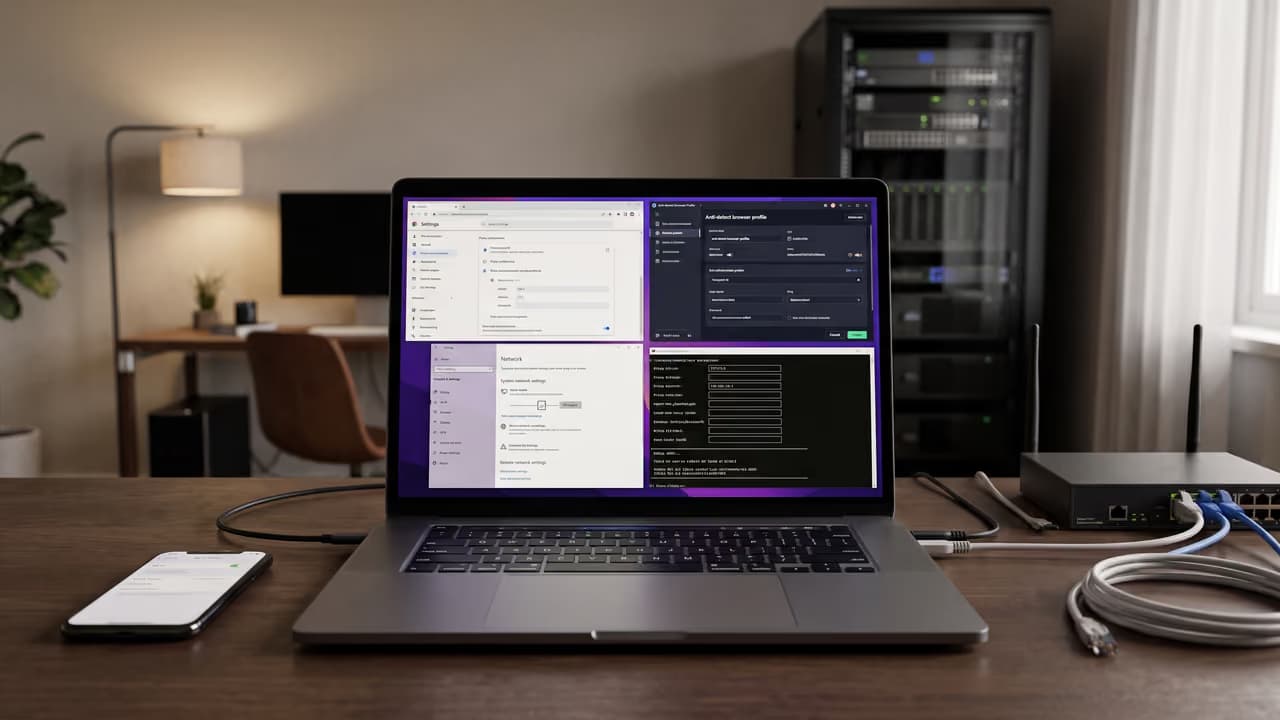
Когда спрашивают про прокси для Wi‑Fi, обычно хотят одно из двух: либо подключить телефон или ноутбук к прокси в домашней или публичной беспроводной сети, либо пустить через прокси весь трафик устройств, которые выходят в интернет по Wi‑Fi. В обоих случаях важно не перепутать саму сеть Wi‑Fi, системные настройки устройства и поведение конкретных приложений: прокси работает не «на Wi‑Fi вообще», а на уровне клиента, программы или шлюза.
Что на практике означает «прокси для Wi‑Fi»
Коротко: прокси для Wi‑Fi — это не отдельная технология и не особый вид прокси. Обычно так называют ситуацию, когда устройство подключено к интернету через Wi‑Fi, а его трафик или трафик отдельного приложения идет через прокси-сервер.
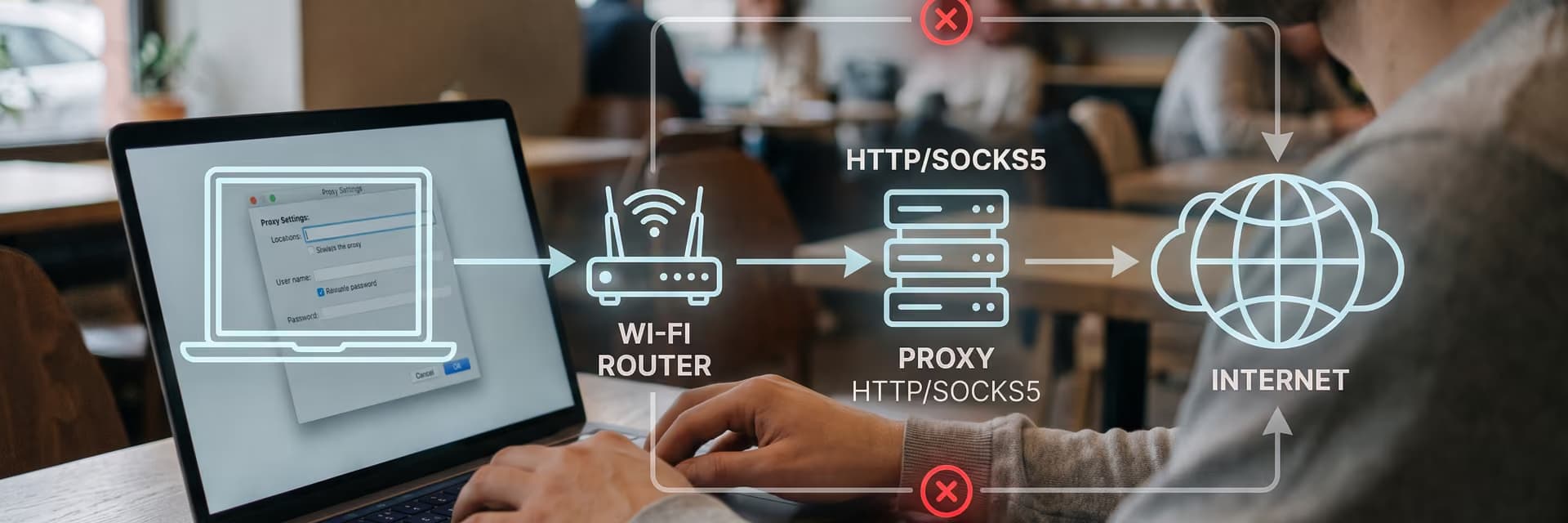
Есть три типовых сценария. Первый: вы задали прокси в браузере или приложении на ноутбуке, который сидит в Wi‑Fi. Второй: вы прописали прокси в системных настройках телефона или ПК, и часть программ стала ходить через него. Третий: вы подняли промежуточный шлюз или роутер, который принимает Wi‑Fi-клиентов и уже сам отправляет их трафик через прокси.
Важная мысль: Wi‑Fi — это способ локального подключения устройства к сети, а прокси — промежуточный узел на пути интернет-запроса. Они решают разные задачи и не заменяют друг друга.
Из-за этого и возникает большинство ошибок. Пользователь включает прокси в настройках Wi‑Fi и ожидает, что через него пойдет весь трафик устройства, включая мессенджеры, обновления, API-клиенты и служебные соединения. На практике часть приложений действительно начинает работать через прокси, а часть продолжает использовать прямое соединение или свои собственные сетевые настройки.
Как идет трафик, если устройство работает по Wi‑Fi через прокси
В обычной схеме запрос идет так: устройство подключается к точке доступа Wi‑Fi, затем через роутер выходит в интернет и обращается прямо к сайту или API. Если используется прокси, между устройством и целевым ресурсом появляется дополнительный узел.
Устройство подключается к Wi‑Fi-сети и получает локальный IP-адрес.
Браузер, приложение или сама операционная система узнает адрес прокси: IP или домен, порт, а иногда логин и пароль.
Запрос сначала уходит на прокси-сервер, а уже он обращается к целевому сайту, сервису или API.
Целевой ресурс видит внешний IP прокси, а не прямой IP вашей сети.
Это важно для тестирования геолокации, рекламной выдачи, доступа к API с отдельного адреса, мониторинга позиций и других рабочих задач. Но результат зависит от того, на каком уровне вы задали прокси: в конкретном приложении, в системе или на отдельном сетевом шлюзе.
Чем прокси не является
Прокси не равен маршрутизатору, не равен NAT и не равен точке доступа Wi‑Fi. Роутер раздает сеть и маршрутизирует пакеты, NAT подменяет локальные адреса внешним адресом шлюза, а прокси принимает прикладной запрос и пересылает его дальше по своим правилам.
Из этого следует важное ограничение: не любой сетевой трафик умеет работать через прокси автоматически. Для HTTP и HTTPS это обычно проще. Для произвольных TCP-соединений, нестандартных клиентов и некоторых мобильных приложений поддержка зависит от конкретной программы.
На каком уровне работает настройка
| Где задан прокси | Что обычно проходит через него | Типичное применение | Ограничения |
|---|---|---|---|
| В браузере | Только трафик этого браузера | Проверка сайтов, SEO, рекламная аналитика | Остальные приложения идут напрямую |
| В системных настройках устройства | Программы, которые используют системный прокси | Повседневная работа с веб-сервисами, QA | Некоторые приложения игнорируют настройку |
| В приложении | Только это приложение или бот | API-клиенты, парсеры, софт для автоматизации разрешенных задач | Нужно настраивать каждую программу отдельно |
| На шлюзе или роутере | Может затронуть сразу несколько устройств | Лабораторный стенд, тестовые мобильные устройства по Wi‑Fi | Настройка заметно сложнее, часто нужен дополнительный софт |
Мобильные прокси России от 490 ₽ с ротацией
Отслеживайте, меняйте, переключайте и группируйте прокси в одном месте.
Перейти в личный кабинетКакие протоколы подходят для работы по Wi‑Fi
Для задач через Wi‑Fi обычно выбирают между HTTP-прокси и SOCKS5. Выбор зависит не от самой беспроводной сети, а от того, какой трафик вы хотите пропускать через прокси и поддерживает ли его клиент.
HTTP и HTTPS-прокси
HTTP-прокси удобен, когда основная задача связана с веб-страницами: открыть сайт, проверить редиректы, локализацию, доступность посадочной страницы, отладить отображение в браузере. Для такого сценария системная настройка на ноутбуке или смартфоне часто срабатывает быстрее всего.
С HTTPS есть нюанс. Когда вы открываете сайт по HTTPS, содержимое между клиентом и целевым сервером обычно защищено TLS, но прокси все равно видит, к какому хосту нужно подключиться, время запроса и часть служебных метаданных. При этом сам участок между клиентом и прокси в зависимости от реализации может быть как защищенным, так и нет — это нужно уточнять для конкретного прокси и клиента.
SOCKS5 для Wi‑Fi-задач
Если через Wi‑Fi нужно гонять не только браузерный трафик, а еще API-запросы, парсеры, отдельные настольные программы или многопоточные клиенты, чаще оказывается полезнее SOCKS5-прокси. Он гибче по типам соединений и обычно лучше подходит для смешанных сценариев.
Важно понимать, что SOCKS5 сам по себе не гарантирует «автоматический захват всего трафика». Клиент должен уметь работать через SOCKS5. Кроме того, вопрос DNS остается практическим: протокол поддерживает передачу доменного имени на сторону прокси, но использует ли это конкретная программа, зависит от ее реализации и настроек.
По типу выходного IP: что важнее самой сети Wi‑Fi
Для большинства рабочих задач важнее не то, что устройство подключено по Wi‑Fi, а какой внешний IP получает целевой сайт. Если нужна скорость и предсказуемость для технических проверок, нередко хватает дата-центрового прокси. Если важнее сетевое окружение, география и «обычное» поведение адреса, смотрят в сторону резидентских или мобильных IP.
Для сценариев, где адрес нужно менять по расписанию или по ссылке, используют прокси с ротацией. Это полезно для мониторинга, тестов на нескольких сессиях и распределения рабочих подключений, но не всегда подходит там, где нужен один стабильный IP на длинную сессию.
| Вариант | Лучше подходит | Что проверить | Типичное ограничение |
|---|---|---|---|
| HTTP-прокси | Браузер, проверка страниц, простая веб-аналитика | Поддержка системным клиентом, авторизация | Не все программы его используют |
| SOCKS5 | Смешанный трафик, приложения, API, автоматизация | Поддержка клиента, поведение DNS | Часто нельзя задать штатно на всех устройствах |
| Статический IP | Длинные сессии, привязка к IP, кабинетная работа | Стабильность соединения, лимиты тарифа | Один адрес быстрее «примелькается» при высокой нагрузке |
| Ротационный IP | Периодическая смена адреса, мониторинг, тесты | Интервал ротации, sticky-сессии | Может ломать авторизованные сессии |
Где прокси по Wi‑Fi действительно полезен
Самый частый случай — тестирование сайтов и рекламы с ноутбука или смартфона, который подключен к обычной точке доступа. Например, SEO-специалисту нужно проверить, как открывается посадочная страница, какой IP видит сервис аналитики и меняется ли локализация выдачи.
Вторая группа задач — QA и разработка. Команда держит набор телефонов в одной Wi‑Fi-сети и тестирует, как веб-приложение, API или мобильная версия сайта ведут себя при разных внешних IP и сетевых сценариях. В таком стенде особенно важно заранее понимать, меняете вы трафик одной программы или всей тестовой группы устройств.
Третья история — работа с несколькими браузерными профилями, кабинетами и отдельными сессиями аналитики. Если все это идет с одного домашнего Wi‑Fi, но для разных задач нужны раздельные подключения, разумно комбинировать прокси и профильную изоляцию, например через мультибраузер для раздельных браузерных сред.
- SEO-мониторинг позиций, сниппетов и локализации страниц
- проверка рекламных объявлений и посадочных страниц
- QA веб-приложений и мобильных веб-версий по Wi‑Fi
- мониторинг цен, ассортимента и доступности открытых страниц
- работа с API и сервисами, где нужно разделять рабочие соединения
- тестирование нескольких устройств в одной беспроводной сети
Что определить до настройки
Прежде чем искать «как подключить прокси к Wi‑Fi», нужно ответить на несколько практических вопросов. Именно они определяют, подойдет ли системная настройка устройства или придется настраивать конкретные приложения либо отдельный сетевой шлюз.
- Нужно ли направить через прокси весь трафик устройства или только браузер/одно приложение
- Какой протокол поддерживает ваш клиент: HTTP, HTTPS или SOCKS5
- Есть ли у прокси авторизация по логину и паролю либо по IP
- Нужен ли один стабильный IP или периодическая ротация адреса
- Важна ли конкретная страна, город или мобильная сеть выхода
- Поддерживает ли устройство системный прокси для нужного типа трафика
- Требуется ли удаленный DNS через прокси, чтобы избежать утечек
- Есть ли приложения, которые используют собственные сетевые настройки и обойдут системный прокси
На этом этапе многие понимают, что вопрос не в Wi‑Fi как таковом. Вопрос в том, где именно будет стоять точка управления трафиком.
Как настроить без типичных ошибок
Универсального способа нет: разные операционные системы и приложения поддерживают разные режимы. Но логика почти всегда одна и та же.
Уточните данные подключения: адрес прокси, порт, протокол, способ авторизации.
Решите, где будет настройка: в браузере, в программе, в системных параметрах устройства или на отдельном шлюзе.
Проверьте, распространяется ли эта настройка на нужный вам трафик. Для браузерных задач достаточно одного профиля, для API или десктопного софта чаще настраивают сам клиент.
После сохранения конфигурации сразу проверьте внешний IP, доступность целевого сайта и поведение DNS.
Если часть программ работает напрямую, не меняйте всё подряд. Сначала выясните, используют ли они системный прокси вообще.
Если прокси нужен на телефоне или ноутбуке в Wi‑Fi-сети
Для веб-проверок обычно достаточно системной настройки или параметров в браузере. Такой вариант проще в диагностике: вы сразу видите, какой именно клиент должен сменить внешний IP.
На мобильных устройствах есть важный нюанс: штатные настройки Wi‑Fi часто ориентированы в первую очередь на HTTP-прокси. Поддержка логина и пароля, SOCKS5 и поведение приложений зависят от платформы, версии системы и конкретной программы. Поэтому ожидание «задал прокси в сети Wi‑Fi — всё устройство пошло через него» часто не совпадает с реальностью.
Если нужно пропустить через прокси сразу несколько устройств по Wi‑Fi
Тогда обычно настраивают отдельный шлюз: мини-ПК, роутер с подходящей прошивкой или рабочую станцию, которая принимает устройства по Wi‑Fi и перенаправляет их трафик дальше. Для HTTP это может быть одна схема, для SOCKS5 — другая, иногда с использованием промежуточного программного слоя, который преобразует маршрутизацию трафика в работу через прокси.
Это уже не бытовая настройка. Нужно отдельно проверить совместимость оборудования, способ авторизации, обработку DNS и то, какие именно протоколы реально пойдут через такой шлюз. Для лабораторного стенда и QA это рабочий вариант, но для обычной разовой проверки сайта он часто избыточен.
Как проверить, что соединение действительно идет через прокси
Один тест на внешний IP недостаточен. Он показывает только то, что конкретная страница или сервис видит адрес прокси. Но не отвечает на вопрос, весь ли нужный трафик действительно прошел через него.
Проверьте внешний IP в том приложении или браузере, где вы включили прокси.
Откройте целевой рабочий сервис и убедитесь, что он тоже видит нужную географию и адрес, если это критично для задачи.
Сравните поведение другой программы на том же устройстве. Если IP не изменился, значит системная настройка на нее не подействовала.
Отдельно проверьте DNS. Если приложение резолвит домены локально, сайт или API может увидеть не только IP прокси, но и побочные признаки вашей сети.
Если вы работаете в браузере, оцените WebRTC-поведение и IPv6. Некоторые конфигурации могут светить локальные или альтернативные адреса, даже если основной HTTP-трафик идет через прокси.
Работоспособность прокси для Wi‑Fi — это не просто «страница открылась». Минимум нужно проверить IP, целевое приложение, DNS и стабильность соединения в реальном рабочем сценарии.
Безопасность и ограничения, о которых часто забывают
Прокси помогает разделять подключения, менять внешний IP и тестировать сетевое поведение. Но он не превращает публичный Wi‑Fi в полностью защищенную среду сам по себе.
Оператор прокси видит как минимум факт подключения, адрес назначения или домен в зависимости от протокола, объемы и время сессий. Если трафик до целевого сайта идет по HTTPS, содержимое страниц и передаваемые данные обычно защищены между клиентом и сайтом. Но метаданные и особенности маршрута остаются видимыми на разных участках цепочки.
Отдельный риск — бесплатные и непонятные прокси. Для рабочих сценариев это плохая идея: нестабильные соединения, неясная политика логов, просадки по скорости, неожиданные разрывы и невозможность нормально диагностировать проблему.
Типичные заблуждения
«Если устройство в Wi‑Fi, прокси должен работать на всё». Нет. Это зависит от ОС, клиента и способа настройки.
«HTTP и SOCKS5 отличаются только скоростью». Нет. У них разная сфера применения и разная совместимость с типами трафика.
«Если IP сменился, значит утечек нет». Не обязательно. DNS, WebRTC и отдельные приложения могут работать иначе.
«Один и тот же прокси одинаково работает на ПК и телефоне». Не факт. Поддержка авторизации и системного прокси у платформ отличается.
Что выбрать под конкретную задачу
| Задача | Что чаще подходит | Почему |
|---|---|---|
| Проверить сайт в браузере с ноутбука по Wi‑Fi | HTTP-прокси или системный браузерный прокси | Минимум настройки, легко проверить внешний IP |
| Запустить приложение, API-клиент и браузер в одной сессии | SOCKS5, если программы его поддерживают | Гибче для разного трафика |
| Тестировать несколько телефонов в одной Wi‑Fi-сети | Отдельный шлюз или настройка на каждом устройстве | Нужно заранее решить, где будет точка управления трафиком |
| Нужен один IP на длительную рабочую сессию | Статический прокси | Меньше риска обрыва сессии из-за смены адреса |
| Нужно периодически менять адрес в мониторинге | Ротационный прокси | Проще распределять нагрузку по сессиям |
Если задача чисто браузерная, не усложняйте схему. Если нужен смешанный трафик или несколько клиентов, сразу проверяйте поддержку SOCKS5 и поведение DNS. Если речь о нескольких устройствах по Wi‑Fi, планируйте не только сам прокси, но и архитектуру стенда.
Что в итоге важно запомнить
Запрос «прокси для Wi‑Fi» почти всегда означает не выбор особого прокси, а выбор точки применения: браузер, приложение, система или отдельный Wi‑Fi-шлюз. От этого зависит, какой трафик реально пойдет через прокси и насколько легко вы это проверите.
Для простых веб-задач чаще хватает HTTP-прокси в браузере или системе. Для более широких сценариев — API, десктопный софт, многопоточная работа — обычно практичнее SOCKS5 при условии, что его поддерживает нужный клиент. А когда по Wi‑Fi нужно прогнать группу устройств, вопрос уже упирается в сетевую архитектуру, а не только в тип IP.
Частые вопросы по теме
Что такое прокси для Wi‑Fi простыми словами?
Это не отдельный вид прокси. Обычно речь о том, что устройство подключено к интернету по Wi‑Fi, а его запросы к сайтам, API или сервисам идут через промежуточный сервер. То есть Wi‑Fi отвечает за локальное подключение, а прокси — за обработку интернет-трафика дальше по цепочке.
Будут ли все приложения на устройстве работать через прокси, если задать его в настройках Wi‑Fi?
Не всегда. Системная настройка влияет только на те программы, которые умеют использовать системный прокси. Некоторые приложения работают через собственный сетевой стек, имеют отдельные параметры соединения или вообще игнорируют такую настройку. Поэтому после включения прокси нужно проверять именно те клиенты, ради которых он и настраивался.
Что лучше для Wi‑Fi-задач: HTTP или SOCKS5?
Если задача ограничена браузером и проверкой веб-страниц, часто достаточно HTTP-прокси. Если нужно работать со смешанным трафиком, API, парсерами, десктопными приложениями и нестандартными клиентами, чаще выбирают SOCKS5. Но итог зависит от того, поддерживает ли нужная программа этот протокол и как именно она обрабатывает DNS.
Можно ли настроить один прокси на роутере и пустить через него весь Wi‑Fi?
Технически да, но это уже отдельная сетевая схема, а не простая галочка в настройках. Нужны совместимое оборудование, понятная поддержка прокси-протокола, корректная обработка DNS и тестирование реального трафика устройств. Для лабораторного стенда это нормально, для бытовой разовой задачи часто сложнее, чем настроить клиентов по отдельности.
Почему после смены IP всё равно говорят про DNS и WebRTC?
Потому что внешний IP — это только одна часть картины. Если приложение разрешает домены локально, а не через прокси, возможна DNS-утечка. В браузерах дополнительные сетевые механизмы тоже могут показать лишнюю информацию о соединении. Поэтому нормальная проверка включает не только IP, но и DNS, а для браузерных задач еще и WebRTC.
Подходит ли мобильный прокси, если устройство само подключено к обычному Wi‑Fi?
Да, это обычный сценарий. Устройство может сидеть в домашнем, офисном или тестовом Wi‑Fi, а внешний адрес для сайта будет мобильным, если трафик идет через мобильный прокси. Для целевого ресурса важен именно адрес выхода, а не то, по какому локальному каналу ваш телефон или ноутбук подключен к интернету.
Чем работа через прокси отличается от прямого соединения?
При прямом соединении сайт видит адрес вашей сети или провайдера. При работе через прокси сначала происходит подключение к промежуточному серверу, а уже он делает запрос дальше. Это меняет видимый внешний IP, может влиять на маршрутизацию и геолокацию, но добавляет еще одно звено, от которого зависят задержка, стабильность и совместимость.